> ## Documentation Index
> Fetch the complete documentation index at: https://docs.replit.com/llms.txt
> Use this file to discover all available pages before exploring further.
# 2026年4月17日
> 2分で読める
## 新機能
* [Claude Opus 4.7がPowerモードを駆動](#claude-opus-4-7-powers-power-mode)
* [新しいAgentモードドロップダウン](#new-agent-modes-dropdown)
* [Agentがフォローアップタスクを提案](#agent-suggests-follow-up-tasks)
* [プロジェクトページの改善](#projects-page-improvements)
* [Artifactでプロジェクトページをフィルタリング—スライドを含む](#filter-the-projects-page-by-artifact)
* [Google Cloud MarketplaceのReplit Agent](#replit-agent-on-google-cloud-marketplace)
* [SCIM組織のカスタムグループ](#custom-groups-for-scim-organizations)
## Agent
### Claude Opus 4.7がPowerモードを駆動
PowerモードがAnthropicのClaude Opus 4.7で動作するようになりました。Agentモードドロップダウンで**Power**を選択すると、Agentがリクエストを新しいモデルに自動的にルーティングします。
 [Agentモード](/core-concepts/agent/agent-modes)の詳細をご覧ください。
### 新しいAgentモードドロップダウン
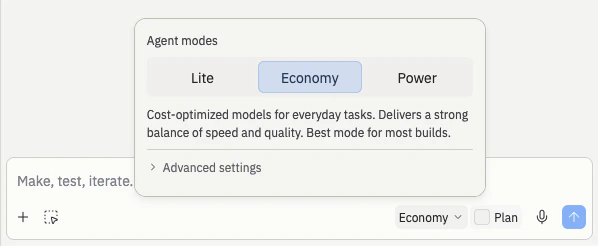
チャット入力のAgentモードセレクターがシンプルなセグメントコントロールになりました。ツールバーからLite、Economy、Powerを切り替えられ、必要なときは詳細設定からTurboにアクセスできます。
新機能:
* **ツールバーのセグメントコントロール。** Lite、Economy、Powerが並んで表示され、現在のモードと切り替え方法が明確になりました。
* **キーボードショートカット。** **⌘+Shift+I**(WindowsではCtrl+Shift+I)を押すとマウスを使わずにモードを切り替えられます。
* **オレンジ色で強調表示されるTurbo。** Turboは最速モードですが費用が多くかかるため、UIで目立つようにしてコストのトレードオフを見えやすくしています。
* **デフォルトで折りたたまれた詳細設定。** テスト、コードレビュー、TurboのコントロールはAdvanced settingsの後ろに収まり、メインビューがすっきりしています。
* **Maxモードは廃止されました。** 最も高い能力のビルドにはPowerを使用し、最速の応答が必要な場合は詳細設定でTurboをオンにしてください。
[Agentモード](/core-concepts/agent/agent-modes)の詳細をご覧ください。
### 新しいAgentモードドロップダウン
チャット入力のAgentモードセレクターがシンプルなセグメントコントロールになりました。ツールバーからLite、Economy、Powerを切り替えられ、必要なときは詳細設定からTurboにアクセスできます。
新機能:
* **ツールバーのセグメントコントロール。** Lite、Economy、Powerが並んで表示され、現在のモードと切り替え方法が明確になりました。
* **キーボードショートカット。** **⌘+Shift+I**(WindowsではCtrl+Shift+I)を押すとマウスを使わずにモードを切り替えられます。
* **オレンジ色で強調表示されるTurbo。** Turboは最速モードですが費用が多くかかるため、UIで目立つようにしてコストのトレードオフを見えやすくしています。
* **デフォルトで折りたたまれた詳細設定。** テスト、コードレビュー、TurboのコントロールはAdvanced settingsの後ろに収まり、メインビューがすっきりしています。
* **Maxモードは廃止されました。** 最も高い能力のビルドにはPowerを使用し、最速の応答が必要な場合は詳細設定でTurboをオンにしてください。
 [Agentモード](/core-concepts/agent/agent-modes)の詳細をご覧ください。
### Agentがフォローアップタスクを提案
Agentが作業を終えた後、プロジェクトの全コンテキストを使用して次に構築すべきことを提案する**フォローアップタスク**を提案するようになりました。完了した各タスクの下に3種類の提案が表示されます:
* **構築すべき新機能** — たった今リリースしたものと自然に組み合わさる機能
* **パフォーマンス改善** — タスクの作業中にAgentが気づいた最適化
* **ユーザーエクスペリエンスの向上** — 機能を磨き上げるポリッシュ
各提案を確認し、必要なものに**承認**を選択すると、Agentがバックグラウンドで実行しながらビルドを続けられます。Doneコラムの**提案タスクを非表示**で不要な提案を非表示にし、いつでも戻すことができます。
[フォローアップタスクの提案](/references/agent/follow-up-tasks)の詳細をご覧ください。
## ワークスペース
### プロジェクトページの改善
プロジェクトページに3つの使い勝手の改善が加わりました:
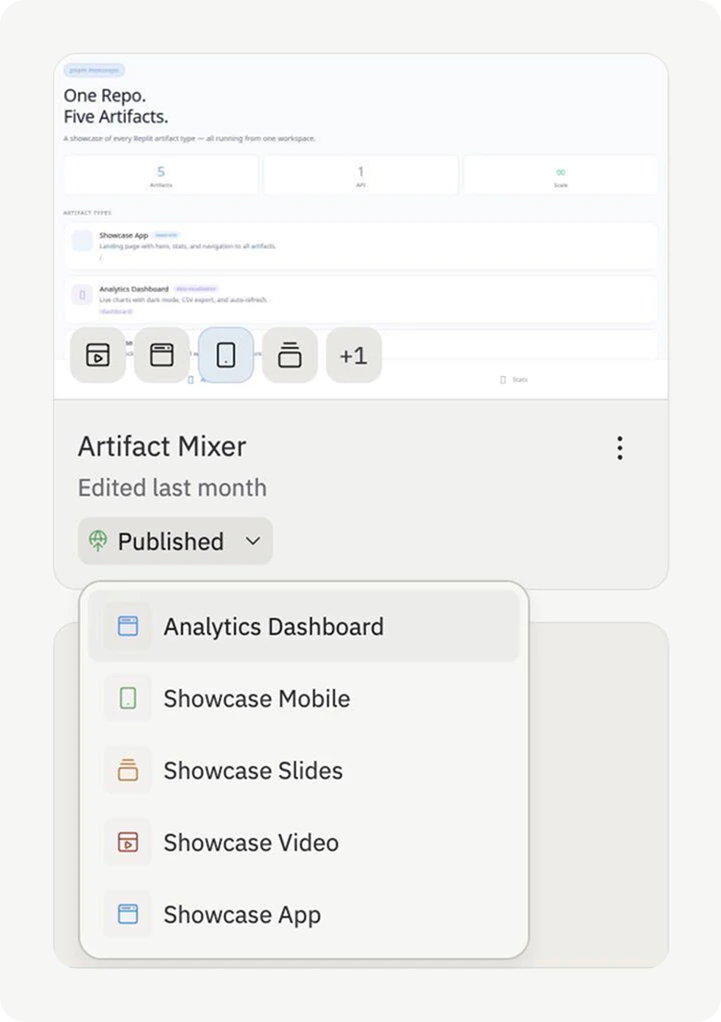
* **すべてのカードでのArtifactプレビュー。** 各プロジェクトカードに内部の各Artifactの小さなアイコンが表示されるようになりました。アイコンにカーソルを合わせると、プロジェクトを開かずにそのArtifactのスクリーンショットをプレビューできます。
* **最後に開いた順でのデフォルトソート。** ページは*あなた*が最近作業したプロジェクトを上部に配置するようになり、忙しいチームワークスペースでも現在の作業が前面に表示されます。
* **個人用ピン留め。** よく戻るプロジェクトをピン留めできます。ピンはあなたにのみ表示され、ワークスペースの他のメンバーが見るものには影響しません。
[Agentモード](/core-concepts/agent/agent-modes)の詳細をご覧ください。
### Agentがフォローアップタスクを提案
Agentが作業を終えた後、プロジェクトの全コンテキストを使用して次に構築すべきことを提案する**フォローアップタスク**を提案するようになりました。完了した各タスクの下に3種類の提案が表示されます:
* **構築すべき新機能** — たった今リリースしたものと自然に組み合わさる機能
* **パフォーマンス改善** — タスクの作業中にAgentが気づいた最適化
* **ユーザーエクスペリエンスの向上** — 機能を磨き上げるポリッシュ
各提案を確認し、必要なものに**承認**を選択すると、Agentがバックグラウンドで実行しながらビルドを続けられます。Doneコラムの**提案タスクを非表示**で不要な提案を非表示にし、いつでも戻すことができます。
[フォローアップタスクの提案](/references/agent/follow-up-tasks)の詳細をご覧ください。
## ワークスペース
### プロジェクトページの改善
プロジェクトページに3つの使い勝手の改善が加わりました:
* **すべてのカードでのArtifactプレビュー。** 各プロジェクトカードに内部の各Artifactの小さなアイコンが表示されるようになりました。アイコンにカーソルを合わせると、プロジェクトを開かずにそのArtifactのスクリーンショットをプレビューできます。
* **最後に開いた順でのデフォルトソート。** ページは*あなた*が最近作業したプロジェクトを上部に配置するようになり、忙しいチームワークスペースでも現在の作業が前面に表示されます。
* **個人用ピン留め。** よく戻るプロジェクトをピン留めできます。ピンはあなたにのみ表示され、ワークスペースの他のメンバーが見るものには影響しません。
 [プロジェクトの管理](/references/projects-and-artifacts/projects#managing-your-projects)の詳細をご覧ください。
### ArtifactでプロジェクトページをFilter
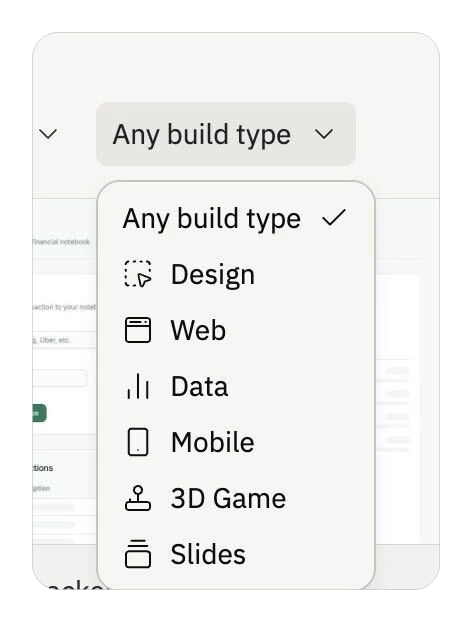
**ビルドタイプ**ドロップダウンを使用してArtifact別にプロジェクトページをフィルタリングできます。Artifactタイプ(例:スライド)を選択すると、それを含むプロジェクトのみが表示されます。
[プロジェクトの管理](/references/projects-and-artifacts/projects#managing-your-projects)の詳細をご覧ください。
### ArtifactでプロジェクトページをFilter
**ビルドタイプ**ドロップダウンを使用してArtifact別にプロジェクトページをフィルタリングできます。Artifactタイプ(例:スライド)を選択すると、それを含むプロジェクトのみが表示されます。
 [スライドデッキ](/references/artifact-types/slide-decks#finding-your-slide-decks)の詳細をご覧ください。
## インテグレーション
### Google Cloud MarketplaceのReplit Agent
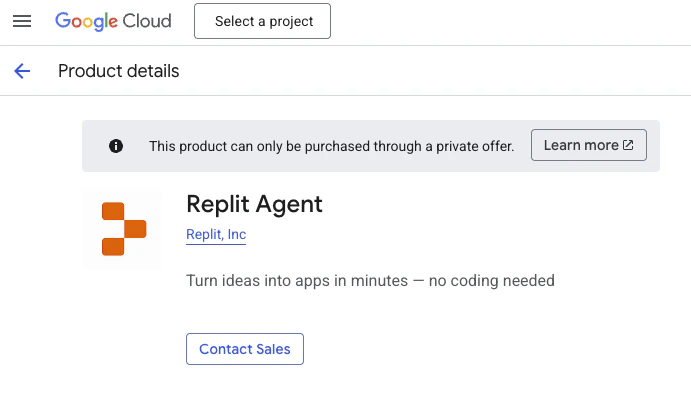
Replit Agentが[Google Cloud Marketplace](https://console.cloud.google.com/marketplace/product/replit-public/replit-agent4?pli=1)のMCPサーバーリスティングとして利用できるようになりました。Google Cloudを使用するEnterpriseチームは、既存の請求関係を通じてAgentをプロビジョニングし、Gemini Enterpriseと統合できます。
[スライドデッキ](/references/artifact-types/slide-decks#finding-your-slide-decks)の詳細をご覧ください。
## インテグレーション
### Google Cloud MarketplaceのReplit Agent
Replit Agentが[Google Cloud Marketplace](https://console.cloud.google.com/marketplace/product/replit-public/replit-agent4?pli=1)のMCPサーバーリスティングとして利用できるようになりました。Google Cloudを使用するEnterpriseチームは、既存の請求関係を通じてAgentをプロビジョニングし、Gemini Enterpriseと統合できます。
 ## チームとEnterprise
### SCIM組織のカスタムグループ
SCIMプロビジョニングが有効になっているOrganizationは、IdP同期グループと並行してReplitでカスタムグループを作成できるようになりました。プロジェクトベースのアクセス、単発の権限付与、またはIdentity Providerに反映されていない構造にカスタムグループを使用してください。
SCIM同期グループはIdentity Providerを通じて管理されたまま—カスタムグループはOrganizationの管理者によってReplitで直接管理されます。
[SCIM](/teams/identity-and-access-management/scim#creating-custom-groups-alongside-scim)の詳細をご覧ください。
## チームとEnterprise
### SCIM組織のカスタムグループ
SCIMプロビジョニングが有効になっているOrganizationは、IdP同期グループと並行してReplitでカスタムグループを作成できるようになりました。プロジェクトベースのアクセス、単発の権限付与、またはIdentity Providerに反映されていない構造にカスタムグループを使用してください。
SCIM同期グループはIdentity Providerを通じて管理されたまま—カスタムグループはOrganizationの管理者によってReplitで直接管理されます。
[SCIM](/teams/identity-and-access-management/scim#creating-custom-groups-alongside-scim)の詳細をご覧ください。