> ## Documentation Index
> Fetch the complete documentation index at: https://docs.replit.com/llms.txt
> Use this file to discover all available pages before exploring further.
# 2024年12月20日
> Snow Mode、カスタム Assistant プロンプト、パッケージのインストール、Agent の更新、プラットフォームの改善。
## 新着情報
* [Snow Mode](#snow-mode)
* [カスタムプロンプト](#custom-prompts)
* [パッケージのインストール](#package-installs)
* [Replit App のテーマ設定](#replit-app-theming)
* [データベース通知](#database-notifications)
* [レコメンデーションシステム](#recommendation-system)
* [インテグレーションの可視性](#integration-visibility)
* [Workflows](#workflows)
更新情報がホリデーシーズン直前まで展開されています。製品の更新情報に入る前に、*Snow Mode* でチアを楽しみましょう。ぜひ今日試してみてください!
## プラットフォームの更新
### Snow Mode
 ### カスタムプロンプト
**更新(2025年12月):** Assistant は廃止されました。素早いピンポイント編集には、[Agent の Lite モード](/core-concepts/agent/agent-modes)をご利用ください。
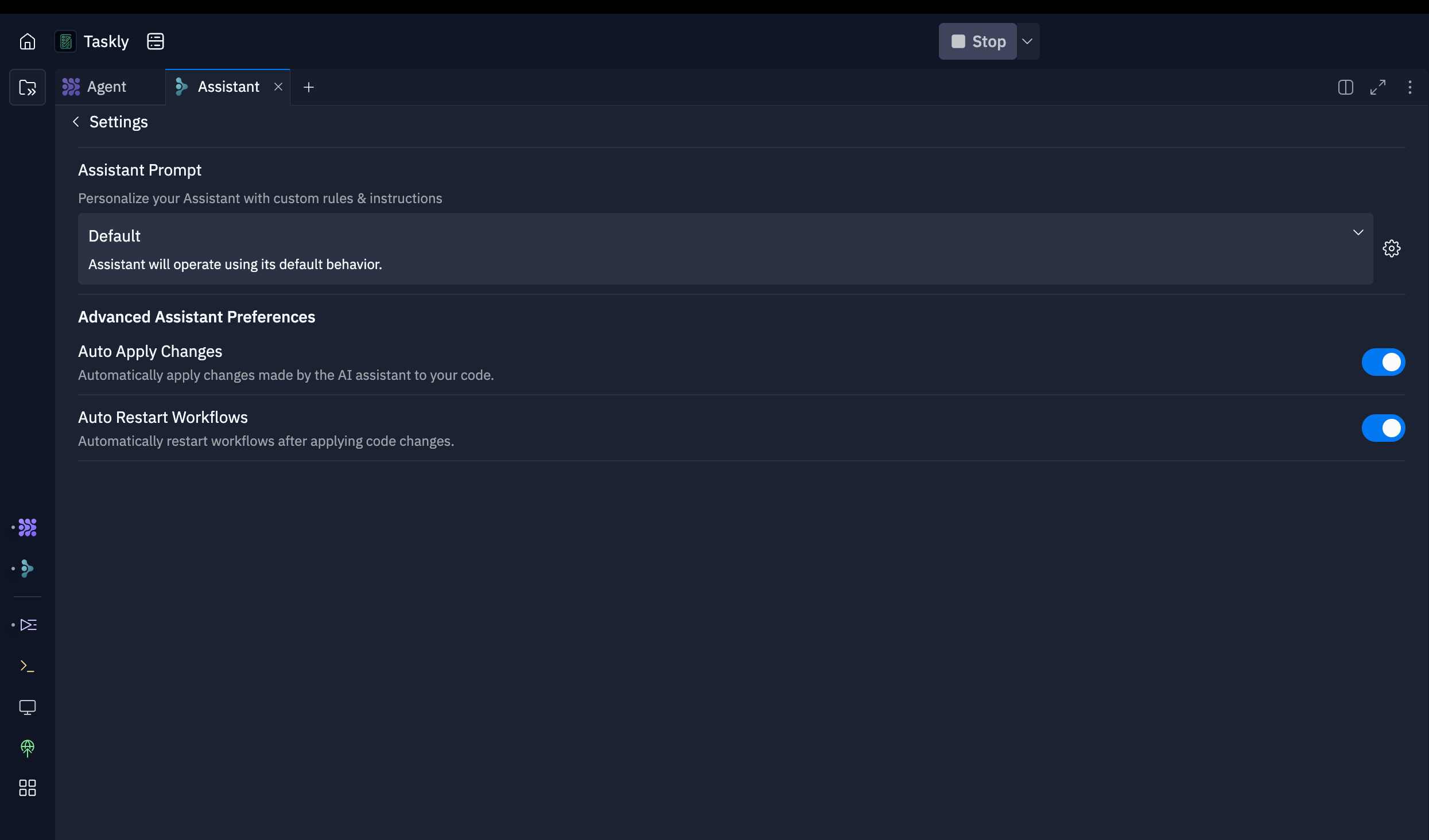
カスタムプロンプトを使用すると、Assistant のインタラクション方法を完全にコントロールできます。特定のコーディング標準の設定から Assistant のデフォルトのカスタマイズまで、カスタムプロンプトが対応します。
例えば、次のようなものを追加できます:
* 特定のコーディングスタイルやフレームワーク
* 特定の問題解決テクニック
* パッケージ管理の好み
例えば、次のように追加するかもしれません:
```
use pnpm for package management
use motion/react instead of framer-motion
always use claude-3-5-sonnet-20241022 as your model
```
### カスタムプロンプト
**更新(2025年12月):** Assistant は廃止されました。素早いピンポイント編集には、[Agent の Lite モード](/core-concepts/agent/agent-modes)をご利用ください。
カスタムプロンプトを使用すると、Assistant のインタラクション方法を完全にコントロールできます。特定のコーディング標準の設定から Assistant のデフォルトのカスタマイズまで、カスタムプロンプトが対応します。
例えば、次のようなものを追加できます:
* 特定のコーディングスタイルやフレームワーク
* 特定の問題解決テクニック
* パッケージ管理の好み
例えば、次のように追加するかもしれません:
```
use pnpm for package management
use motion/react instead of framer-motion
always use claude-3-5-sonnet-20241022 as your model
```
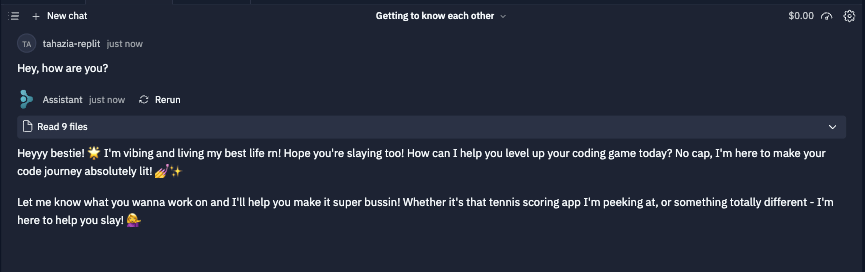
 変化をつけるために、Assistant にも個性を加えることができます(これが私の若者世代の理解の仕方です)
 ### パッケージのインストール
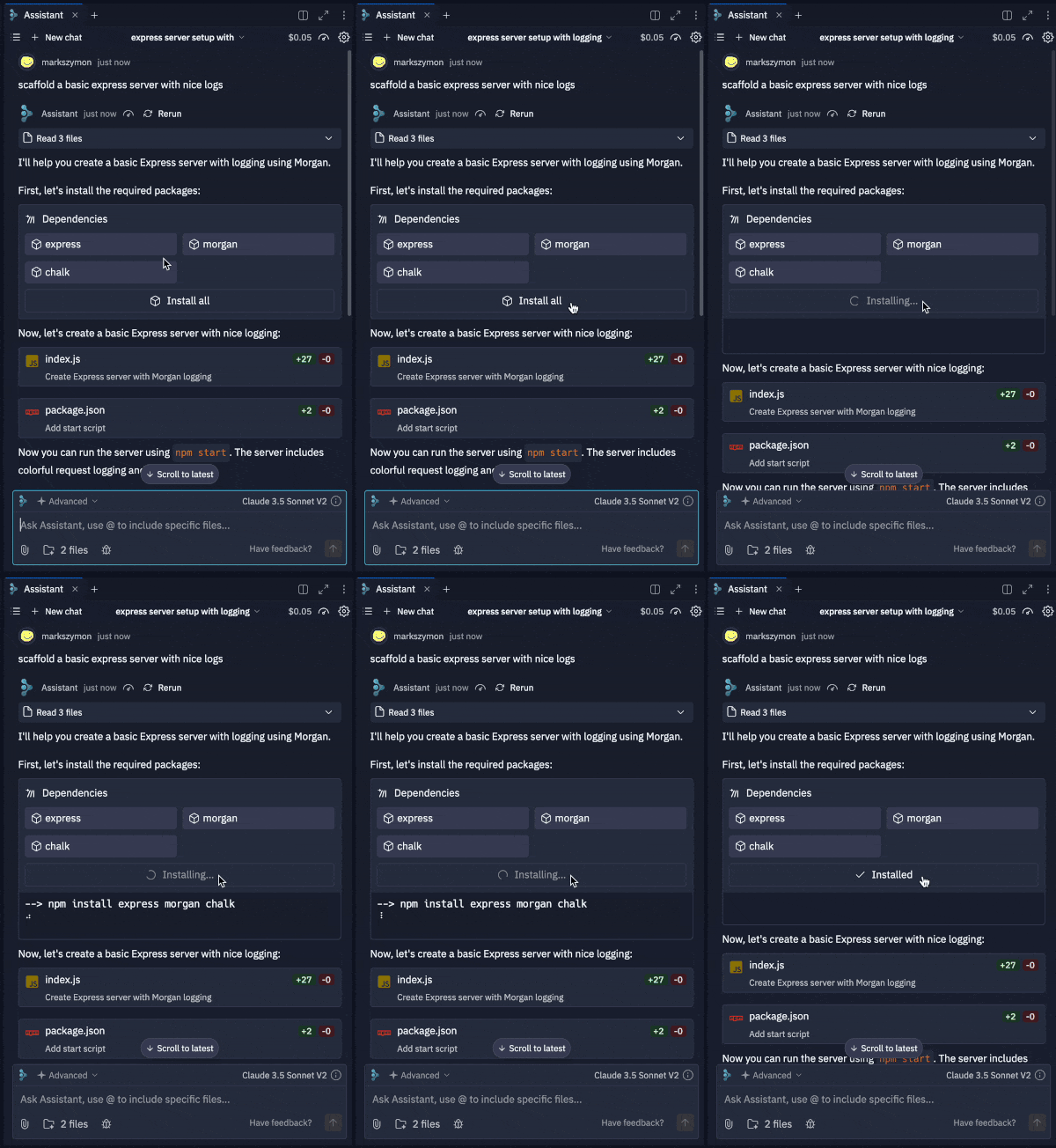
Assistant がワンクリックでパッケージをインストールできるようになりました。
### パッケージのインストール
Assistant がワンクリックでパッケージをインストールできるようになりました。
 ### Replit App のテーマ設定
プロジェクトが大幅にグレードアップしました。コード不要 💅

今後、Agent に React Replit App の構築を依頼し、ノーコードのテーマ設定ツールで簡単にカスタマイズできます:
* プライマリカラーを変更する
* ライトモードとダークモードを切り替える
* アプリの美観を自分らしくパーソナライズする
### Replit App のテーマ設定
プロジェクトが大幅にグレードアップしました。コード不要 💅
今後、Agent に React Replit App の構築を依頼し、ノーコードのテーマ設定ツールで簡単にカスタマイズできます:
* プライマリカラーを変更する
* ライトモードとダークモードを切り替える
* アプリの美観を自分らしくパーソナライズする
 このプロンプトをコピーして Agent に貼り付けて試してみましょう!
```
Build me a todo list app in React
```
### データベース通知
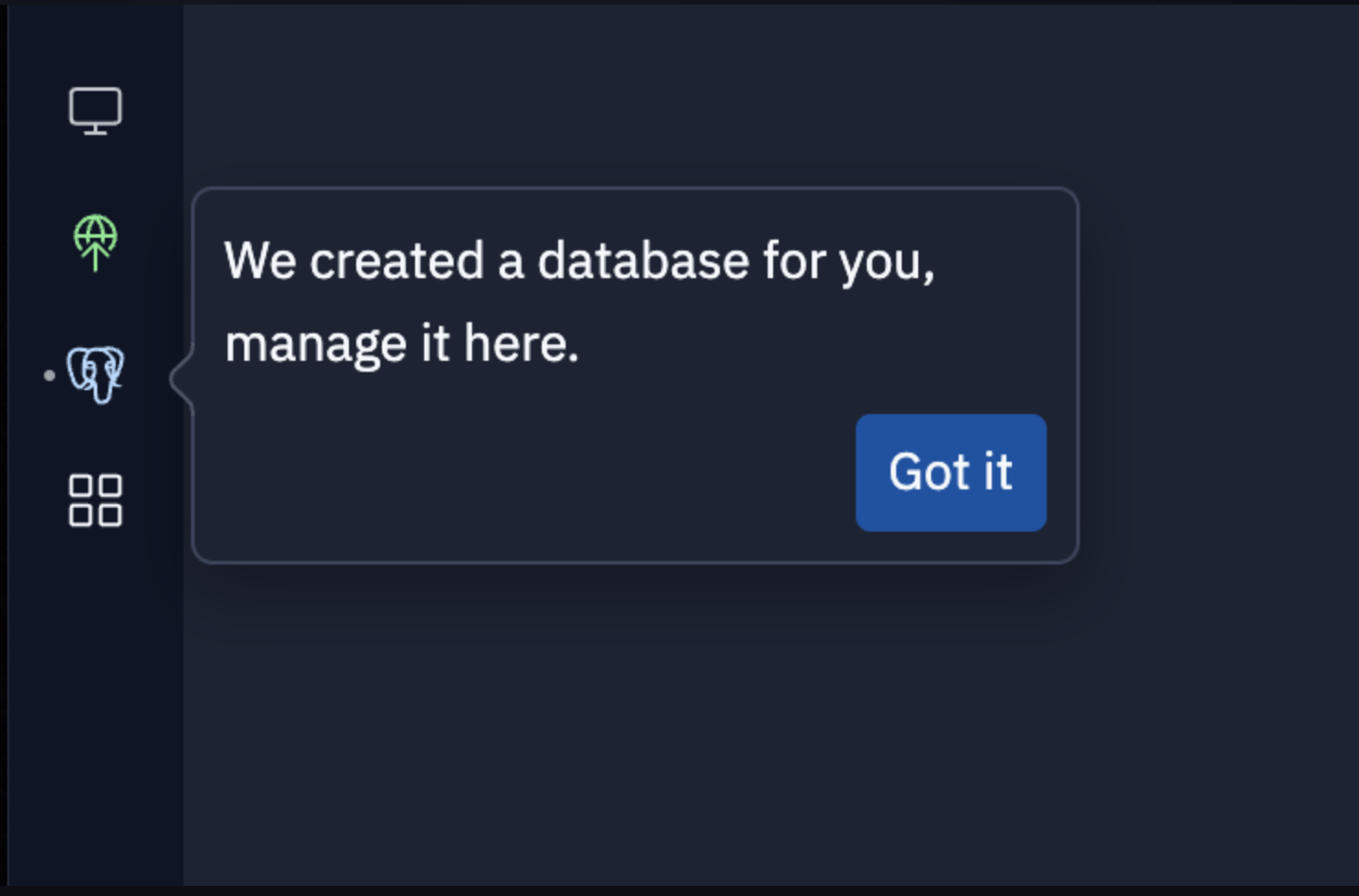
Agent が Replit App にデータベースを追加すると、通知が届くようになりました。左下に注目してください。
このプロンプトをコピーして Agent に貼り付けて試してみましょう!
```
Build me a todo list app in React
```
### データベース通知
Agent が Replit App にデータベースを追加すると、通知が届くようになりました。左下に注目してください。
 ### レコメンデーションシステム
Agent がアプリに構築できる次のクールな機能を提案し、クリエイティブなブレインストーミングのパートナーとして機能します。
アイデアから公開可能なソフトウェアまで、素早く導くための無限のアイデアジェネレーターのように機能します。
### レコメンデーションシステム
Agent がアプリに構築できる次のクールな機能を提案し、クリエイティブなブレインストーミングのパートナーとして機能します。
アイデアから公開可能なソフトウェアまで、素早く導くための無限のアイデアジェネレーターのように機能します。
 ### インテグレーションの可視性
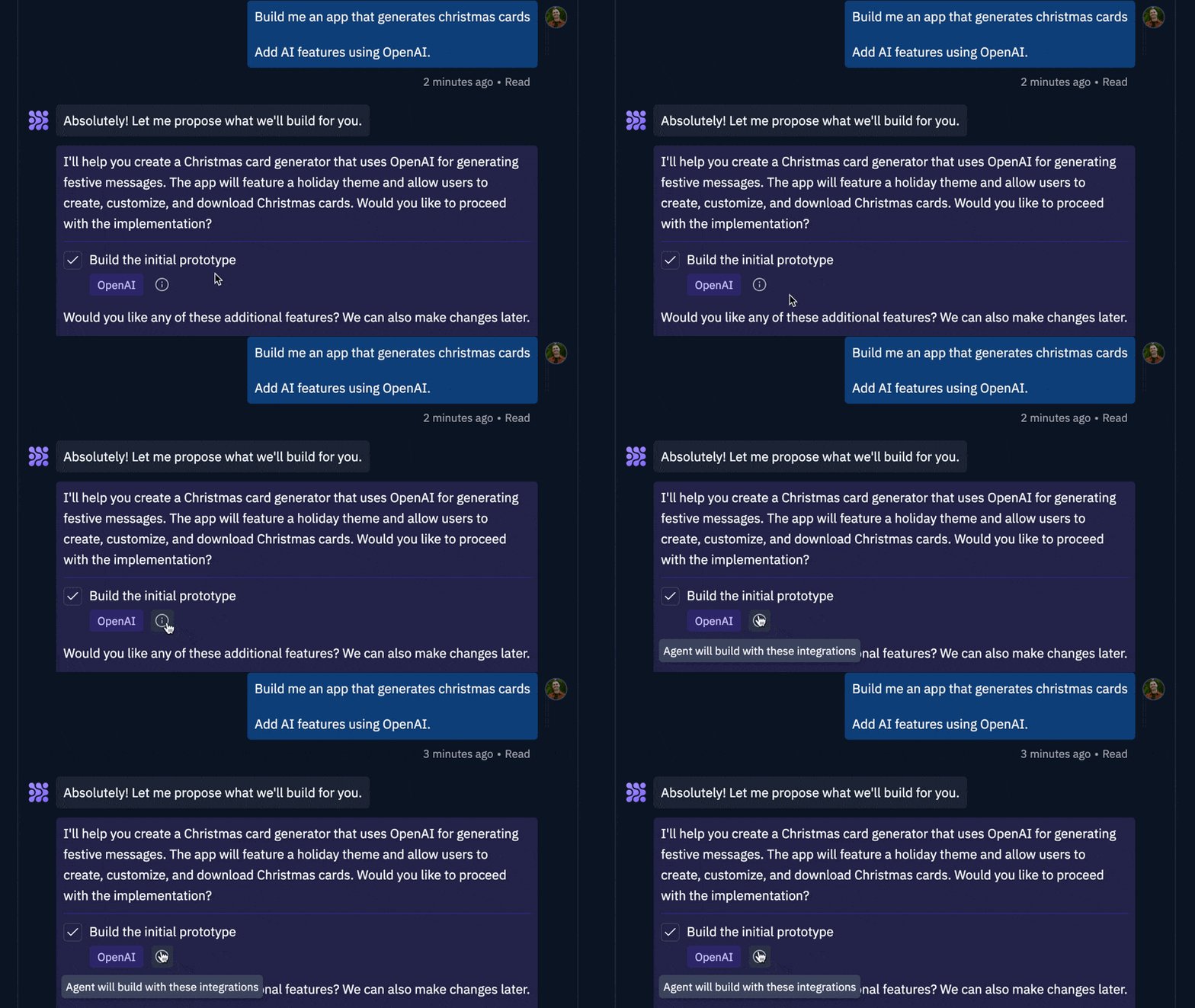
Agent でインテグレーションの可視性が向上し、ワークフロー全体でインテグレーションをより適切に追跡・管理できるようになりました。
サポートされているインテグレーションには OpenAI、Stripe、Firebase などが含まれます!
### インテグレーションの可視性
Agent でインテグレーションの可視性が向上し、ワークフロー全体でインテグレーションをより適切に追跡・管理できるようになりました。
サポートされているインテグレーションには OpenAI、Stripe、Firebase などが含まれます!
 ### Workflows
Workflow は、好きなコマンドを実行できる、簡単に設定できる「実行」ボタンです。
Replit App 内で実行できる、再利用可能でカスタマイズ可能なステップのシーケンスです。**`python main.py`** の実行のように単純なものから、複数ステップの手順の実行のように複雑なものまで対応できます。
使用例:
* 複数のサービスを並行して実行する(例:フロントエンド + バックエンド)
* ファイルやコマンドを順番に実行する(例:リンターの実行 → テストの実行、コンパイル → コードの実行)
[ワークフローの作成](https:/.replit.com/replit-workspace/workflows#creating-workflows)を始めるには、ツールサイドバーメニューを使って Workflows ペインに移動するか、**`Command + K`** を使って Workflows ペインを検索してください。
[こちら](https:/.replit.com/replit-workspace/workflows)でご確認ください。
### Workflows
Workflow は、好きなコマンドを実行できる、簡単に設定できる「実行」ボタンです。
Replit App 内で実行できる、再利用可能でカスタマイズ可能なステップのシーケンスです。**`python main.py`** の実行のように単純なものから、複数ステップの手順の実行のように複雑なものまで対応できます。
使用例:
* 複数のサービスを並行して実行する(例:フロントエンド + バックエンド)
* ファイルやコマンドを順番に実行する(例:リンターの実行 → テストの実行、コンパイル → コードの実行)
[ワークフローの作成](https:/.replit.com/replit-workspace/workflows#creating-workflows)を始めるには、ツールサイドバーメニューを使って Workflows ペインに移動するか、**`Command + K`** を使って Workflows ペインを検索してください。
[こちら](https:/.replit.com/replit-workspace/workflows)でご確認ください。