> ## Documentation Index
> Fetch the complete documentation index at: https://docs.replit.com/llms.txt
> Use this file to discover all available pages before exploring further.
# はじめに
> チームがアイデアをアプリケーション、デザイン、スライドといった成果に変えるのを支援します。組織に必要なアクセス制御、セキュリティ、ガバナンス機能を備えています。
チームがアイデアをアプリケーション、デザイン、スライドといった成果に変えるのを支援します。組織に必要なアクセス制御、セキュリティ、ガバナンス機能を備えています。
管理者として、あなたはそれを組織に実現する立場にあります。Enterpriseは、誰がビルドできるか、どのサービスとモデルを使用できるか、アプリケーションをどのように公開するか、セキュリティと支出をどのように監視するかを管理するためのコントロールを提供します。
このガイドでは、共同作業を行う場所を用意し、チームを接続し、組織に合ったポリシーを選択する方法を説明します。
プランと機能の比較については、[Replit ProとEnterprise](/ja/category/teams)を参照してください。
 ## チームがビルドできる場所を用意する
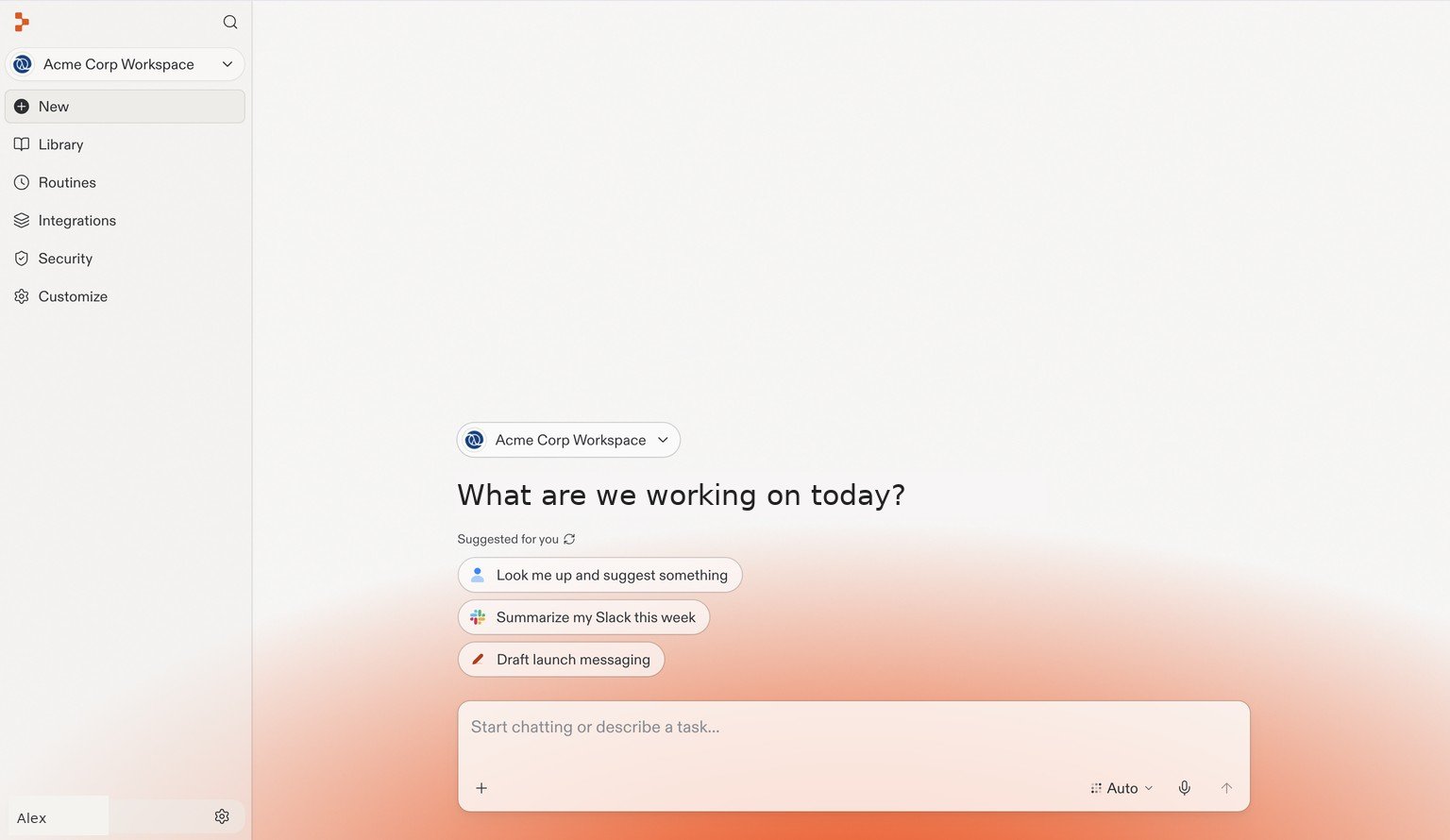
**Workspace**は、プロジェクト、メンバー、インテグレーション、設定を1つにまとめます。チームはReplitを使って社内向けツール、顧客向けアプリケーション、ダッシュボード、デザインの検討、スライドデッキを作成できます。
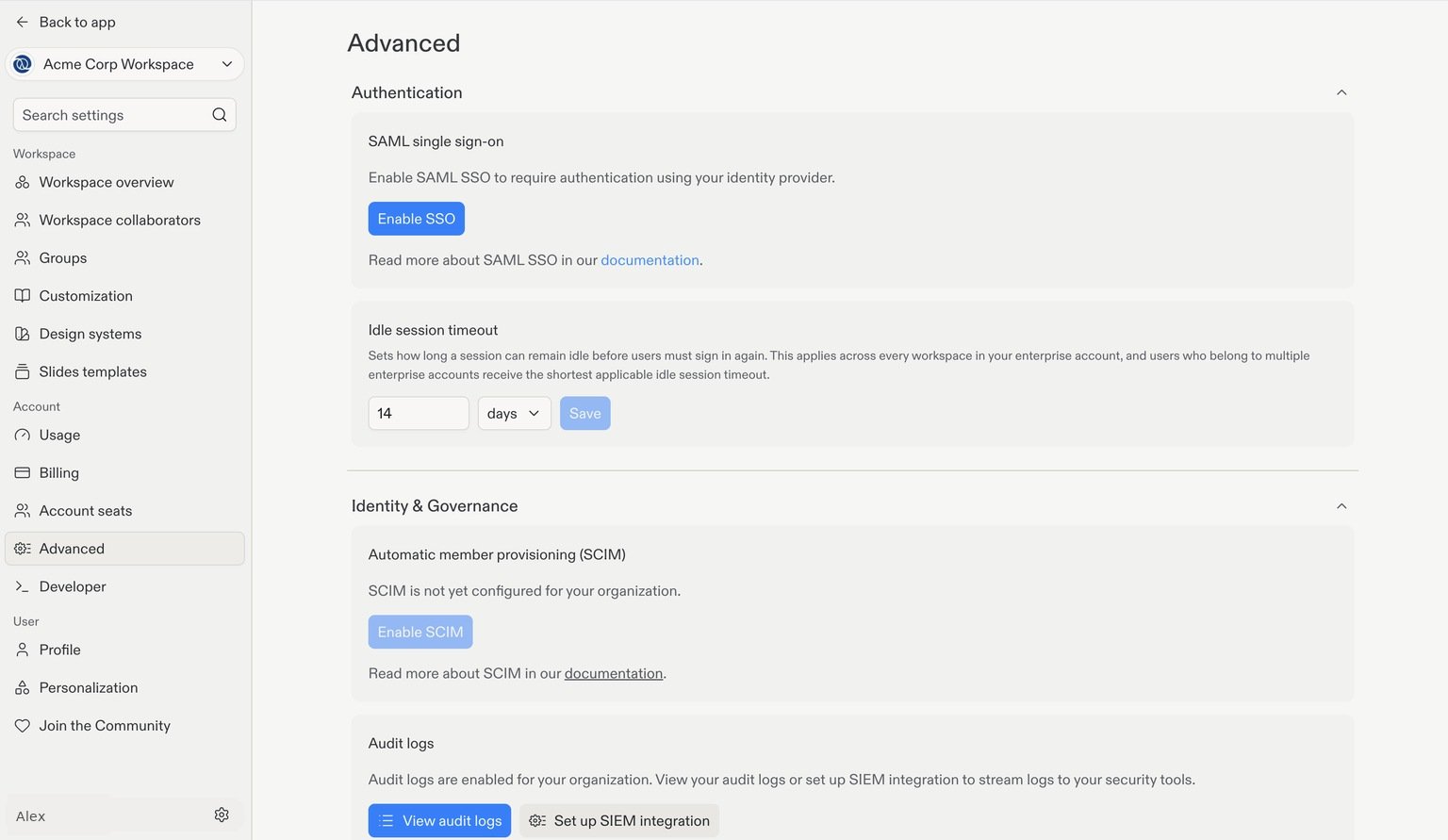
会社のIDプロバイダーを\*\*SAMLシングルサインオン(SSO)\*\*で接続すると、チームは既存の会社アカウントを使ってReplitにサインインできるようになります。Replitは、Microsoft Entra ID、Google Workspace、Oktaなどのプロバイダーをサポートしています。
## チームがビルドできる場所を用意する
**Workspace**は、プロジェクト、メンバー、インテグレーション、設定を1つにまとめます。チームはReplitを使って社内向けツール、顧客向けアプリケーション、ダッシュボード、デザインの検討、スライドデッキを作成できます。
会社のIDプロバイダーを\*\*SAMLシングルサインオン(SSO)\*\*で接続すると、チームは既存の会社アカウントを使ってReplitにサインインできるようになります。Replitは、Microsoft Entra ID、Google Workspace、Oktaなどのプロバイダーをサポートしています。
 例えば、財務チームはウェアハウスのデータからレポート用ダッシュボードを構築し、運用チームは社内向けのリクエストツールを作成できます。共有Workspaceを使えば、すべてのビルダーに同じアクセス権を与えることなく、両方のチームをサポートできます。
まずは[Workspaceを作成](/ja/teams/create-your-workspace)し、[SAML SSOを設定](/ja/teams/configure-saml-sso)し、[共同作業者を追加](/ja/teams/add-collaborators)しましょう。[グループと権限](/ja/teams/groups-and-permissions)を使って、部門や役割ごとにメンバーを整理できます。
## 既に使用しているツールとデータを接続する
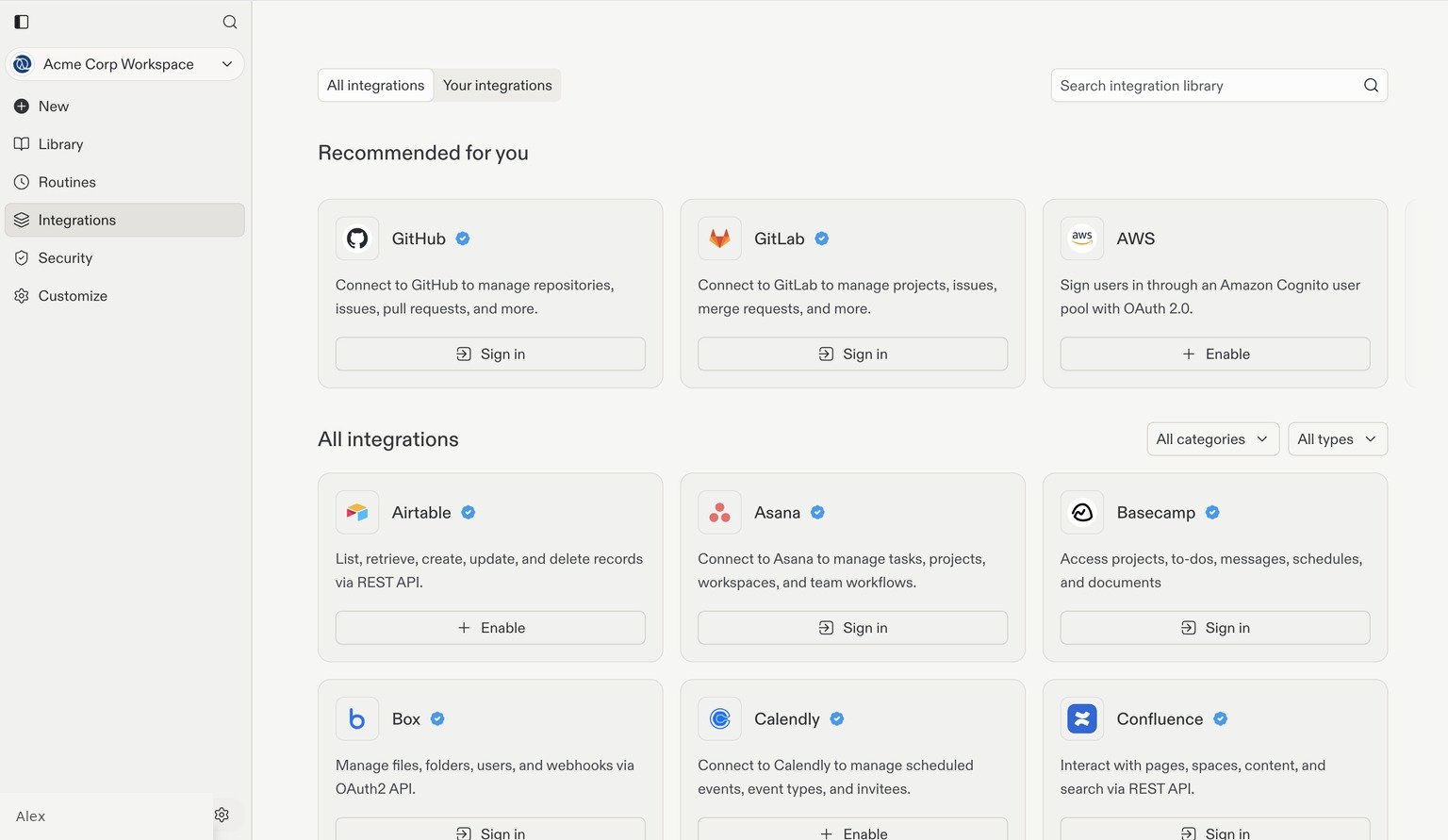
[コネクタ](/ja/replitai/managing-connectors)を使うと、ReplitはSlackやGitHubなどのサービスにアクセスできるようになり、チームは情報をシステム間でコピーすることなく、既存の情報を使ってビルドできます。DatabricksやSnowflakeなどのエンタープライズデータプラットフォームを接続したり、Microsoft Fabricでデータアプリを構築したりすることもできます。
ライブラリにないインテグレーションが必要な場合は、信頼できるMCPサーバーを追加するか、カスタムAPIコネクタを設定してください。チームと共有する前に、接続の所有権とアクセス範囲を確認しましょう。
例えば、財務チームはウェアハウスのデータからレポート用ダッシュボードを構築し、運用チームは社内向けのリクエストツールを作成できます。共有Workspaceを使えば、すべてのビルダーに同じアクセス権を与えることなく、両方のチームをサポートできます。
まずは[Workspaceを作成](/ja/teams/create-your-workspace)し、[SAML SSOを設定](/ja/teams/configure-saml-sso)し、[共同作業者を追加](/ja/teams/add-collaborators)しましょう。[グループと権限](/ja/teams/groups-and-permissions)を使って、部門や役割ごとにメンバーを整理できます。
## 既に使用しているツールとデータを接続する
[コネクタ](/ja/replitai/managing-connectors)を使うと、ReplitはSlackやGitHubなどのサービスにアクセスできるようになり、チームは情報をシステム間でコピーすることなく、既存の情報を使ってビルドできます。DatabricksやSnowflakeなどのエンタープライズデータプラットフォームを接続したり、Microsoft Fabricでデータアプリを構築したりすることもできます。
ライブラリにないインテグレーションが必要な場合は、信頼できるMCPサーバーを追加するか、カスタムAPIコネクタを設定してください。チームと共有する前に、接続の所有権とアクセス範囲を確認しましょう。
 設定と例については、[コネクタの管理](/ja/replitai/managing-connectors)を参照してください。
## アクセスと公開のポリシーを設定する
管理上の判断を一元化しながら、メンバーに必要なアクセス権を与えます。
* **IDとメンバーシップ:** サインイン用に[SAML SSO](/ja/teams/configure-saml-sso)を設定し、必要に応じてSCIMを使ってプロビジョニングとデプロビジョニングを自動化します。
* **公開とプライバシー:** アプリを非公開にする必要があるタイミング、パスワード保護を利用できるかどうか、ビルダーが使用できるデプロイメントの地理的範囲を決定します。
* **承認済みモデル:** 各Workspaceで利用可能なプロバイダーとモデルを選択し、高速モデルバリアントや高い効力レベルに対する追加のコントロールを設定します。
セットアップガイドでは、[プライバシーとデプロイメント設定](/ja/teams/privacy-and-deployment-settings)と[Agentモードとモデルプロバイダー](/ja/teams/modes-and-model-providers)を取り上げています。
## セキュリティポリシーを設定する
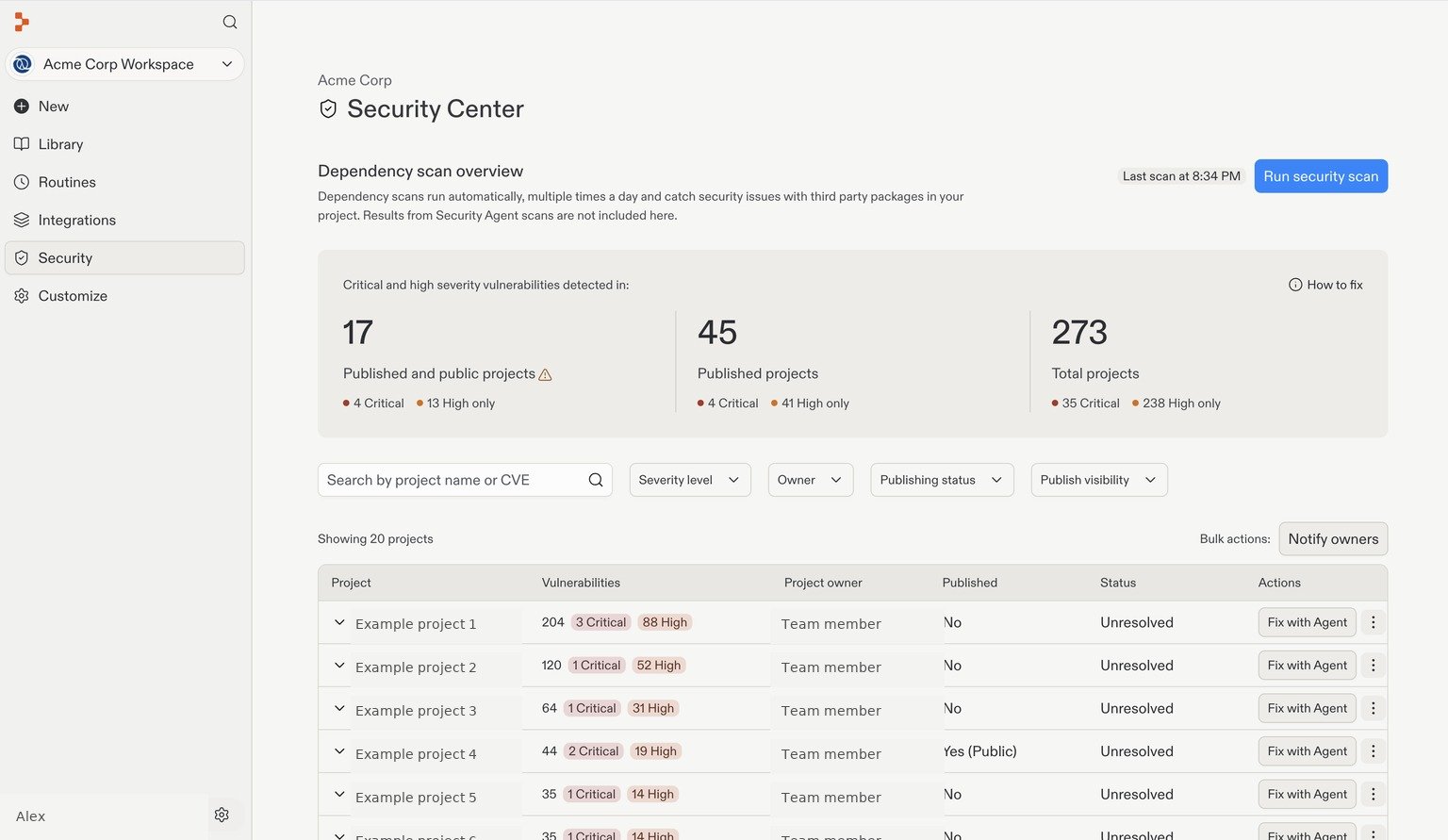
Workspace Security Centerは、管理者にプロジェクト全体の既知の依存関係の脆弱性を一望できるビューを提供します。深刻度や公開時のリスクで結果を絞り込み、プロジェクト所有者に通知し、Replitに修正の準備を依頼できます。
Auto-Protectを設定したり、公開時にセキュリティスキャンを必須にしたり、デプロイメントをブロックする深刻度のしきい値を選択したりすることもできます。
設定と例については、[コネクタの管理](/ja/replitai/managing-connectors)を参照してください。
## アクセスと公開のポリシーを設定する
管理上の判断を一元化しながら、メンバーに必要なアクセス権を与えます。
* **IDとメンバーシップ:** サインイン用に[SAML SSO](/ja/teams/configure-saml-sso)を設定し、必要に応じてSCIMを使ってプロビジョニングとデプロビジョニングを自動化します。
* **公開とプライバシー:** アプリを非公開にする必要があるタイミング、パスワード保護を利用できるかどうか、ビルダーが使用できるデプロイメントの地理的範囲を決定します。
* **承認済みモデル:** 各Workspaceで利用可能なプロバイダーとモデルを選択し、高速モデルバリアントや高い効力レベルに対する追加のコントロールを設定します。
セットアップガイドでは、[プライバシーとデプロイメント設定](/ja/teams/privacy-and-deployment-settings)と[Agentモードとモデルプロバイダー](/ja/teams/modes-and-model-providers)を取り上げています。
## セキュリティポリシーを設定する
Workspace Security Centerは、管理者にプロジェクト全体の既知の依存関係の脆弱性を一望できるビューを提供します。深刻度や公開時のリスクで結果を絞り込み、プロジェクト所有者に通知し、Replitに修正の準備を依頼できます。
Auto-Protectを設定したり、公開時にセキュリティスキャンを必須にしたり、デプロイメントをブロックする深刻度のしきい値を選択したりすることもできます。
 これらのコントロールはセキュリティプロセスを支援するものであり、変更のレビュー、アプリケーションのテスト、アクセス管理の代わりにはなりません。管理者向けのワークフローについては、[セキュリティ](/ja/teams/security)を参照してください。
## 使用状況とアクティビティを把握する
すべてのWorkspaceにわたる消費状況を確認したり、1つのチームに絞って確認したりできます。日々の支出を確認し、ユーザー、プロジェクト、リソースごとに使用状況を分解して、どこから発生しているかを把握します。
監査ログは、アカウント管理者にセキュリティ関連アクションの記録を提供します。監査ログポータルを使ってアクティビティを調査したり、イベントをセキュリティツールにストリーミングしたりできます。
これらのコントロールはセキュリティプロセスを支援するものであり、変更のレビュー、アプリケーションのテスト、アクセス管理の代わりにはなりません。管理者向けのワークフローについては、[セキュリティ](/ja/teams/security)を参照してください。
## 使用状況とアクティビティを把握する
すべてのWorkspaceにわたる消費状況を確認したり、1つのチームに絞って確認したりできます。日々の支出を確認し、ユーザー、プロジェクト、リソースごとに使用状況を分解して、どこから発生しているかを把握します。
監査ログは、アカウント管理者にセキュリティ関連アクションの記録を提供します。監査ログポータルを使ってアクティビティを調査したり、イベントをセキュリティツールにストリーミングしたりできます。
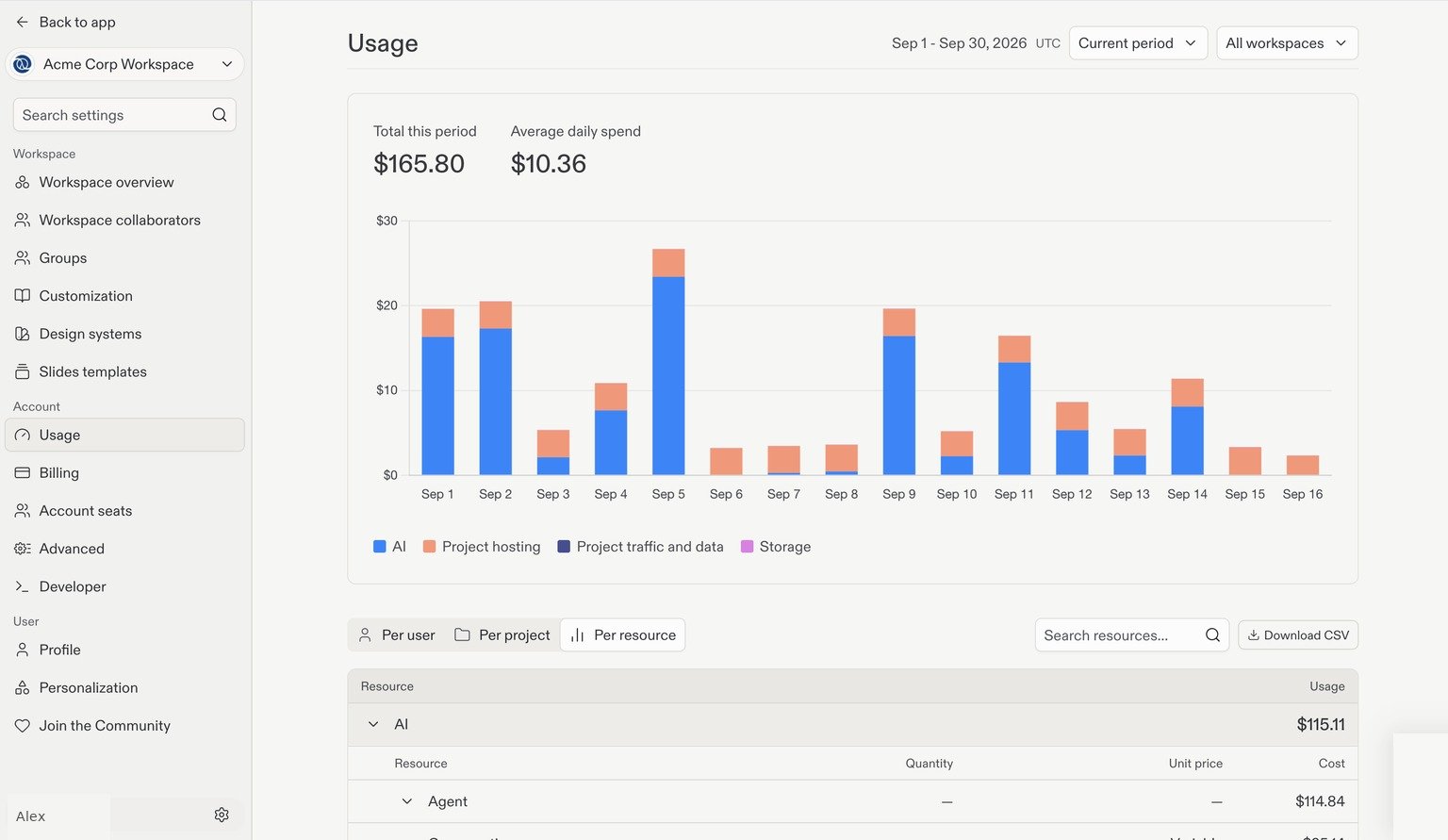 始め方については[Observability](/ja/teams/observability)を参照してください。アカウントシート、APIによるレポート、アクセスリクエストのコントロールについては、[詳細設定](/ja/teams/advanced-settings)に進んでください。
## 組織全体でベストプラクティスを標準化する
チームは、新しいことを始めるたびに同じ規約を説明する必要はありません。よくあるワークフロー向けの再利用可能なスキルと、常時適用されるWorkspace全体の指示を共有しましょう。デザインシステムはアプリケーション間でビジュアルアイデンティティを共有するのに役立ち、スライドテンプレートはプレゼンテーションの一貫性を保ちます。
[標準化](/ja/teams/standardization)では、これらのツールがどのように連携するか、共有プロジェクトで記憶された設定を安全に管理する方法などを説明しています。
## 最初のWorkspaceから始める
すべてを一度に設定する必要はありません。まずアカウントとWorkspaceを準備し、共同作業者を招待してから、セットアップガイドを進めてサービスを接続し、ポリシーを確立しましょう。
サインアップからチームのWorkspaceの設定まで、Enterpriseのセットアップガイドを開始します。
始め方については[Observability](/ja/teams/observability)を参照してください。アカウントシート、APIによるレポート、アクセスリクエストのコントロールについては、[詳細設定](/ja/teams/advanced-settings)に進んでください。
## 組織全体でベストプラクティスを標準化する
チームは、新しいことを始めるたびに同じ規約を説明する必要はありません。よくあるワークフロー向けの再利用可能なスキルと、常時適用されるWorkspace全体の指示を共有しましょう。デザインシステムはアプリケーション間でビジュアルアイデンティティを共有するのに役立ち、スライドテンプレートはプレゼンテーションの一貫性を保ちます。
[標準化](/ja/teams/standardization)では、これらのツールがどのように連携するか、共有プロジェクトで記憶された設定を安全に管理する方法などを説明しています。
## 最初のWorkspaceから始める
すべてを一度に設定する必要はありません。まずアカウントとWorkspaceを準備し、共同作業者を招待してから、セットアップガイドを進めてサービスを接続し、ポリシーを確立しましょう。
サインアップからチームのWorkspaceの設定まで、Enterpriseのセットアップガイドを開始します。