> ## Documentation Index
> Fetch the complete documentation index at: https://docs.replit.com/llms.txt
> Use this file to discover all available pages before exploring further.
# 標準化
> 再利用可能なスキル、記憶された設定、ワークスペース全体のインストラクション、一貫したデザインシステムを使って、組織の構築方法を標準化します。
組織は、**スキル**、**メモリー**、**インストラクション**を通じてアプリケーションの開発方法を標準化し、**デザインシステム**を使ってアプリケーションのデザインの一貫性を保つことができます。
再利用可能なガイダンスは、繰り返しのセットアップを減らし、オンボーディングを容易にし、チームが共通の開発・デザイン規約に従うのに役立ちます。特定のワークフローにはスキルを、共有のルールにはインストラクションを、作業方法の好みにはメモリーを使いましょう。
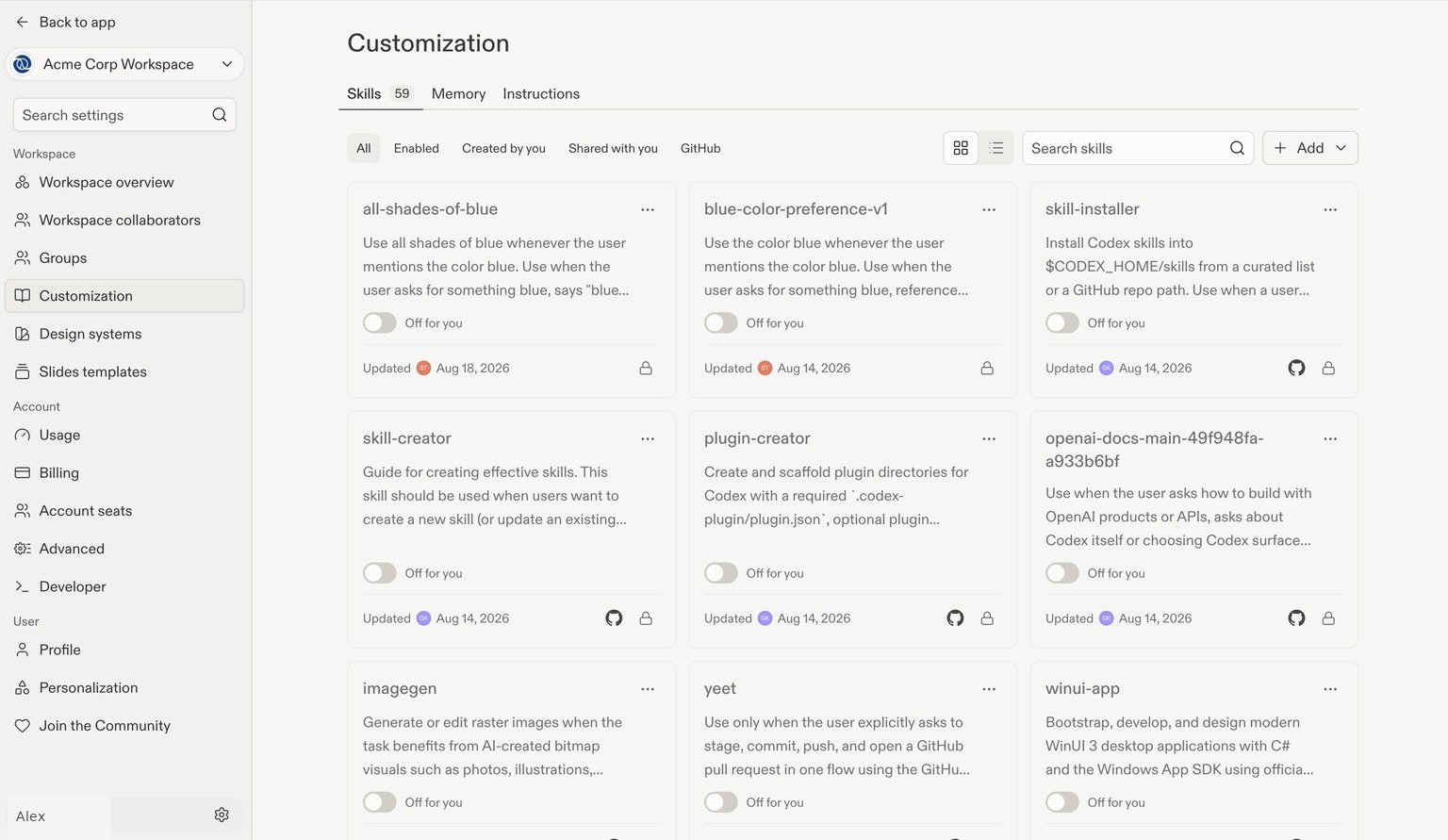
**設定 → カスタマイズ**を開くと、**スキル**、**メモリー**、**インストラクション**の各タブがあります。
## スキル: チームのワークフローを再利用する
スキルとは、Replitがタスクに関連すると判断したときに読み込む、再利用可能な指示と補足資料のセットです。例えば、スキルにはチームのコードレビューチェックリスト、承認済みのアプリケーション構成、顧客向けレポートの作成プロセスなどを記述できます。
スキルを使うと、すべてのプロンプトにワークフローを含めることなく、繰り返し使えるアプローチを共有できます。構造については[Replitスキル](/ja/features/agent/skills)を、ベストプラクティスについては[スキルの書き方](/ja/learn/agent-skills)を参照してください。
 ### スキルを追加する
**スキル**タブで\*\*+ 追加\*\*を選択し、開始方法を選びます。
* **スキルを書く:** 新しいスキルをゼロから作成します。
* **スキルをアップロードする:** ファイルまたはフォルダから既存のスキルをインポートします。
* **GitHubから追加する:** GitHubリポジトリからスキルをインポートします。
* **スキルライブラリを見る:** 再利用できる既存のスキルを探します。
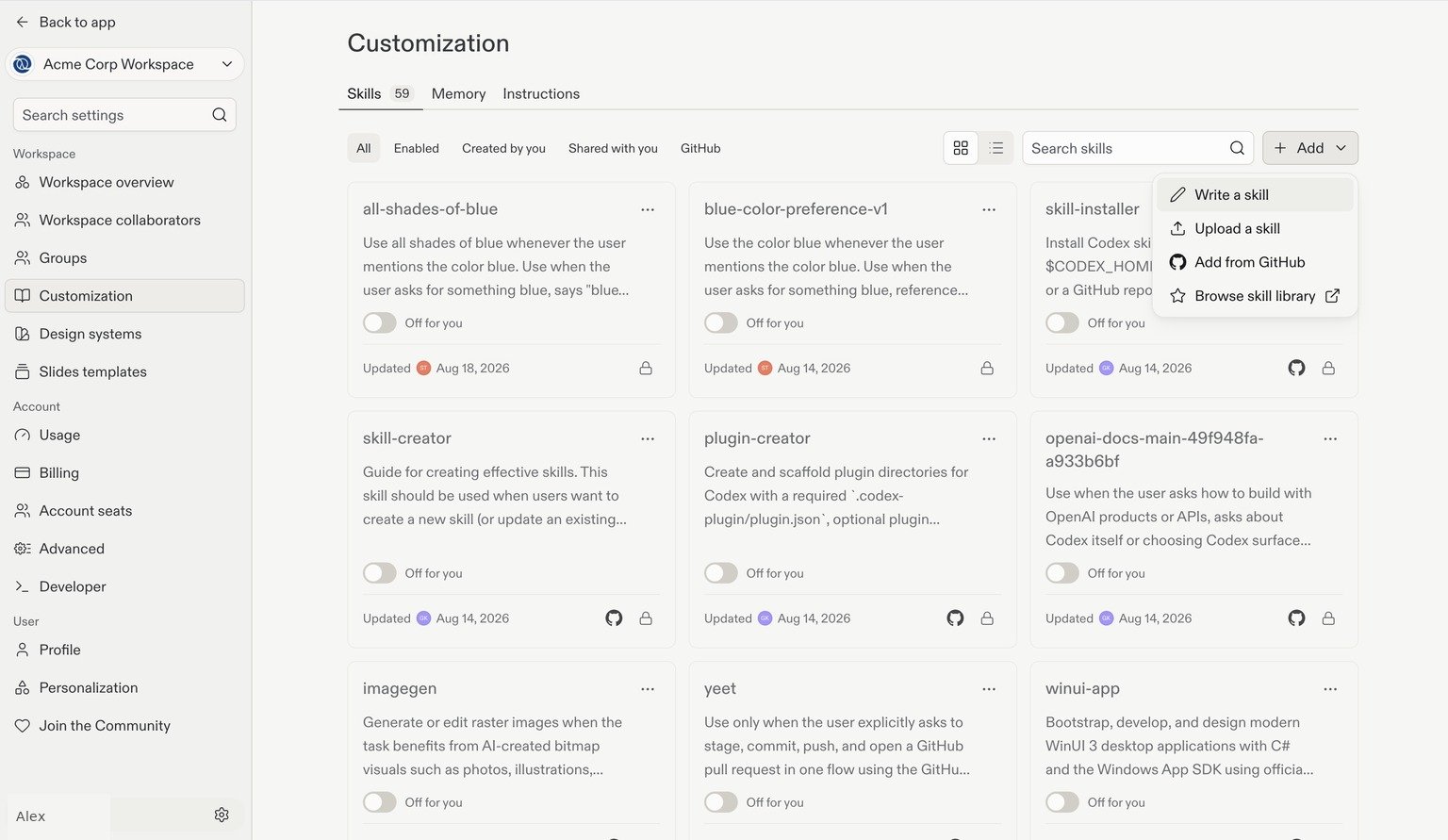
### スキルを追加する
**スキル**タブで\*\*+ 追加\*\*を選択し、開始方法を選びます。
* **スキルを書く:** 新しいスキルをゼロから作成します。
* **スキルをアップロードする:** ファイルまたはフォルダから既存のスキルをインポートします。
* **GitHubから追加する:** GitHubリポジトリからスキルをインポートします。
* **スキルライブラリを見る:** 再利用できる既存のスキルを探します。
 インポートしたスキルは有効にする前に確認し、各スキルは1つのワークフローに焦点を絞りましょう。ワークスペースのスキル管理と権限については、[Replitカスタマイズ](/ja/features/agent/agent-customization)を参照してください。
## メモリー: 有用な作業の好みを保持する
メモリーを使うと、Replitはあなたの好みの短い要約を保持し、プロジェクトやチャットをまたいで利用できるため、作業の仕方を毎回繰り返し伝える必要がなくなります。これは、共有のワークスペースインストラクションの代わりになるものではありません。
**メモリー**タブでは:
* **メモリー**を使って、このワークスペースでReplitがあなたの好みを記憶するかどうかを制御します。
* **共有プロジェクトでのメモリー**を使って、他の編集者との共同プロジェクトでReplitがその好みを使用するかどうかを制御します。
* メモリーのテキストフィールドを確認・更新して、Replitが記憶している内容を正確に保ちます。
インポートしたスキルは有効にする前に確認し、各スキルは1つのワークフローに焦点を絞りましょう。ワークスペースのスキル管理と権限については、[Replitカスタマイズ](/ja/features/agent/agent-customization)を参照してください。
## メモリー: 有用な作業の好みを保持する
メモリーを使うと、Replitはあなたの好みの短い要約を保持し、プロジェクトやチャットをまたいで利用できるため、作業の仕方を毎回繰り返し伝える必要がなくなります。これは、共有のワークスペースインストラクションの代わりになるものではありません。
**メモリー**タブでは:
* **メモリー**を使って、このワークスペースでReplitがあなたの好みを記憶するかどうかを制御します。
* **共有プロジェクトでのメモリー**を使って、他の編集者との共同プロジェクトでReplitがその好みを使用するかどうかを制御します。
* メモリーのテキストフィールドを確認・更新して、Replitが記憶している内容を正確に保ちます。
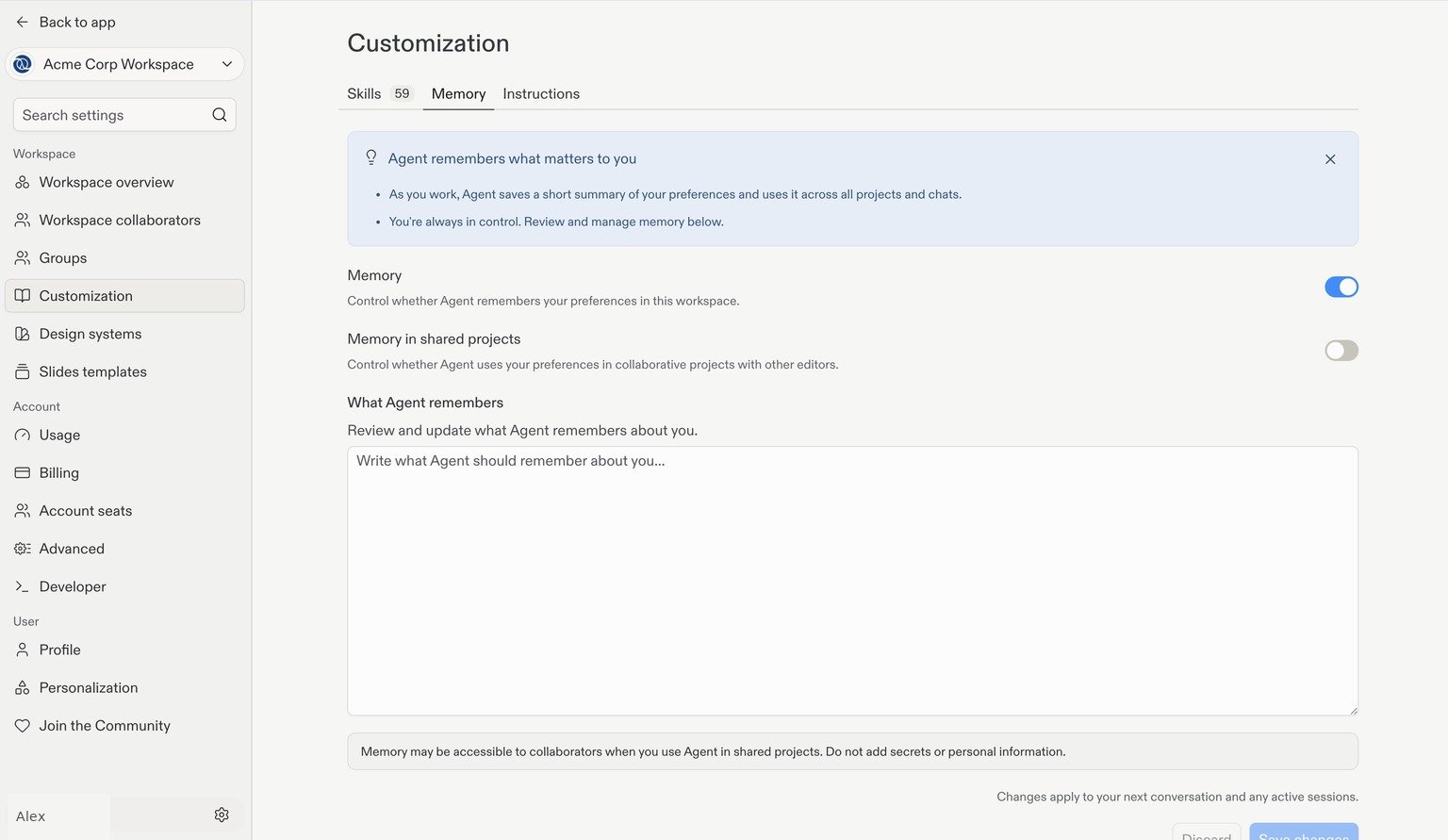 共有プロジェクトでReplitを使用すると、メモリーが共同作業者からアクセス可能になる場合があります。シークレットや個人情報は追加しないでください。記憶させる内容は、プロジェクト間で再利用しても安全な作業の好みに限定してください。
詳しくは[メモリー](/ja/chat/memories)を参照してください。
## インストラクション: ワークスペース全体のガイダンスを設定する
カスタムインストラクションは、ワークスペース内の全員がプロジェクトを横断して共有する、常時有効なガイドラインです。Replitに対するシステムプロンプトのようなガイダンスと考えてください。会話のたびに繰り返す必要なく、標準的な規約を確立できます。
**インストラクション**タブを使って、承認済みライブラリ、コーディング規約、組織で使用するトーンや用語など、簡潔なガイダンスを記述します。編集後は**変更を保存**を選択します。
共有プロジェクトでReplitを使用すると、メモリーが共同作業者からアクセス可能になる場合があります。シークレットや個人情報は追加しないでください。記憶させる内容は、プロジェクト間で再利用しても安全な作業の好みに限定してください。
詳しくは[メモリー](/ja/chat/memories)を参照してください。
## インストラクション: ワークスペース全体のガイダンスを設定する
カスタムインストラクションは、ワークスペース内の全員がプロジェクトを横断して共有する、常時有効なガイドラインです。Replitに対するシステムプロンプトのようなガイダンスと考えてください。会話のたびに繰り返す必要なく、標準的な規約を確立できます。
**インストラクション**タブを使って、承認済みライブラリ、コーディング規約、組織で使用するトーンや用語など、簡潔なガイダンスを記述します。編集後は**変更を保存**を選択します。
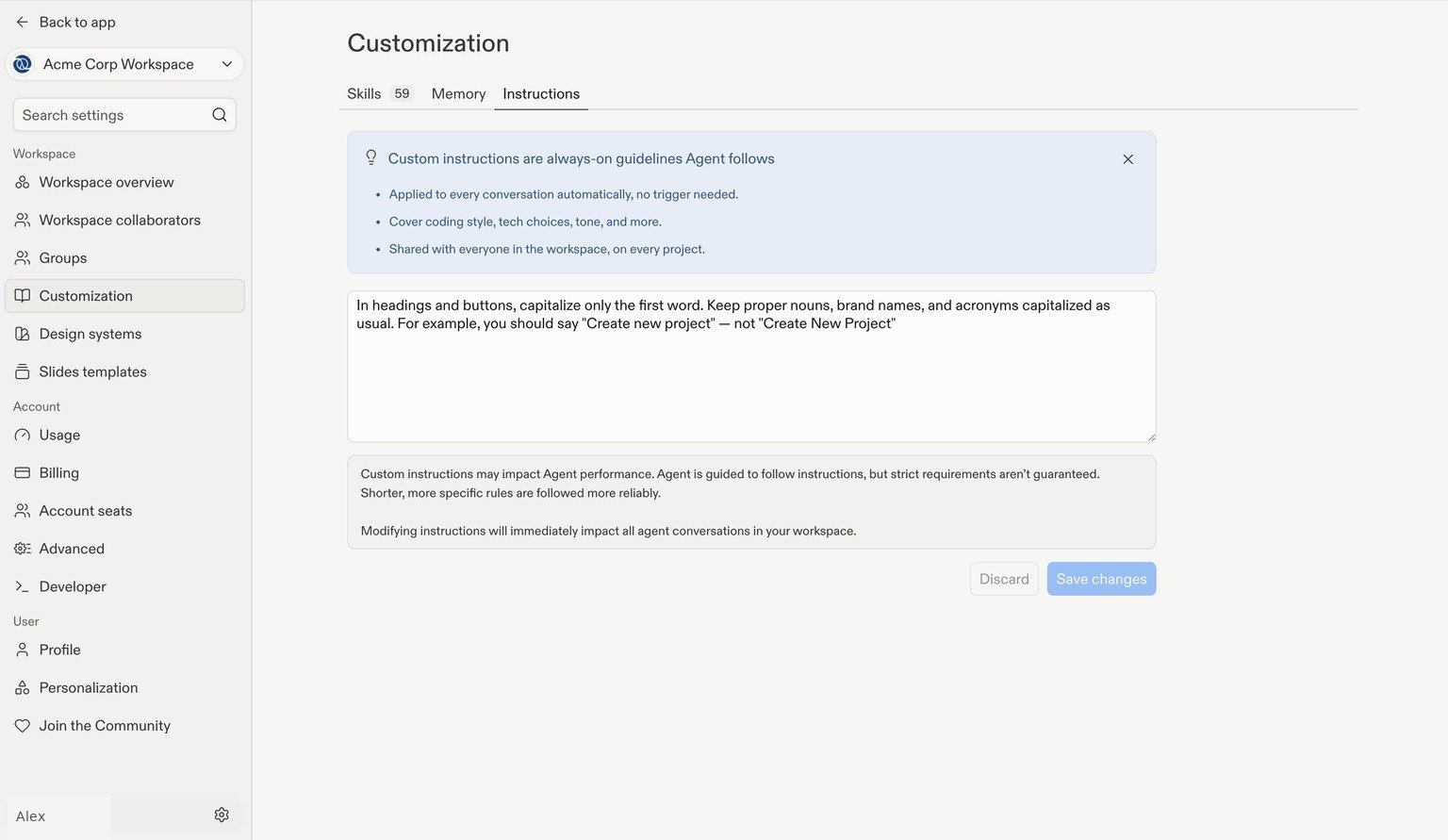 インストラクションはReplitの動作を導くものであり、厳格な要件の適用を保証するものではありません。短く具体的に保ち、必ず適用する必要がある要件には権限やその他のコントロールを使用してください。
プロジェクト固有のガイダンスには、ワークスペース全体のインストラクションに追加するのではなく、[replit.md](/ja/features/project-setup/replit-dot-md)を使用してください。詳細は[カスタムインストラクション](/ja/chat/custom-instructions)を参照してください。
## デザインシステム: アプリケーションの見た目の一貫性を保つ
デザインシステムは、チームに共有の色、タイポグラフィ、コンポーネントを提供し、異なるbuilderが一貫したビジュアルアイデンティティを持つアプリケーションを作成できるようにします。スキルやインストラクションと組み合わせることで、開発の慣行とデザインの規約の両方を再利用できます。
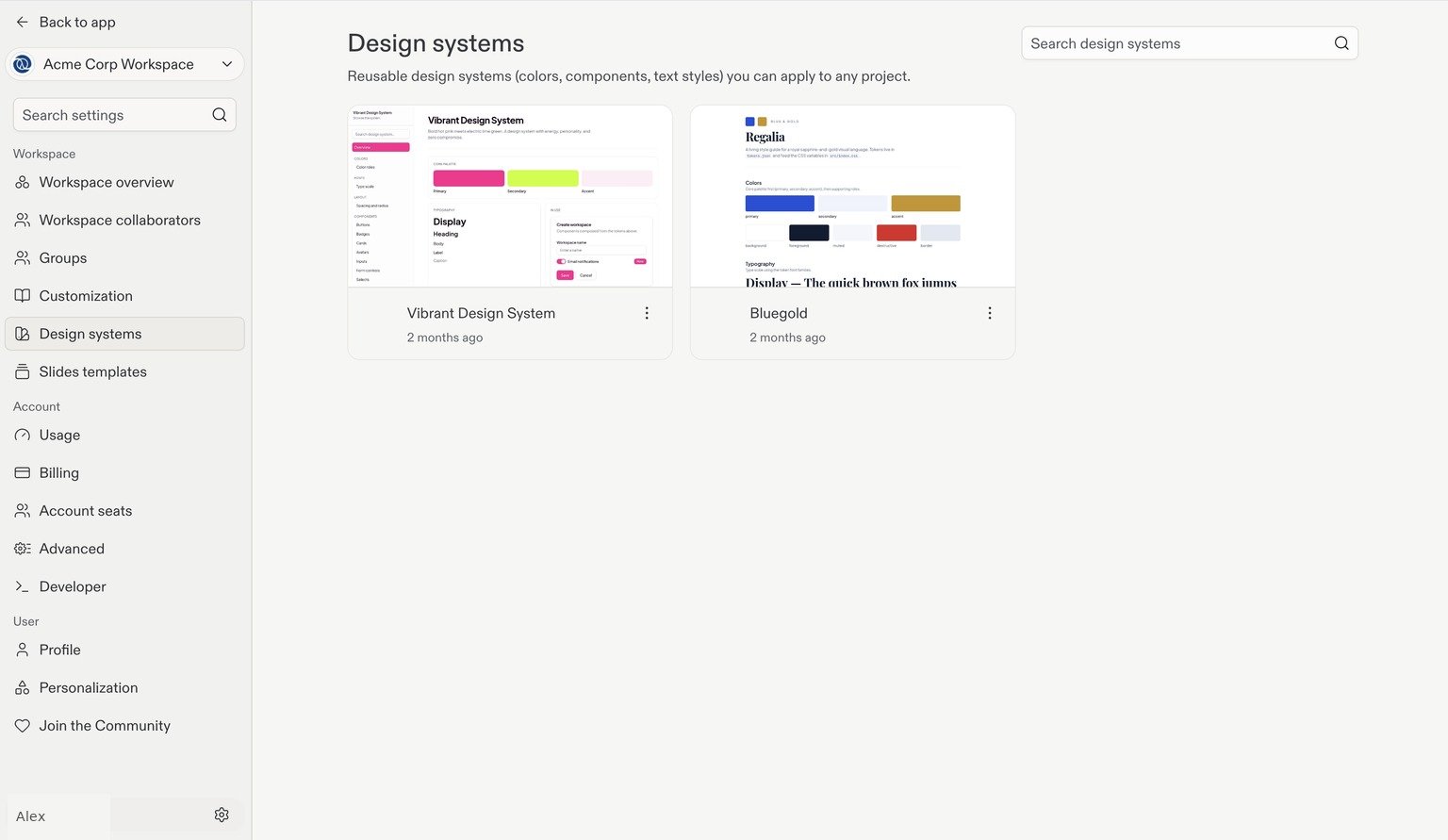
**設定 → デザインシステム**を開くと、ワークスペースの再利用可能なデザインシステムを確認できます。新しいアプリケーションを作成するたびに見た目をゼロから定義するのではなく、承認済みのシステムを視覚的な基盤として使用しましょう。
インストラクションはReplitの動作を導くものであり、厳格な要件の適用を保証するものではありません。短く具体的に保ち、必ず適用する必要がある要件には権限やその他のコントロールを使用してください。
プロジェクト固有のガイダンスには、ワークスペース全体のインストラクションに追加するのではなく、[replit.md](/ja/features/project-setup/replit-dot-md)を使用してください。詳細は[カスタムインストラクション](/ja/chat/custom-instructions)を参照してください。
## デザインシステム: アプリケーションの見た目の一貫性を保つ
デザインシステムは、チームに共有の色、タイポグラフィ、コンポーネントを提供し、異なるbuilderが一貫したビジュアルアイデンティティを持つアプリケーションを作成できるようにします。スキルやインストラクションと組み合わせることで、開発の慣行とデザインの規約の両方を再利用できます。
**設定 → デザインシステム**を開くと、ワークスペースの再利用可能なデザインシステムを確認できます。新しいアプリケーションを作成するたびに見た目をゼロから定義するのではなく、承認済みのシステムを視覚的な基盤として使用しましょう。
 詳しくは[デザインシステムの解説](/ja/design/design-systems-explained)、[デザインシステムを作成する](/ja/design/create-a-design-system)、[デザインシステムを適用する](/ja/design/apply-design-system)を参照してください。
## スライドテンプレート: プレゼンテーションを標準化する
Replitはソフトウェア以外も作成できます。スライドデッキを構築し、テンプレートを通じてプレゼンテーションのスタイルを再利用することもできます。共有テンプレートは、繰り返し行うレポートから顧客向けのデッキまで、チームのプレゼンテーションの一貫性を保つのに役立ちます。
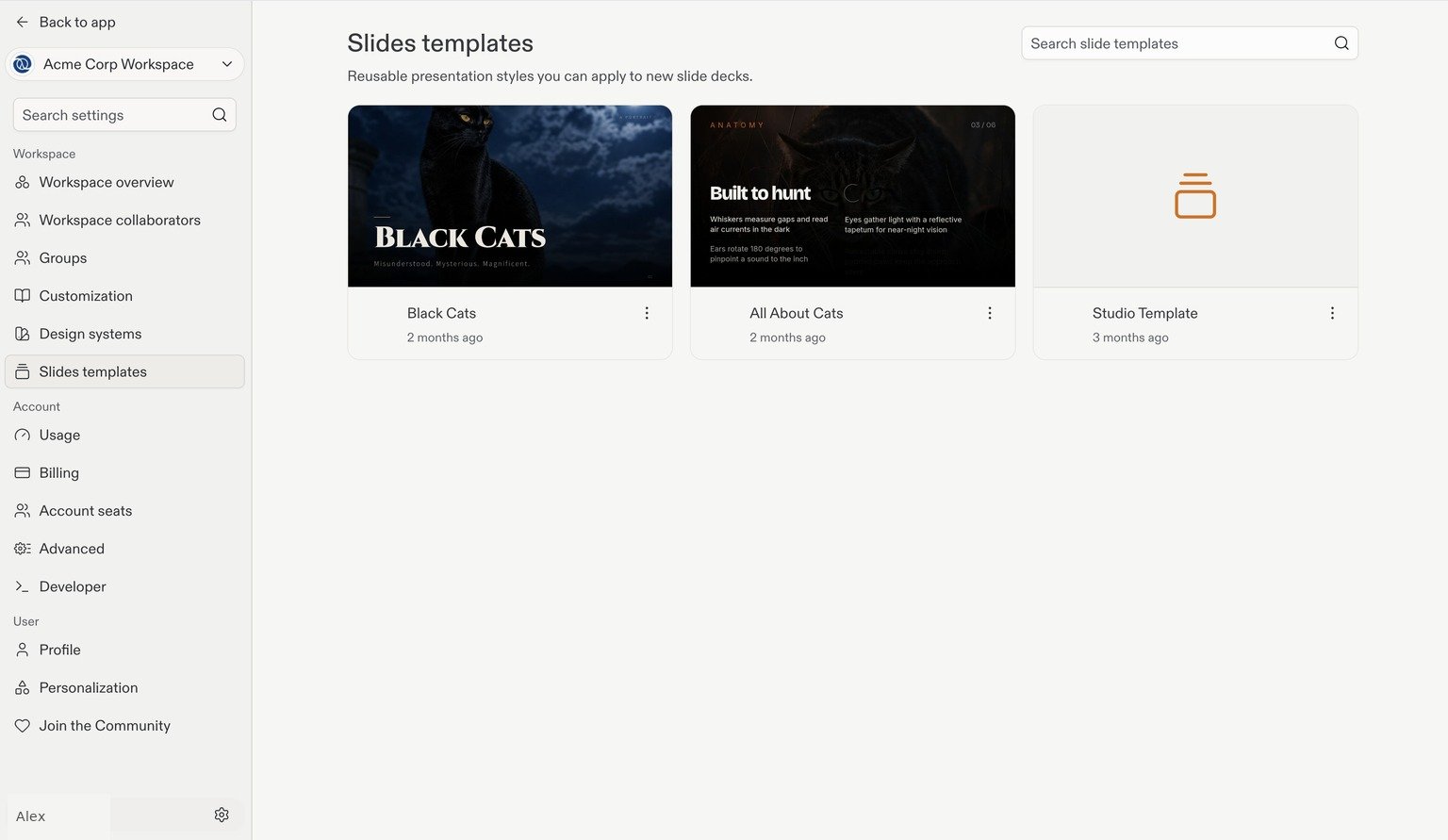
**設定 → スライドテンプレート**を開くと、新しいスライドデッキ用の再利用可能なプレゼンテーションスタイルがあります。
詳しくは[デザインシステムの解説](/ja/design/design-systems-explained)、[デザインシステムを作成する](/ja/design/create-a-design-system)、[デザインシステムを適用する](/ja/design/apply-design-system)を参照してください。
## スライドテンプレート: プレゼンテーションを標準化する
Replitはソフトウェア以外も作成できます。スライドデッキを構築し、テンプレートを通じてプレゼンテーションのスタイルを再利用することもできます。共有テンプレートは、繰り返し行うレポートから顧客向けのデッキまで、チームのプレゼンテーションの一貫性を保つのに役立ちます。
**設定 → スライドテンプレート**を開くと、新しいスライドデッキ用の再利用可能なプレゼンテーションスタイルがあります。
 Replitでのプレゼンテーション作成について詳しくは、[スライドデッキ](/ja/features/artifact-types/slide-decks)を参照してください。
## 次のステップ
アカウントシート、Admin API、アクセスリクエストを確認します。
Replitでのプレゼンテーション作成について詳しくは、[スライドデッキ](/ja/features/artifact-types/slide-decks)を参照してください。
## 次のステップ
アカウントシート、Admin API、アクセスリクエストを確認します。