> ## Documentation Index
> Fetch the complete documentation index at: https://docs.replit.com/llms.txt
> Use this file to discover all available pages before exploring further.
# Observability
> ワークスペース全体でReplit Enterpriseの使用状況を監視し、ユーザー、プロジェクト、リソース別の消費量を確認し、セキュリティ関連アクティビティの監査ログを確認します。
**使用状況**を使って消費量と支出を把握し、**監査ログ**を使ってセキュリティ関連のアクティビティを調査します。この2つを組み合わせることで、リソースがどこに使われ、組織内で誰が変更を行ったかを把握できます。
## 使用状況を開く
Replitの左下隅にある**設定**の歯車アイコンを選択し、**アカウント**の下にある**使用状況**を選択します。
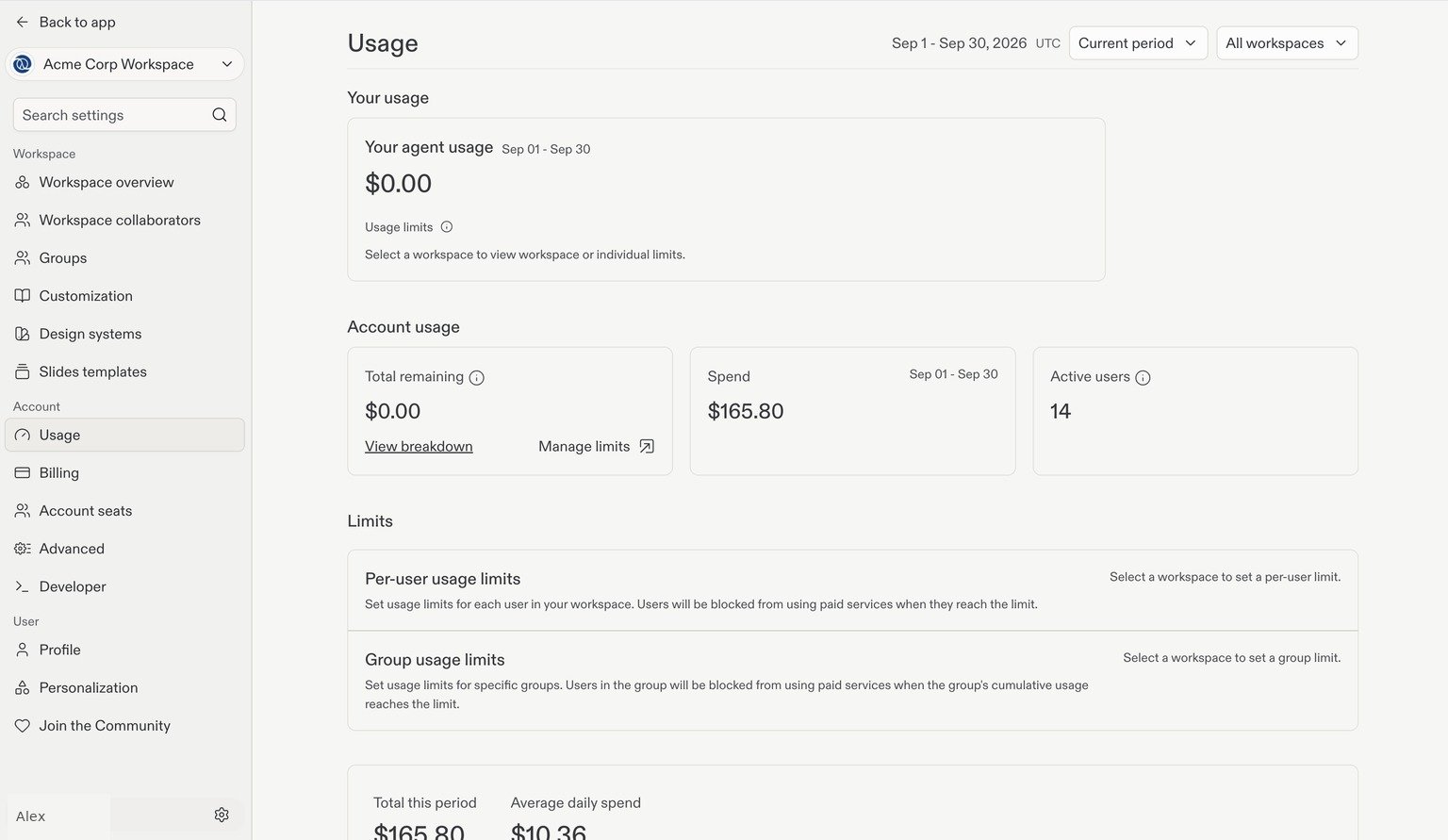
概要には、Replit AIの使用状況、残高、支出、アクティブユーザーが表示されます。上部の期間セレクターを使って、確認したい期間を選択します。
 ## 1つのワークスペースまたはすべてのワークスペースを表示する
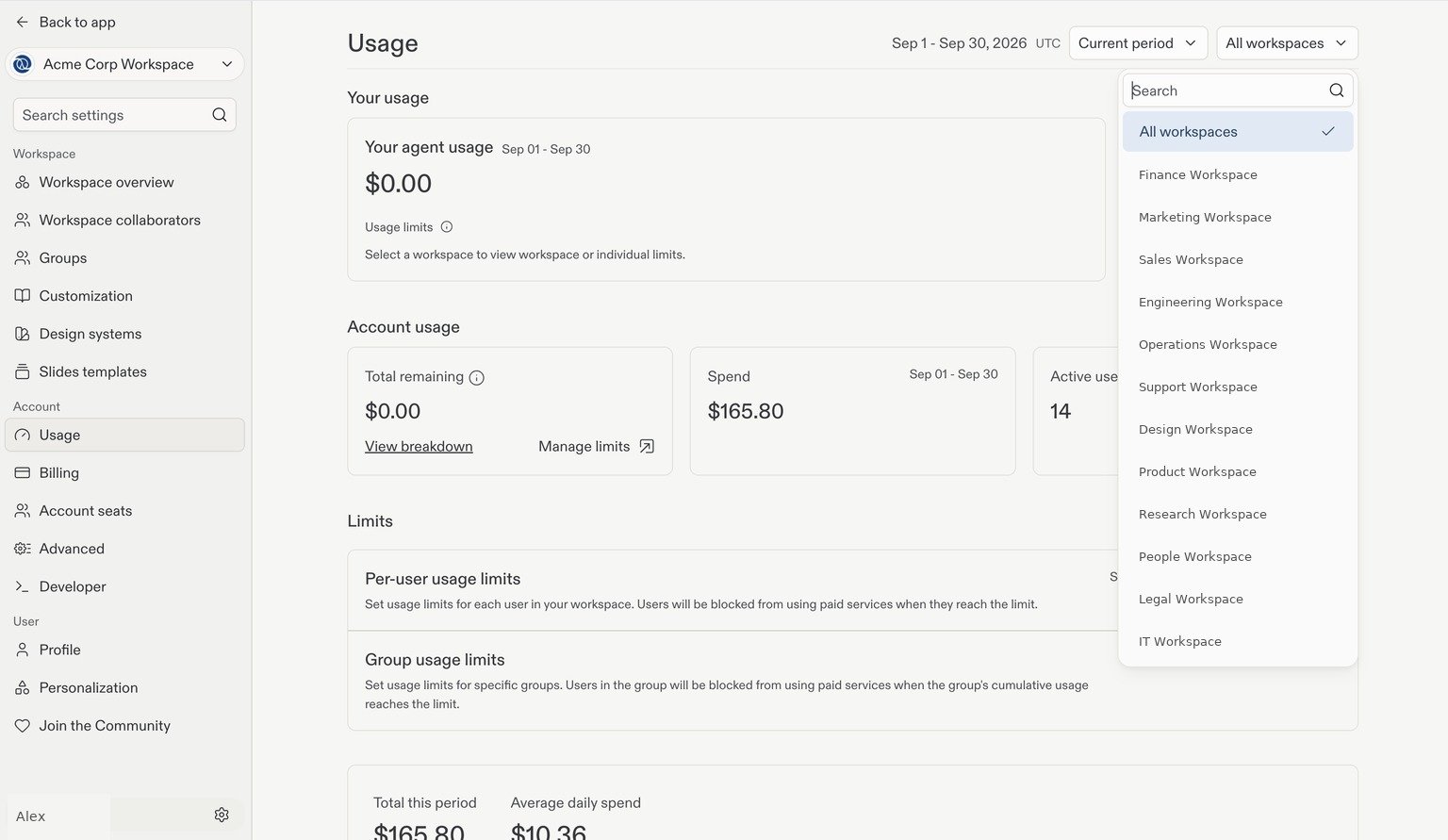
期間セレクターの横にあるワークスペースのドロップダウンを使って、**すべてのワークスペース**または特定のワークスペースを選択します。これにより、アカウント全体の消費量を確認したり、特定のチームの使用状況に絞り込んだりできます。
## 1つのワークスペースまたはすべてのワークスペースを表示する
期間セレクターの横にあるワークスペースのドロップダウンを使って、**すべてのワークスペース**または特定のワークスペースを選択します。これにより、アカウント全体の消費量を確認したり、特定のチームの使用状況に絞り込んだりできます。
 ## 消費量の推移を確認する
支出チャートまでスクロールすると、**今期の合計**、**1日あたりの平均支出**、日別の消費量を確認できます。チャートは、AI、プロジェクトホスティング、プロジェクトのトラフィックとデータ、ストレージなどのカテゴリー別に分かれています。
## 消費量の推移を確認する
支出チャートまでスクロールすると、**今期の合計**、**1日あたりの平均支出**、日別の消費量を確認できます。チャートは、AI、プロジェクトホスティング、プロジェクトのトラフィックとデータ、ストレージなどのカテゴリー別に分かれています。
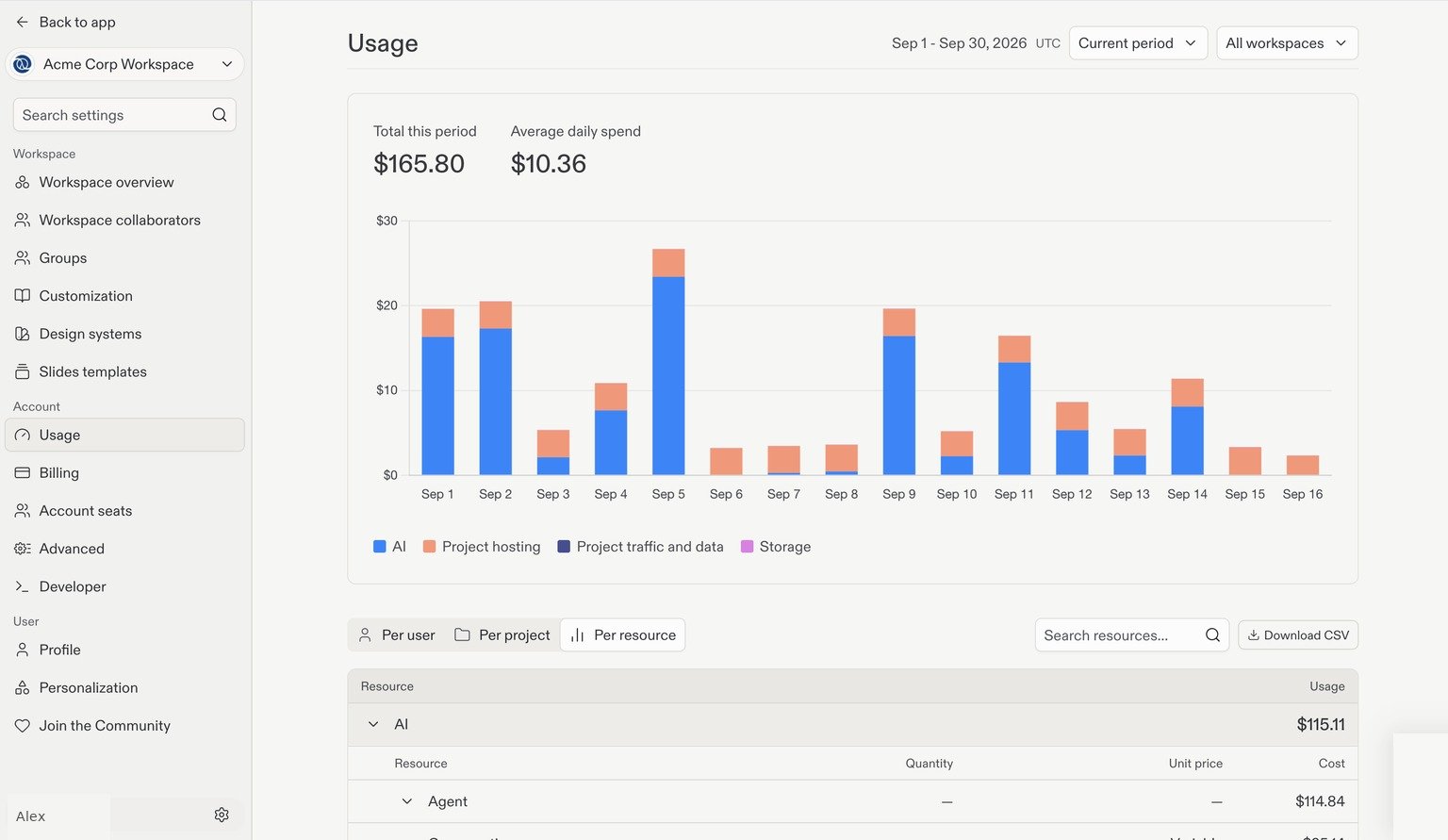 このビューを使って支出の変化を見つけ、以下の内訳を確認してその要因を把握しましょう。
## 使用状況を内訳で確認する
チャートの下では、**ユーザー別**、**プロジェクト別**、**リソース別**を切り替えられます。
| ビュー | 確認する内容 |
| ------- | -------------------------------------------- |
| ユーザー別 | 共同作業者のReplit AI使用状況を比較し、各人に表示される使用上限を確認します。 |
| プロジェクト別 | プロジェクト別の消費量を確認し、どのプロジェクトが使用状況に寄与しているかを特定します。 |
| リソース別 | サービスやリソース別の消費量を、利用可能な場合は数量、単価、コストとともに確認します。 |
### ユーザー別
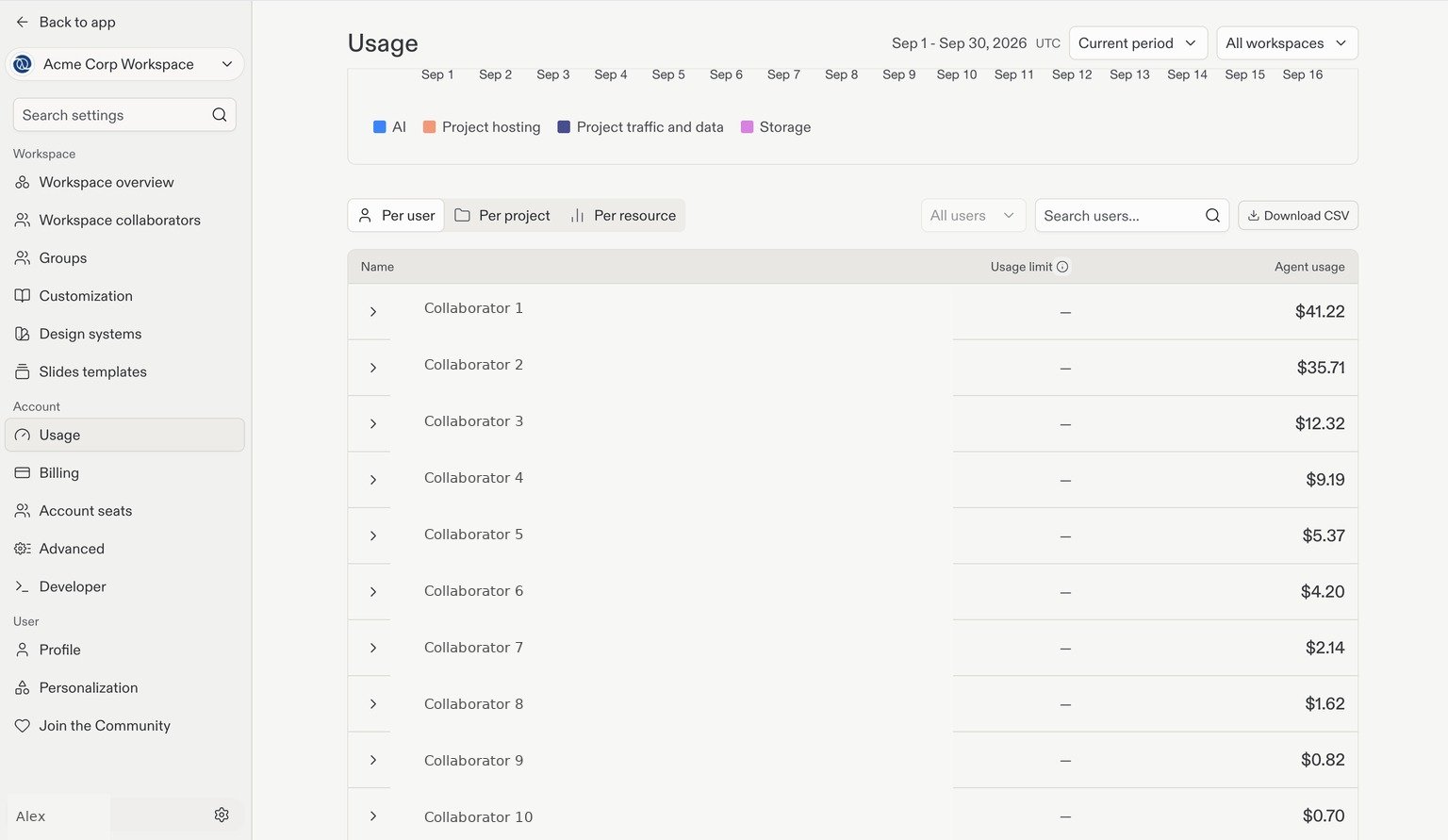
**ユーザー別**を選択すると、共同作業者ごとの内訳を確認できます。検索を使って特定の人を見つけ、行の展開コントロールを使って詳細を確認します。
このビューを使って支出の変化を見つけ、以下の内訳を確認してその要因を把握しましょう。
## 使用状況を内訳で確認する
チャートの下では、**ユーザー別**、**プロジェクト別**、**リソース別**を切り替えられます。
| ビュー | 確認する内容 |
| ------- | -------------------------------------------- |
| ユーザー別 | 共同作業者のReplit AI使用状況を比較し、各人に表示される使用上限を確認します。 |
| プロジェクト別 | プロジェクト別の消費量を確認し、どのプロジェクトが使用状況に寄与しているかを特定します。 |
| リソース別 | サービスやリソース別の消費量を、利用可能な場合は数量、単価、コストとともに確認します。 |
### ユーザー別
**ユーザー別**を選択すると、共同作業者ごとの内訳を確認できます。検索を使って特定の人を見つけ、行の展開コントロールを使って詳細を確認します。
 ### プロジェクト別とリソース別
**プロジェクト別**を選択すると、プロジェクト単位の消費量を確認できます。**リソース別**を選択すると、Replit AIやプロジェクトホスティングなどのカテゴリーを確認できます。リソースカテゴリーを展開すると、利用可能なコスト内訳を確認できます。
### プロジェクト別とリソース別
**プロジェクト別**を選択すると、プロジェクト単位の消費量を確認できます。**リソース別**を選択すると、Replit AIやプロジェクトホスティングなどのカテゴリーを確認できます。リソースカテゴリーを展開すると、利用可能なコスト内訳を確認できます。
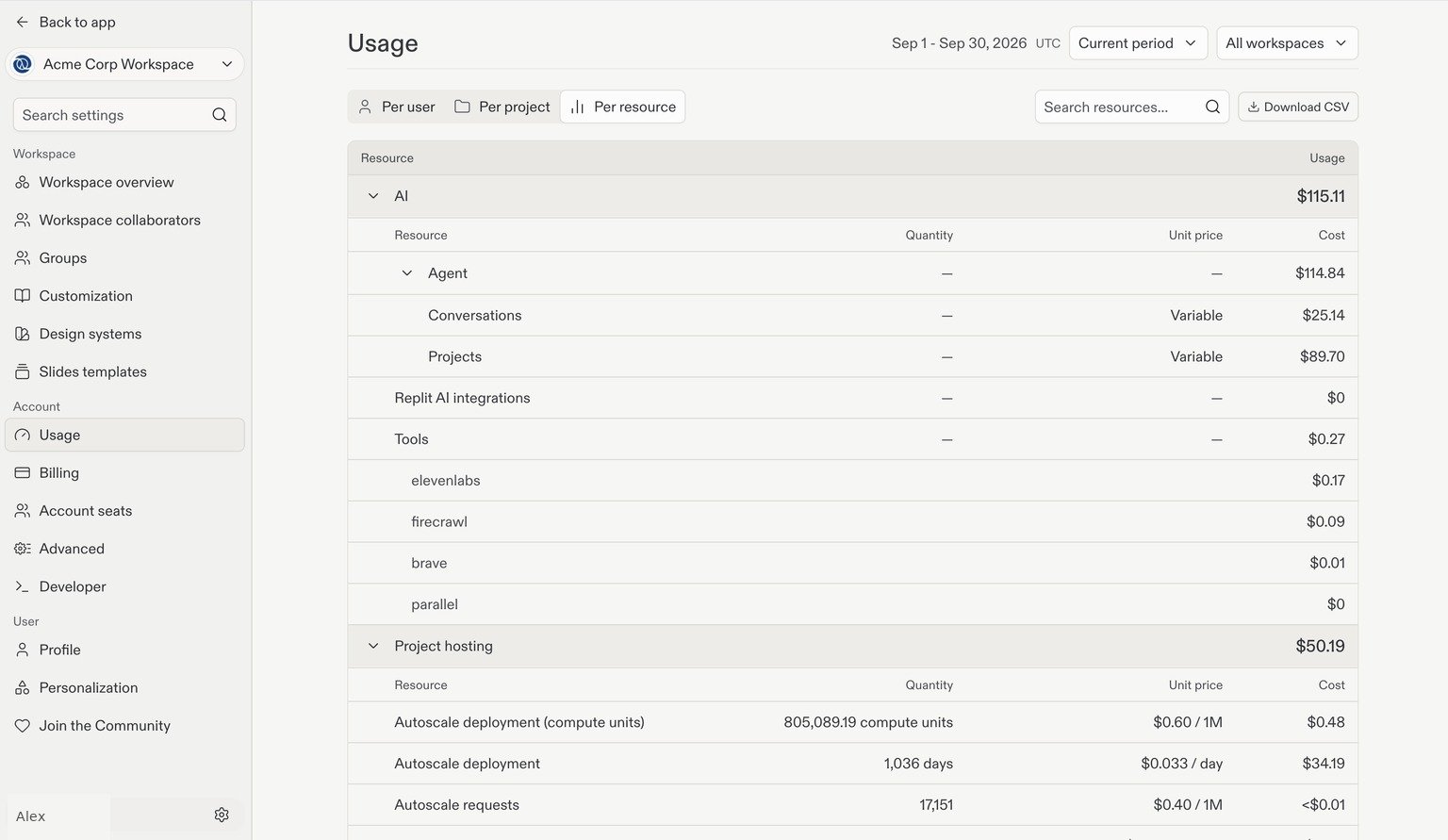 **CSVをダウンロード**を使って使用状況データをエクスポートし、詳細な分析を行えます。エクスポートしたデータにはチームのアクティビティや支出に関する情報が含まれる場合があるため、機密情報として扱ってください。
## 監査ログを確認する
監査ログは、エンタープライズ組織内のセキュリティ関連アクションを記録し、誰が何をいつ行ったかを調査するのに役立ちます。監査ログの表示とストリーミングの設定を行えるのは、[アカウント管理者](/ja/teams/identity-and-access-management/account-and-workspace-admins)のみです。
**設定 → 詳細 → アイデンティティとガバナンス**を開き、**監査ログ**を見つけます。監査ログが有効になっていない場合は、先に**監査ログを有効化**を選択します。有効化したら、**監査ログを表示**を選択して監査ログポータルを開くと、イベントの表示、フィルタリング、エクスポートができます。
**CSVをダウンロード**を使って使用状況データをエクスポートし、詳細な分析を行えます。エクスポートしたデータにはチームのアクティビティや支出に関する情報が含まれる場合があるため、機密情報として扱ってください。
## 監査ログを確認する
監査ログは、エンタープライズ組織内のセキュリティ関連アクションを記録し、誰が何をいつ行ったかを調査するのに役立ちます。監査ログの表示とストリーミングの設定を行えるのは、[アカウント管理者](/ja/teams/identity-and-access-management/account-and-workspace-admins)のみです。
**設定 → 詳細 → アイデンティティとガバナンス**を開き、**監査ログ**を見つけます。監査ログが有効になっていない場合は、先に**監査ログを有効化**を選択します。有効化したら、**監査ログを表示**を選択して監査ログポータルを開くと、イベントの表示、フィルタリング、エクスポートができます。
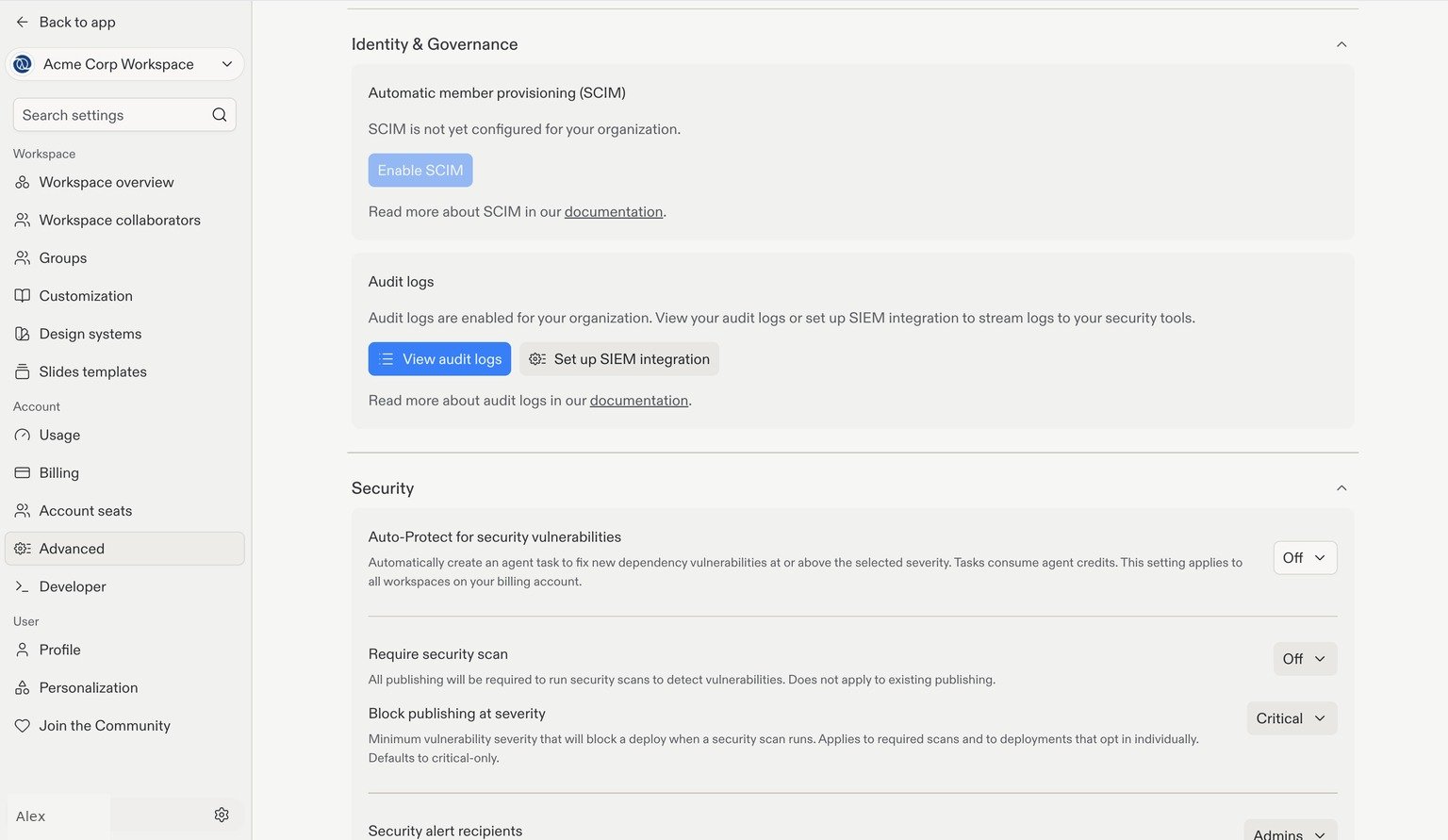 **SIEM統合を設定**を選択すると、Datadog、Splunk、Amazon S3、HTTPエンドポイントなど、セキュリティツールやストレージにイベントをストリーミングできます。設定手順、保持期間の詳細、サポートされている統合については、[監査ログ](/ja/teams/identity-and-access-management/audit-logs)を参照してください。
## 次のステップ
再利用可能なワークフロー、作業の規約、デザインガイダンスを共有します。
**SIEM統合を設定**を選択すると、Datadog、Splunk、Amazon S3、HTTPエンドポイントなど、セキュリティツールやストレージにイベントをストリーミングできます。設定手順、保持期間の詳細、サポートされている統合については、[監査ログ](/ja/teams/identity-and-access-management/audit-logs)を参照してください。
## 次のステップ
再利用可能なワークフロー、作業の規約、デザインガイダンスを共有します。