> ## Documentation Index
> Fetch the complete documentation index at: https://docs.replit.com/llms.txt
> Use this file to discover all available pages before exploring further.
# Agentモードとモデル
> Enterprise Workspace向けに承認済みモデルを選択し、高速モデルバリアントやより高い推論効力レベルへのアクセスを管理します。
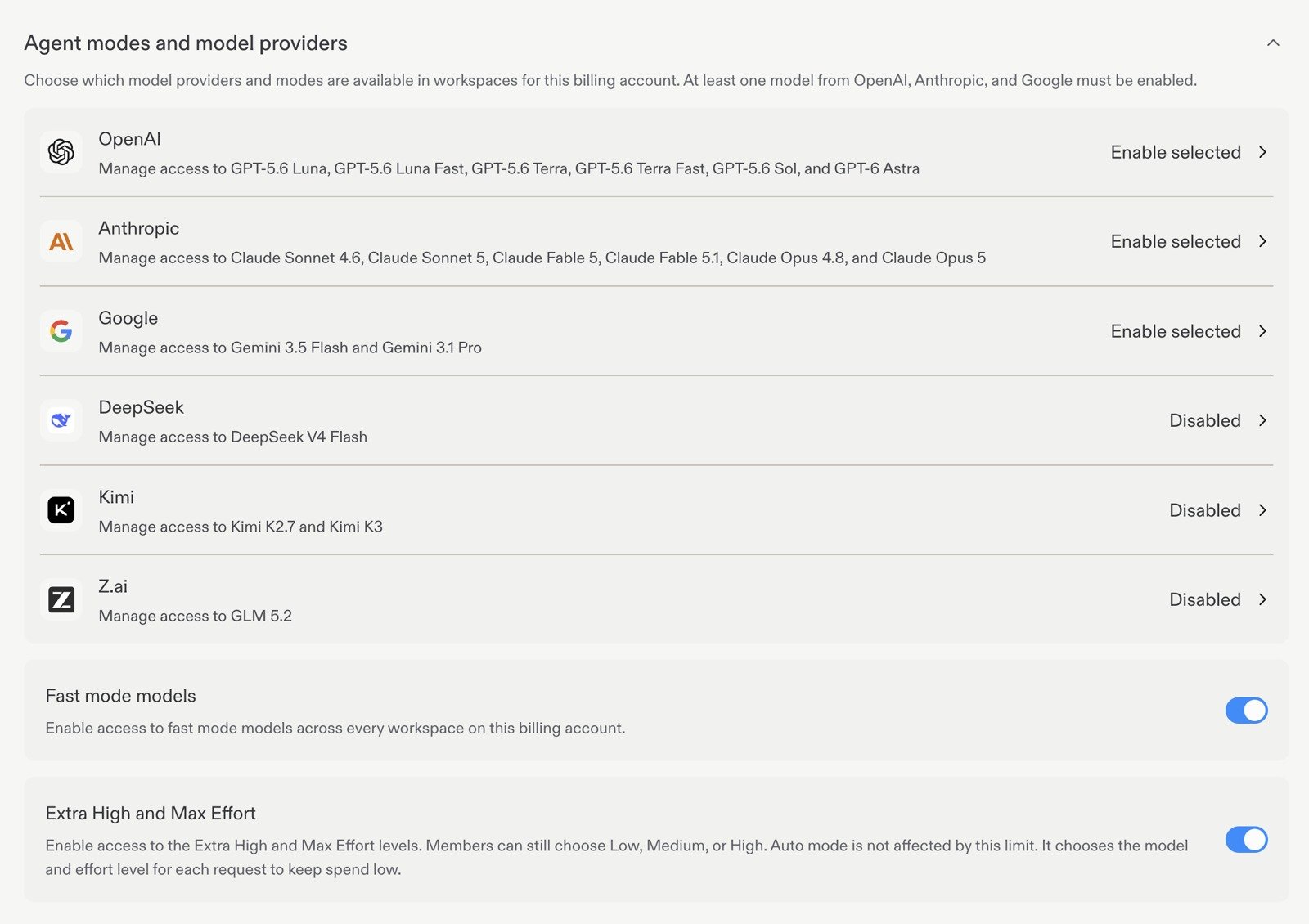
会社で承認されたAIモデルのセットがある場合は、ビルダーがReplitで使用できるプロバイダーとモデルを設定します。これらのコントロールは、モデルへのアクセスを組織の要件と支出の優先事項に合わせるのに役立ちます。
アカウント管理者は、**設定 → 詳細 → Agentモードとモデルプロバイダー**でこれらの設定を管理します。
## 承認済みのプロバイダーとモデルを選択する
プロバイダーを開いて、そのポリシーを設定します。表示される設定には**OpenAI**、**Anthropic**、**Google**、**DeepSeek**、**Kimi**、**Z.ai**が含まれます。利用可能なモデルカタログは変更される場合があるため、実際の情報源としては設定内に表示されているモデルを参照してください。
 | アカウントポリシー | 効果 |
| --------------- | ----------------------------------------- |
| Enable all | そのプロバイダーのすべてのモデルを、すべてのWorkspaceで利用可能にします。 |
| Enable selected | Workspaceごとに利用可能なモデルを選択できるようにします。 |
| Disabled | すべてのWorkspaceでそのプロバイダーのモデルを使用できなくします。 |
承認済みのモデルだけを有効にするには:
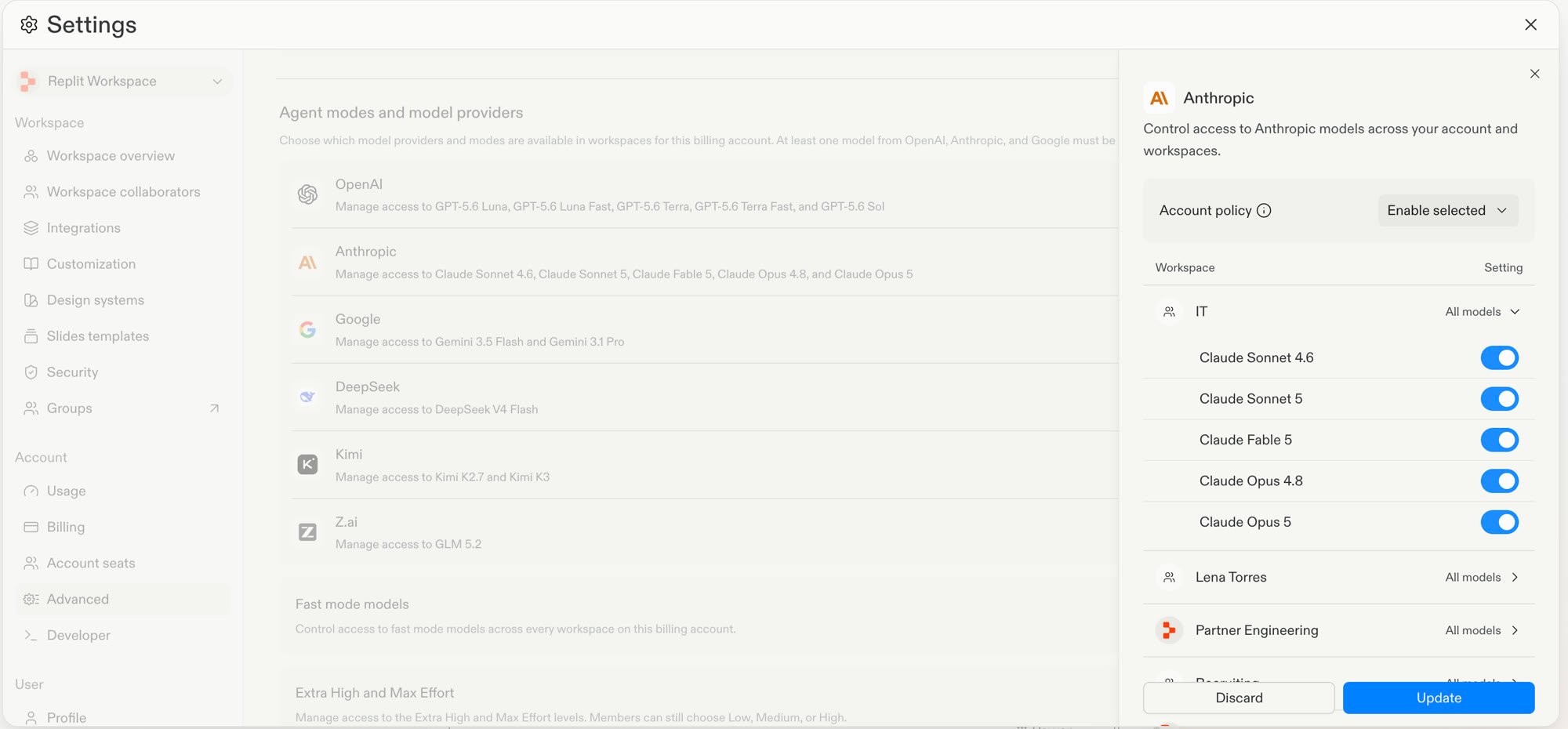
1. プロバイダーを選択し、**Account policy**の下で**Enable selected**を選択します。
2. Workspaceの一覧で、対象のWorkspaceの**Setting**ドロップダウンを開き、個々のモデルをオン・オフします。
3. **Update**を選択してポリシーを適用します。すべてのWorkspaceで同じ選択を使う場合は、更新する前に**Copy to all**を使用してください。
| アカウントポリシー | 効果 |
| --------------- | ----------------------------------------- |
| Enable all | そのプロバイダーのすべてのモデルを、すべてのWorkspaceで利用可能にします。 |
| Enable selected | Workspaceごとに利用可能なモデルを選択できるようにします。 |
| Disabled | すべてのWorkspaceでそのプロバイダーのモデルを使用できなくします。 |
承認済みのモデルだけを有効にするには:
1. プロバイダーを選択し、**Account policy**の下で**Enable selected**を選択します。
2. Workspaceの一覧で、対象のWorkspaceの**Setting**ドロップダウンを開き、個々のモデルをオン・オフします。
3. **Update**を選択してポリシーを適用します。すべてのWorkspaceで同じ選択を使う場合は、更新する前に**Copy to all**を使用してください。
 OpenAI、Anthropic、Googleのそれぞれから少なくとも1つのモデルを有効のままにしておく必要があります。ポリシーはWorkspaceに適用され、Workspace内の個々のグループには適用されません。
完全な設定と権限の詳細については、[Enterpriseモデルコントロール](/ja/features/collaboration/enterprise-model-controls)を参照してください。
## モード、モデル、効力について理解する
**モード**は、Replitが作業にどのように取り組み、能力とコストのバランスをどう取るかを決定します。**モデル**は、タスクに使用されるAIモデルです。\*\*効力(Effort)\*\*は、選択されたモデルが応答に費やす推論量を制御します。
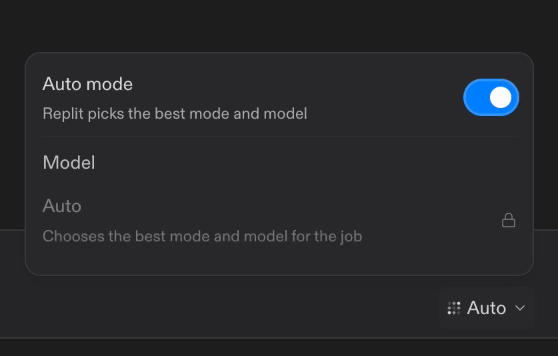
Enterpriseでは、**Auto mode**がタスクごとにモードと承認済みモデルの両方を選択できます。アカウントまたはWorkspaceのポリシーで無効になっているプロバイダーやモデルを選択することはできません。
OpenAI、Anthropic、Googleのそれぞれから少なくとも1つのモデルを有効のままにしておく必要があります。ポリシーはWorkspaceに適用され、Workspace内の個々のグループには適用されません。
完全な設定と権限の詳細については、[Enterpriseモデルコントロール](/ja/features/collaboration/enterprise-model-controls)を参照してください。
## モード、モデル、効力について理解する
**モード**は、Replitが作業にどのように取り組み、能力とコストのバランスをどう取るかを決定します。**モデル**は、タスクに使用されるAIモデルです。\*\*効力(Effort)\*\*は、選択されたモデルが応答に費やす推論量を制御します。
Enterpriseでは、**Auto mode**がタスクごとにモードと承認済みモデルの両方を選択できます。アカウントまたはWorkspaceのポリシーで無効になっているプロバイダーやモデルを選択することはできません。
 詳しくは、[Replitのモード](/ja/features/agent/agent-modes)、[モデルセレクター](/ja/features/agent/model-selector)、[Auto mode](/ja/chat/auto-mode)を参照してください。
### Fast mode models
**Fast mode models**トグルは、課金アカウント上のすべてのWorkspaceにわたって、高速モデルバリアントへのアクセスを制御します。ビルダーにこれらのバリアントを利用させたい場合は有効にし、その選択を制限する場合は無効にします。
これは個々のプロバイダーポリシーとは別のコントロールです。プロバイダーを許可しても、Fast mode modelsの設定が置き換わるわけではありません。
### Extra HighとMax Effort
**Extra High and Max Effort**トグルは、ビルダーがこれらの高い推論レベルを選択できるようにします。**Extra High**と**Max**は別のモードではなく、効力レベルです。
無効にした場合でも、メンバーは**Low**、**Medium**、**High**の効力を選択できます。設定画面の説明にもあるとおり、**Auto modeはこの制限の影響を受けません**。Auto modeはリクエストごとにモデルと効力を選択します。
より多くの推論を必要とするタスクに対して、選択的に高い効力を使用してください。ガイダンスについては[効力設定](/ja/features/agent/model-selector#effort)を参照してください。
## 課金への影響を理解する
モデルや効力オプションを有効にすると利用可能になりますが、トグル自体が使用料を発生させるわけではありません。支出は、チームが実際に何を使用するかによって決まります。モデルの選択と推論効力はタスクのコストを変える可能性があるため、より高価なオプションへのアクセスは全体の消費に影響を与える場合があります。
これらのコントロールは支出の上限ではありません。予算を管理する際は、モデルの利用可否だけに頼るのではなく、消費状況を確認し、使用制限を別途設定してください。
## 次のステップ
Replitで脆弱性をスキャンし、修正を確認します。
詳しくは、[Replitのモード](/ja/features/agent/agent-modes)、[モデルセレクター](/ja/features/agent/model-selector)、[Auto mode](/ja/chat/auto-mode)を参照してください。
### Fast mode models
**Fast mode models**トグルは、課金アカウント上のすべてのWorkspaceにわたって、高速モデルバリアントへのアクセスを制御します。ビルダーにこれらのバリアントを利用させたい場合は有効にし、その選択を制限する場合は無効にします。
これは個々のプロバイダーポリシーとは別のコントロールです。プロバイダーを許可しても、Fast mode modelsの設定が置き換わるわけではありません。
### Extra HighとMax Effort
**Extra High and Max Effort**トグルは、ビルダーがこれらの高い推論レベルを選択できるようにします。**Extra High**と**Max**は別のモードではなく、効力レベルです。
無効にした場合でも、メンバーは**Low**、**Medium**、**High**の効力を選択できます。設定画面の説明にもあるとおり、**Auto modeはこの制限の影響を受けません**。Auto modeはリクエストごとにモデルと効力を選択します。
より多くの推論を必要とするタスクに対して、選択的に高い効力を使用してください。ガイダンスについては[効力設定](/ja/features/agent/model-selector#effort)を参照してください。
## 課金への影響を理解する
モデルや効力オプションを有効にすると利用可能になりますが、トグル自体が使用料を発生させるわけではありません。支出は、チームが実際に何を使用するかによって決まります。モデルの選択と推論効力はタスクのコストを変える可能性があるため、より高価なオプションへのアクセスは全体の消費に影響を与える場合があります。
これらのコントロールは支出の上限ではありません。予算を管理する際は、モデルの利用可否だけに頼るのではなく、消費状況を確認し、使用制限を別途設定してください。
## 次のステップ
Replitで脆弱性をスキャンし、修正を確認します。