> ## Documentation Index
> Fetch the complete documentation index at: https://docs.replit.com/llms.txt
> Use this file to discover all available pages before exploring further.
# ビューアシート
> Replitチームのビューアシートの設定と管理方法を学びます。
## ビューアシートについて
ビューアはチームのアプリとデプロイメントへの読み取り専用アクセスを取得します。これにより、編集権限やフルチームライセンスが不要な関係者やコラボレーターと作業を共有しやすくなります。
ビューアシートは以下の場合に最適です:
* アプリケーションを作成しない社内ツールのユーザー
* プロジェクトの進捗を確認する必要がある関係者
* Replitの機能を探索しているチームメンバー
チームはプランに50のビューアシートが含まれており、コラボレーションを効率的に拡大できます。
50人以上のビューアを追加したい場合は、Enterpriseプランについて[sales@replit.com](mailto:sales@replit.com)の販売チームにお問い合わせください。
## ビューアの招待
1. 組織の**メンバー**タブに移動します
2. **+ 追加**を選択します
3. Viewerオプションを選択します
4. 追加したいビューアのメールアドレスをカンマ区切りリストで入力します
5. **招待を送信**を選択します
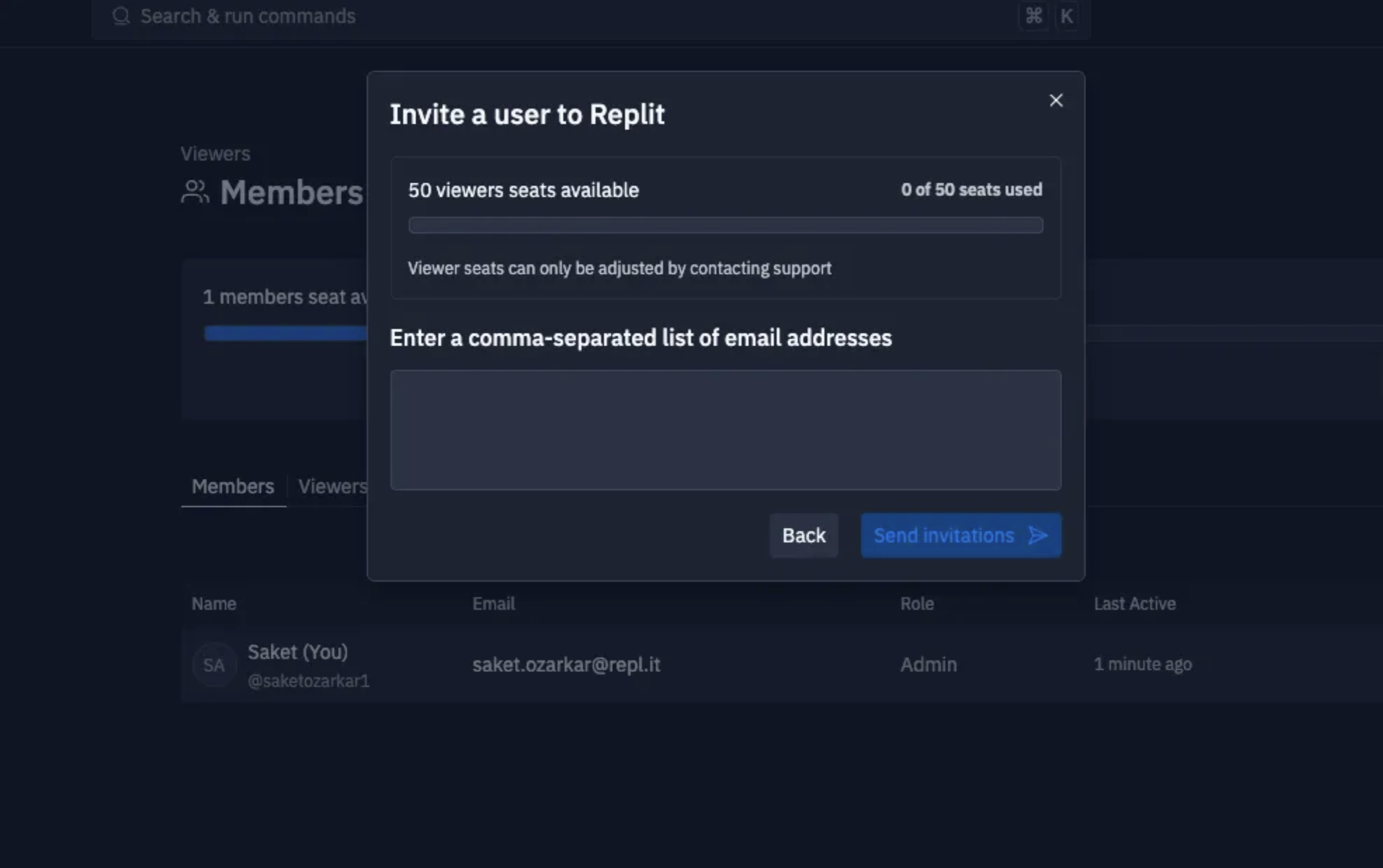 Replitアカウントを持たない招待ユーザーには、アカウントを作成してチームに参加するための手順が記載されたメールが届きます。すでにReplitアカウントを持っているユーザーは自動的に追加されます。
## ビューアのアクセス
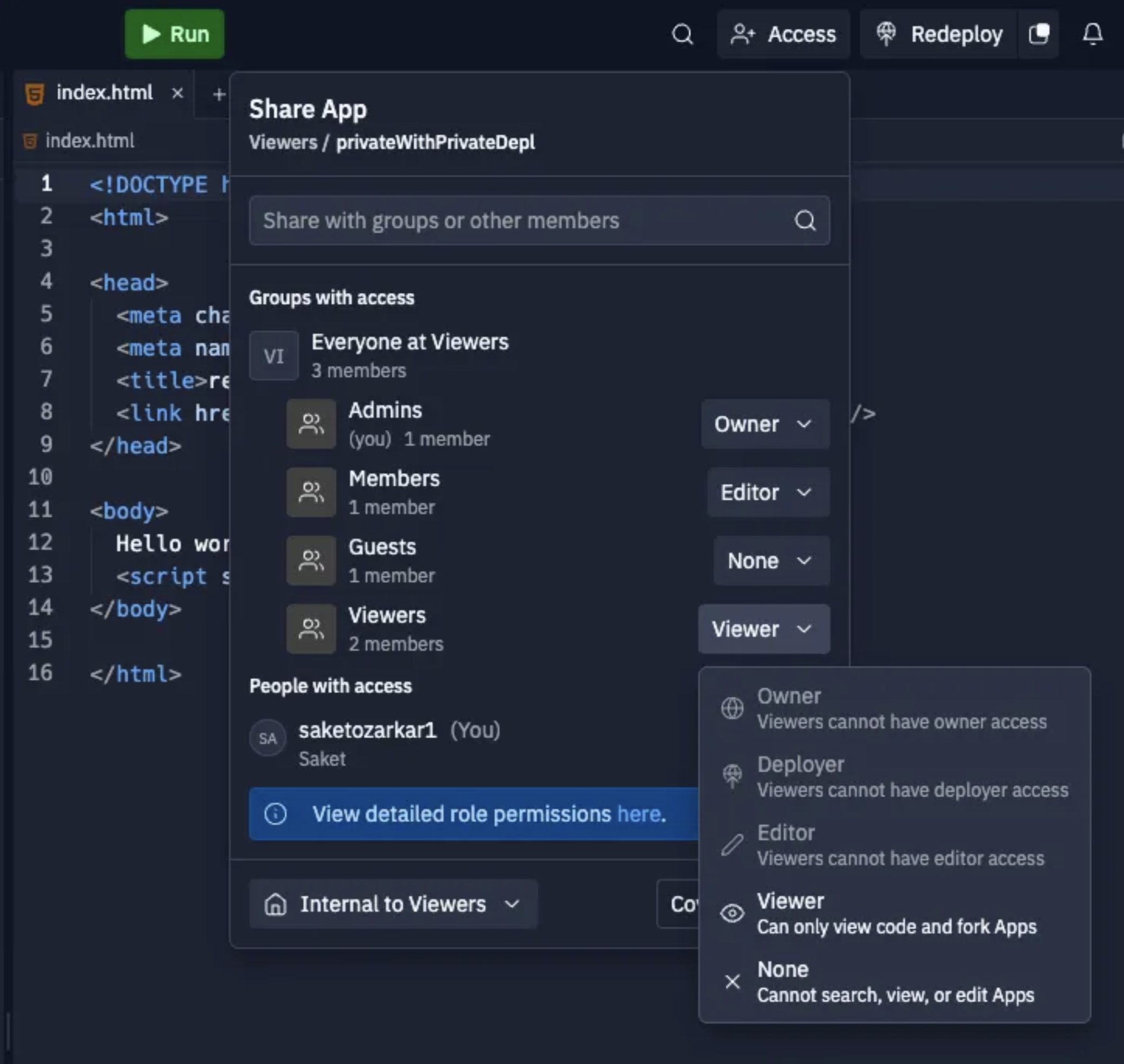
**デフォルトアクセス動作の更新(2025年6月9日より有効)**:組織で作成されたアプリはデフォルトで**プライベート**になります。ビューアはAccessパネルを通じて新しいアプリへのアクセスを明示的に付与される必要があります。
ビューアはAccessパネルを通じて新しいアプリへのアクセスを明示的に付与される必要があります。この変更前に作成された既存のアプリについては、ビューアは以前の設定に基づいてアクセスできる場合があります。
Replitアカウントを持たない招待ユーザーには、アカウントを作成してチームに参加するための手順が記載されたメールが届きます。すでにReplitアカウントを持っているユーザーは自動的に追加されます。
## ビューアのアクセス
**デフォルトアクセス動作の更新(2025年6月9日より有効)**:組織で作成されたアプリはデフォルトで**プライベート**になります。ビューアはAccessパネルを通じて新しいアプリへのアクセスを明示的に付与される必要があります。
ビューアはAccessパネルを通じて新しいアプリへのアクセスを明示的に付与される必要があります。この変更前に作成された既存のアプリについては、ビューアは以前の設定に基づいてアクセスできる場合があります。