> ## Documentation Index
> Fetch the complete documentation index at: https://docs.replit.com/llms.txt
> Use this file to discover all available pages before exploring further.
# アクセス管理
> プロジェクトエディターインターフェースを通じてReplitアプリのアクセスと可視性の設定を制御する方法を学びます。グループ権限とユーザーロールを含みます。
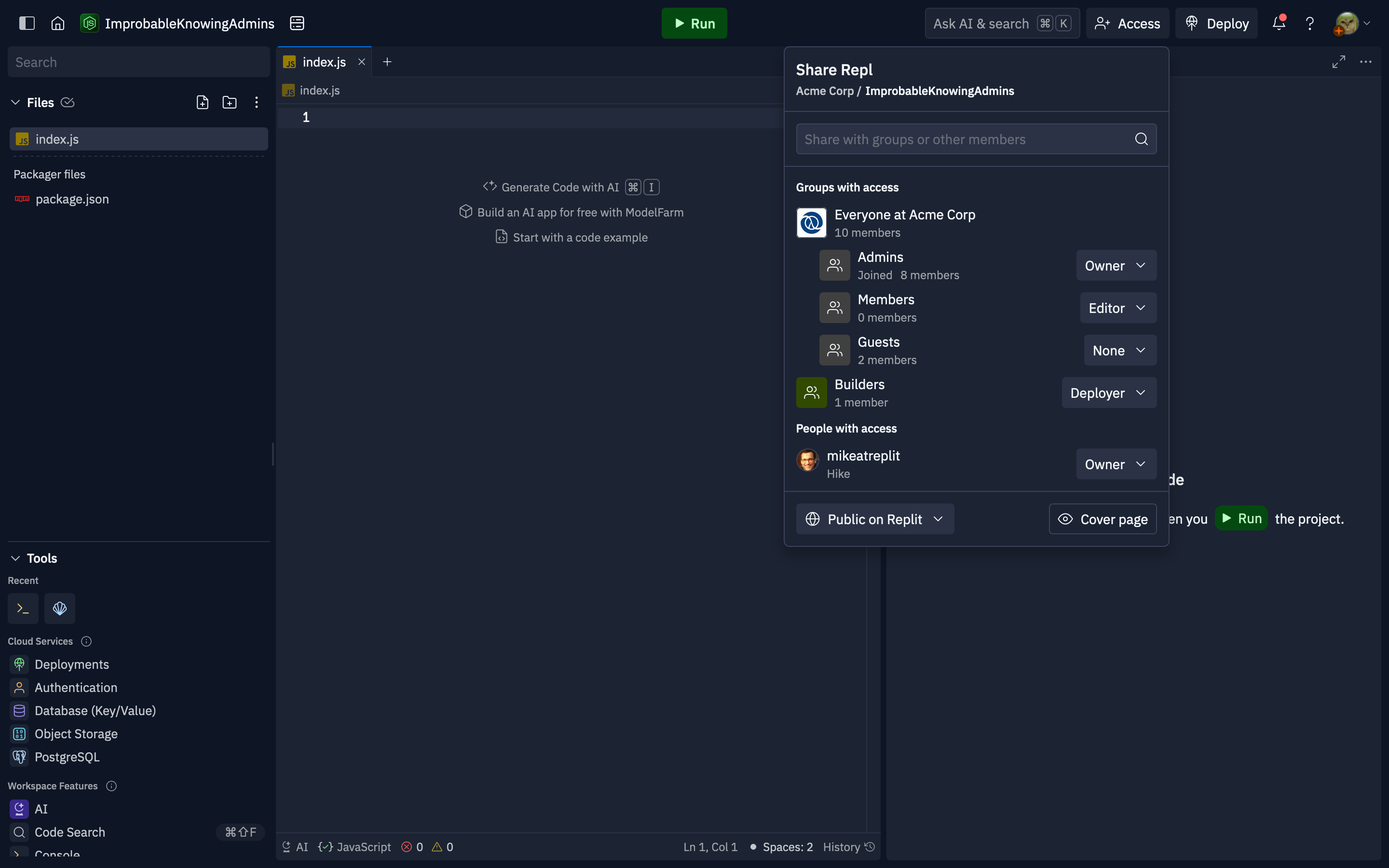
Replitアプリのアクセスは、[グループ権限インターフェース](/teams/identity-and-access-management/groups-and-permissions#repl-permissions)から、またはプロジェクトエディターのヘッダーにある「招待」ボタンを使用して管理できます。編集アクセス権を持つユーザーは、既存のグループや個人のロールを変更したり、新しいグループやユーザーにロールを追加したりできます。プロジェクトエディターへのアクセス権を持つすべてのユーザーは、管理できない場合でも、Replitアプリへのアクセス権を持つ人を確認できます。
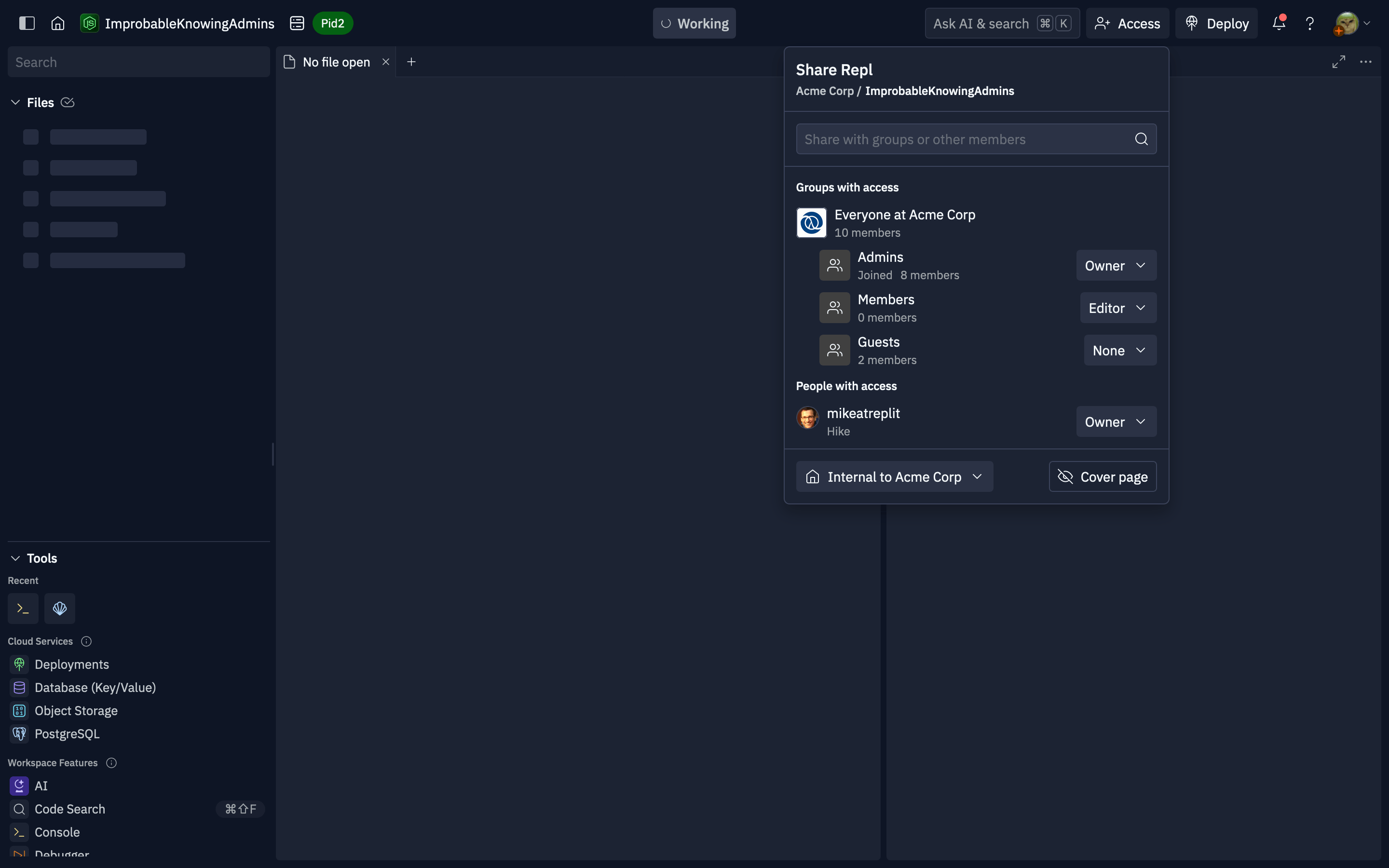 グループまたはメンバーにアクセスを付与するには、検索を使用して名前またはユーザー名で検索します。
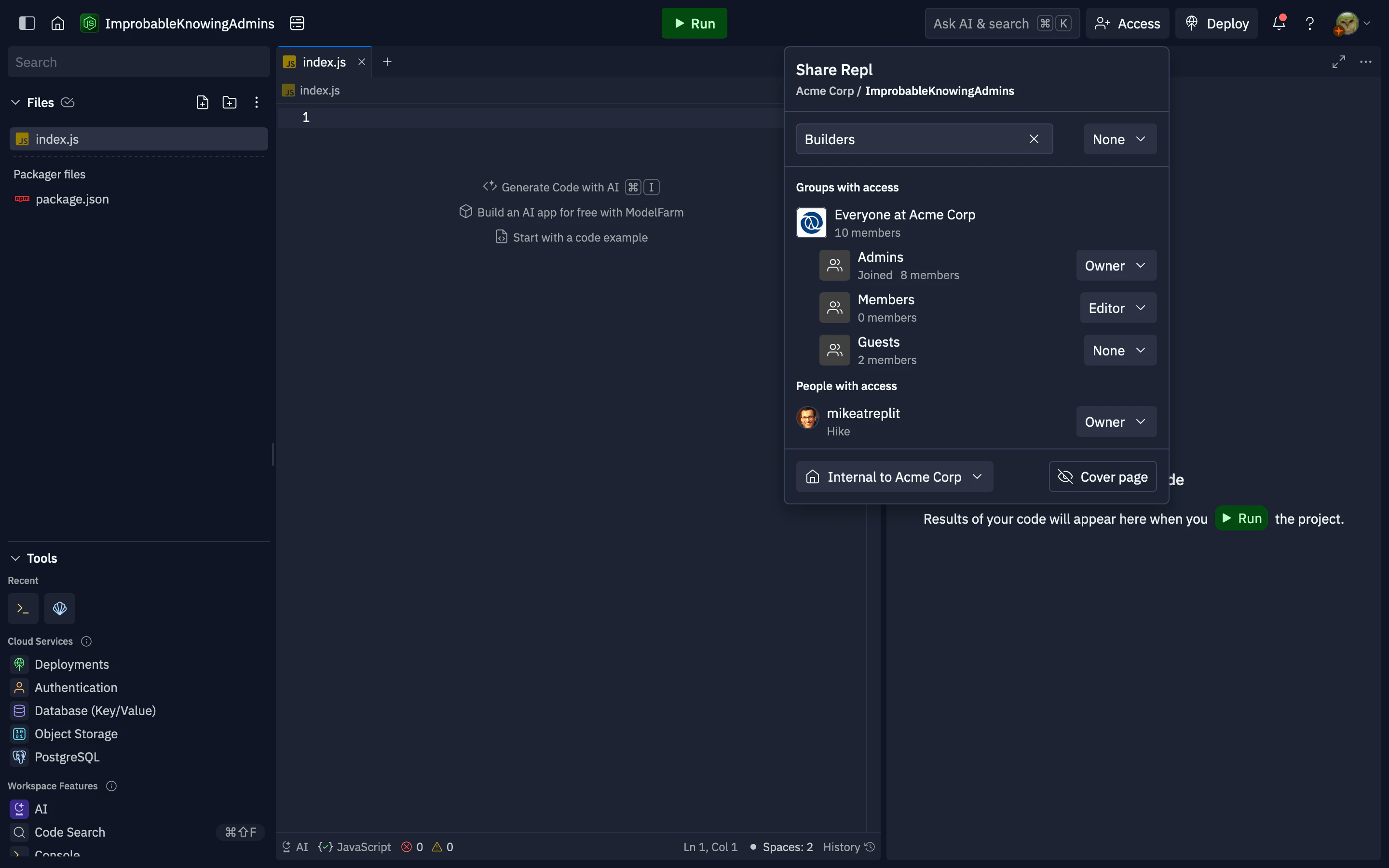 結果を選択すると、ロール選択のドロップダウンが表示されます。ロールを選択した後、グループまたはユーザーは下の「アクセス権のあるグループ」または「アクセス権のある人」セクションに追加されます。
このポップオーバーは、そのオプションが利用可能な場合の**内部**(組織専用)オーディエンスを含め、組織内の誰がReplitアプリを表示・操作できるかを制御します。アプリのソースコードはプラットフォーム全体で**Replitに公開**されるリストとして利用できません。アクセスを付与したユーザーとグループのみが、組織のルールに従ってそのアプリが存在することを確認して開くことができます。
結果を選択すると、ロール選択のドロップダウンが表示されます。ロールを選択した後、グループまたはユーザーは下の「アクセス権のあるグループ」または「アクセス権のある人」セクションに追加されます。
このポップオーバーは、そのオプションが利用可能な場合の**内部**(組織専用)オーディエンスを含め、組織内の誰がReplitアプリを表示・操作できるかを制御します。アプリのソースコードはプラットフォーム全体で**Replitに公開**されるリストとして利用できません。アクセスを付与したユーザーとグループのみが、組織のルールに従ってそのアプリが存在することを確認して開くことができます。