> ## Documentation Index
> Fetch the complete documentation index at: https://docs.replit.com/llms.txt
> Use this file to discover all available pages before exploring further.
# ロール、グループ、アクセス
> ロールとグループでメンバーのアクセスを制御します。ロールはデフォルトのアクセスレベル(Admin、Member、Guest、Viewer)を提供し、カスタムグループ(Enterpriseプランのみ)はきめ細かいアクセス制御を実現します。
デフォルトロールとカスタムグループを組み合わせた包括的なシステムで、組織のリソースとアプリケーションへのアクセスを管理します。このアプローチにより、誰が何にアクセスできるかをきめ細かく制御しながら、組織のセキュリティと構造を維持できます。
## 機能
Replit Enterpriseは、組織全体のアクセスを管理するために連携する2つの補完的なシステムによる包括的なアクセス制御を提供します。
組織設定とすべてのリソースへの完全な管理アクセス
他のすべてのメンバーを表示でき、アプリとプロジェクトを作成できる
共有されたアプリとリソースへのみ限定アクセス
アプリとデプロイメントへの読み取り専用アクセス
主な機能:
* **デフォルトロール**:すべての組織メンバーに対してベースラインのアクセス制御を提供する4つの組み込みアクセスレベル
* **カスタムグループ** *(Enterpriseのみ)*:デフォルトロールの制限を超えたきめ細かいアクセス制御のための専用グループを作成
* **柔軟なアクセス制御**:ロールとグループを使用して、さまざまなアプリやリソースへの正確なアクセスを付与
* **簡単なメンバー管理**:シンプルな管理コントロールでグループ間のメンバーの追加、削除、移動が可能
## 使い方
### ロール
すべての組織メンバーは、組織内のベースラインアクセスレベルを定義するロールを持つ必要があります。管理者は新しいメンバーを追加する際にロールを割り当て、初日から適切なアクセス制御を確保します。
4つのデフォルトロールはそれぞれ異なるレベルのアクセスを提供します:
* **Admin**:組織設定、請求、メンバー管理を含む組織内で利用可能なすべてのアクションにアクセスできます
* **Member**:Replitアプリを作成・編集し、他のすべての組織メンバーを表示できますが、機密性の高い管理アクションは実行できません
* **Guest**:最も低いアクセスレベルを持ち、特別に共有されたアプリのみを編集できます。このロールは外部の共同作業者(例:外部請負業者)を対象としています。[SSO](/teams/identity-and-access-management/saml)が有効なEnterprise組織では、GuestはSSOドメイン外のメールを使用する必要があります。内部ユーザーはメンバーまたは管理者として追加できます
* **Viewer**:アプリとデプロイメントへの読み取り専用アクセスを持ち、編集権限なしに可視性が必要な関係者に最適です
Enterpriseでは、Guestのロールはロックされています。Guestを追加後にMemberやAdminに昇格させたり、Viewerに変更したりすることはできません。GuestをDeleteして、希望するロールで再招待してください。SCIMが管理するワークスペースのGuestはIdPを通じて管理されます。
**Enterpriseのみ:** Enterpriseでは、AdminロールはAdministrators **アカウント管理者**(請求とアカウント全体の制御)と**ワークスペース管理者**(所属するワークスペースにスコープ)の2つの異なるロールに分かれています。それぞれの違いと設定方法については[アカウントとワークスペースの管理者](/teams/identity-and-access-management/account-and-workspace-admins)を参照してください。CoreとProには単一のAdminがいます(アカウント管理者)。
### カスタムグループ
カスタムグループは**Enterprise**プランのみで利用できます。
カスタムグループはデフォルトロールを超えたアクセス制御を提供します。グループを作成して、選択した組織メンバーにベースロールのアクセスを維持しながら特定のアクセスを付与します。
IdPグループをReplitに同期して、一括ユーザーアクセス管理を簡単にする方法については、[SCIM](https://docs.replit.com/teams/identity-and-access-management/scim)を参照してください。
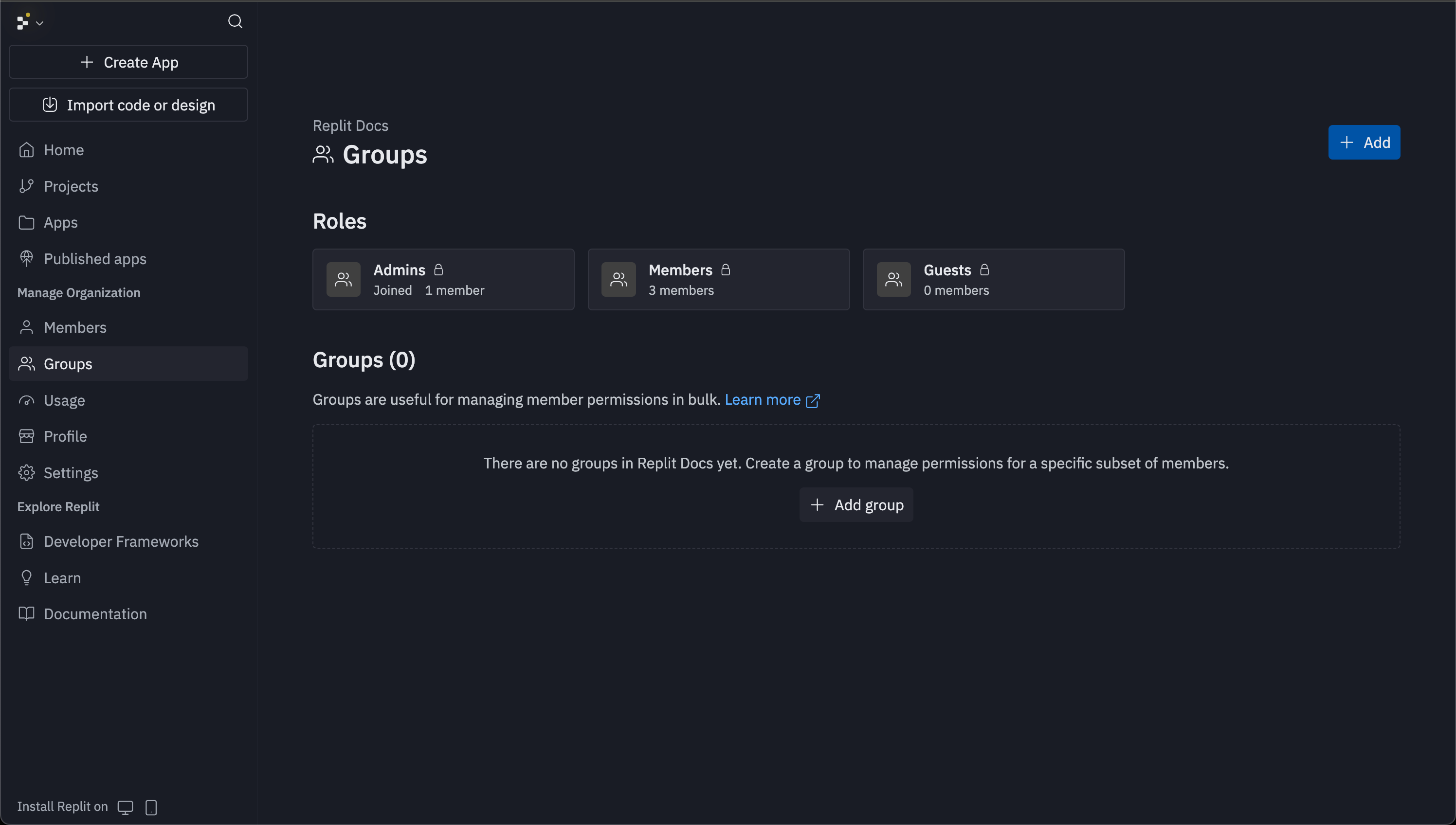
グループのリストはサイドバーの「グループ」タブから確認できます。各グループカードにはグループ名、色付きのアイコン、グループメンバー数が表示されます。メンバーは少なくともビューアアクセス権を持つグループのみを表示できます。
 #### グループの作成
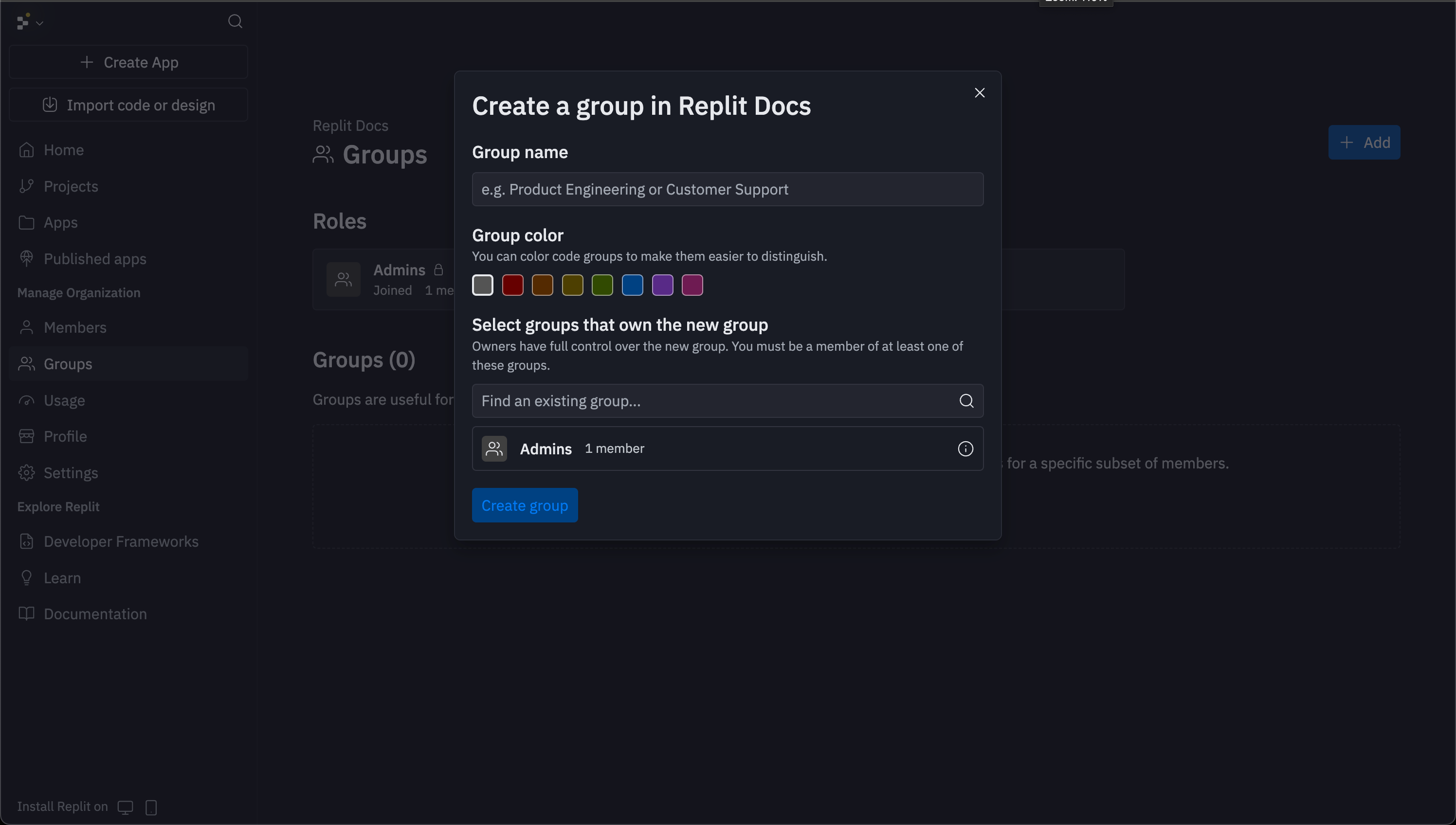
管理者はグループページから無制限にカスタムグループを作成できます。右上隅の**追加**ボタンを選択して作成モーダルを開くと、以下の操作が可能です:
* **グループ名の設定**:グループ名は唯一の必須フィールドです
* **視覚的識別子の追加**:グループを区別するための色とアイコンを選択
* **メンバーの割り当て**:組織メンバーを個別または一括でグループに追加
* **アクセスの付与**:グループは後で各アプリの**招待**ボタンから特定のアプリへのアクセスを受け取れます
#### グループの作成
管理者はグループページから無制限にカスタムグループを作成できます。右上隅の**追加**ボタンを選択して作成モーダルを開くと、以下の操作が可能です:
* **グループ名の設定**:グループ名は唯一の必須フィールドです
* **視覚的識別子の追加**:グループを区別するための色とアイコンを選択
* **メンバーの割り当て**:組織メンバーを個別または一括でグループに追加
* **アクセスの付与**:グループは後で各アプリの**招待**ボタンから特定のアプリへのアクセスを受け取れます
 グループ作成後、グループ詳細ビューが読み込まれ、メンバーを追加して組織の権限を設定できます。
#### グループの管理
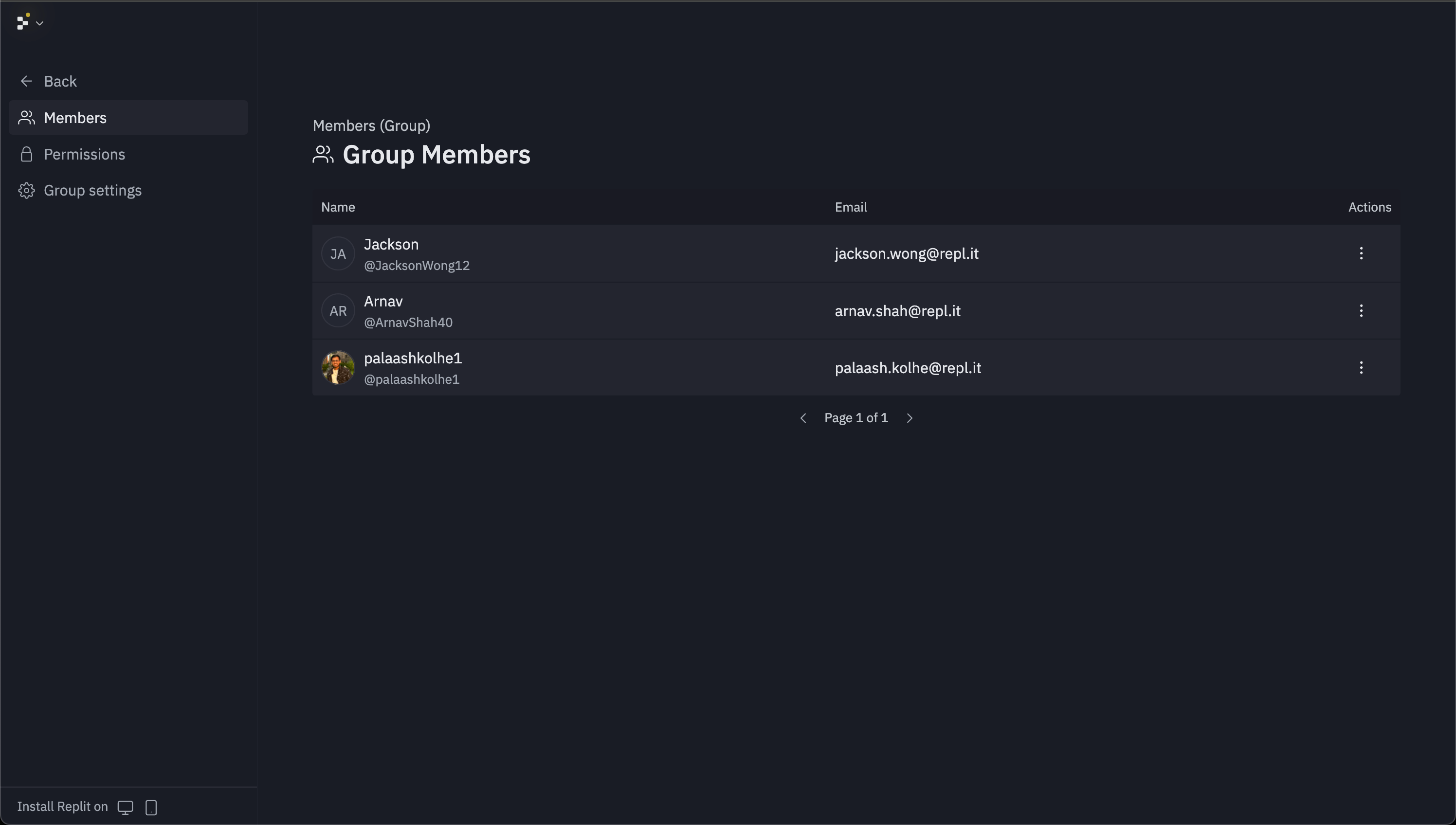
グループカードを選択すると管理インターフェースにアクセスできます。グループ管理にはメンバーの追加、削除、権限の設定が含まれます。
グループ作成後、グループ詳細ビューが読み込まれ、メンバーを追加して組織の権限を設定できます。
#### グループの管理
グループカードを選択すると管理インターフェースにアクセスできます。グループ管理にはメンバーの追加、削除、権限の設定が含まれます。
 **グループへのメンバー追加:**
グループにメンバーを追加するには、右上隅の**追加**ボタンを選択します。追加しようとしているメンバーが組織のメンバーでなく、利用可能なシートが不足している場合、このアクションは無効になります。
**グループへのメンバー追加:**
グループにメンバーを追加するには、右上隅の**追加**ボタンを選択します。追加しようとしているメンバーが組織のメンバーでなく、利用可能なシートが不足している場合、このアクションは無効になります。
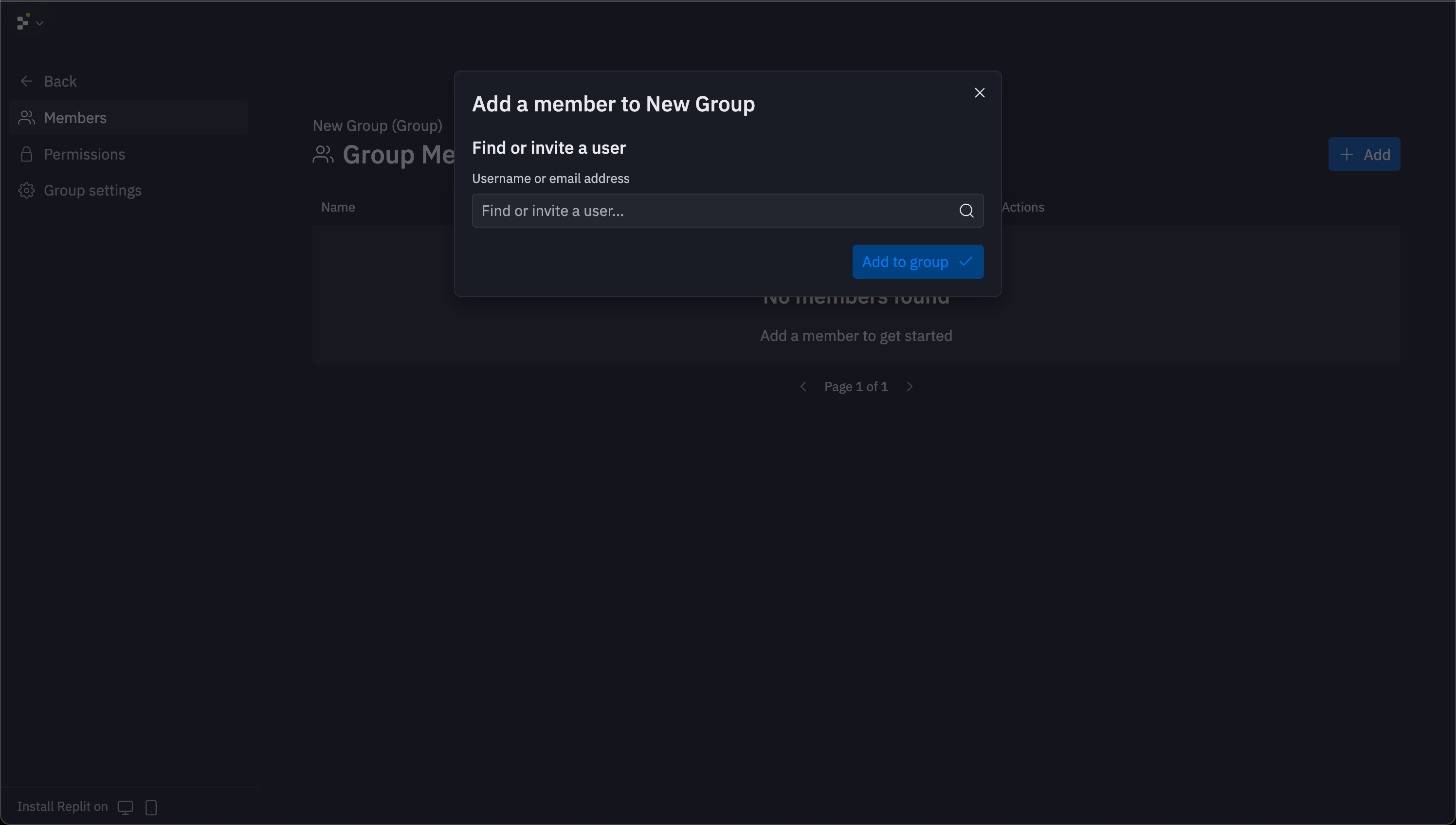 ユーザー名またはメールアドレスで新しいメンバーを検索できます。新しいメンバーが組織のメンバーでない場合、アクションを確認するための警告が表示されます。
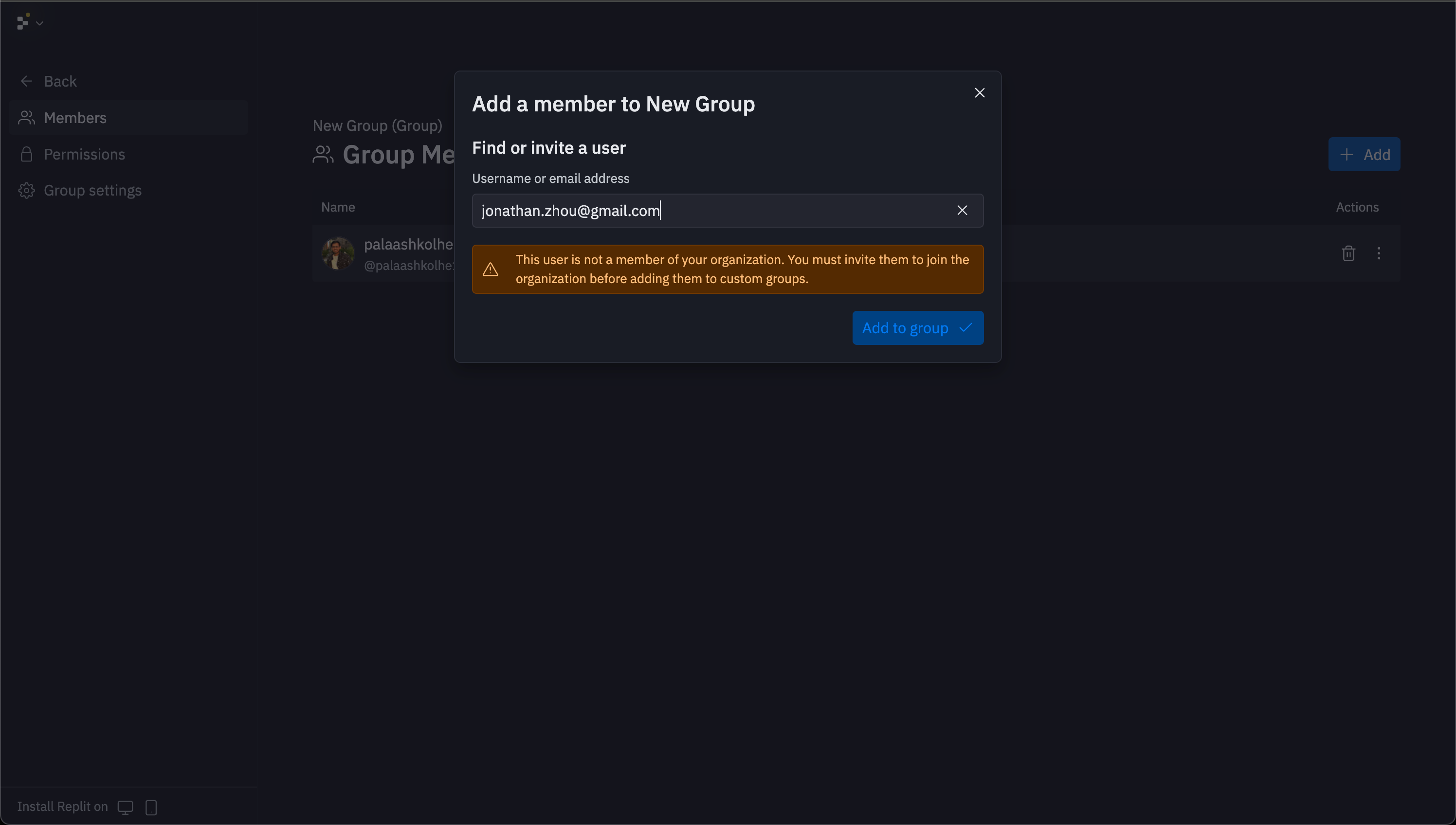 新しいメンバーを追加すると、グループメンバーリストに表示されます。グループが利用できるReplitアプリやその他のリソースに即座にアクセスできるようになります。
**グループからのメンバー削除:**
グループメンバーを削除するには、メンバー行の右側にあるゴミ箱アイコンを選択します。三点ボタンを使ってアクションメニューを開き、**グループから削除**を選択することもできます。確認モーダルが開きます。
新しいメンバーを追加すると、グループメンバーリストに表示されます。グループが利用できるReplitアプリやその他のリソースに即座にアクセスできるようになります。
**グループからのメンバー削除:**
グループメンバーを削除するには、メンバー行の右側にあるゴミ箱アイコンを選択します。三点ボタンを使ってアクションメニューを開き、**グループから削除**を選択することもできます。確認モーダルが開きます。
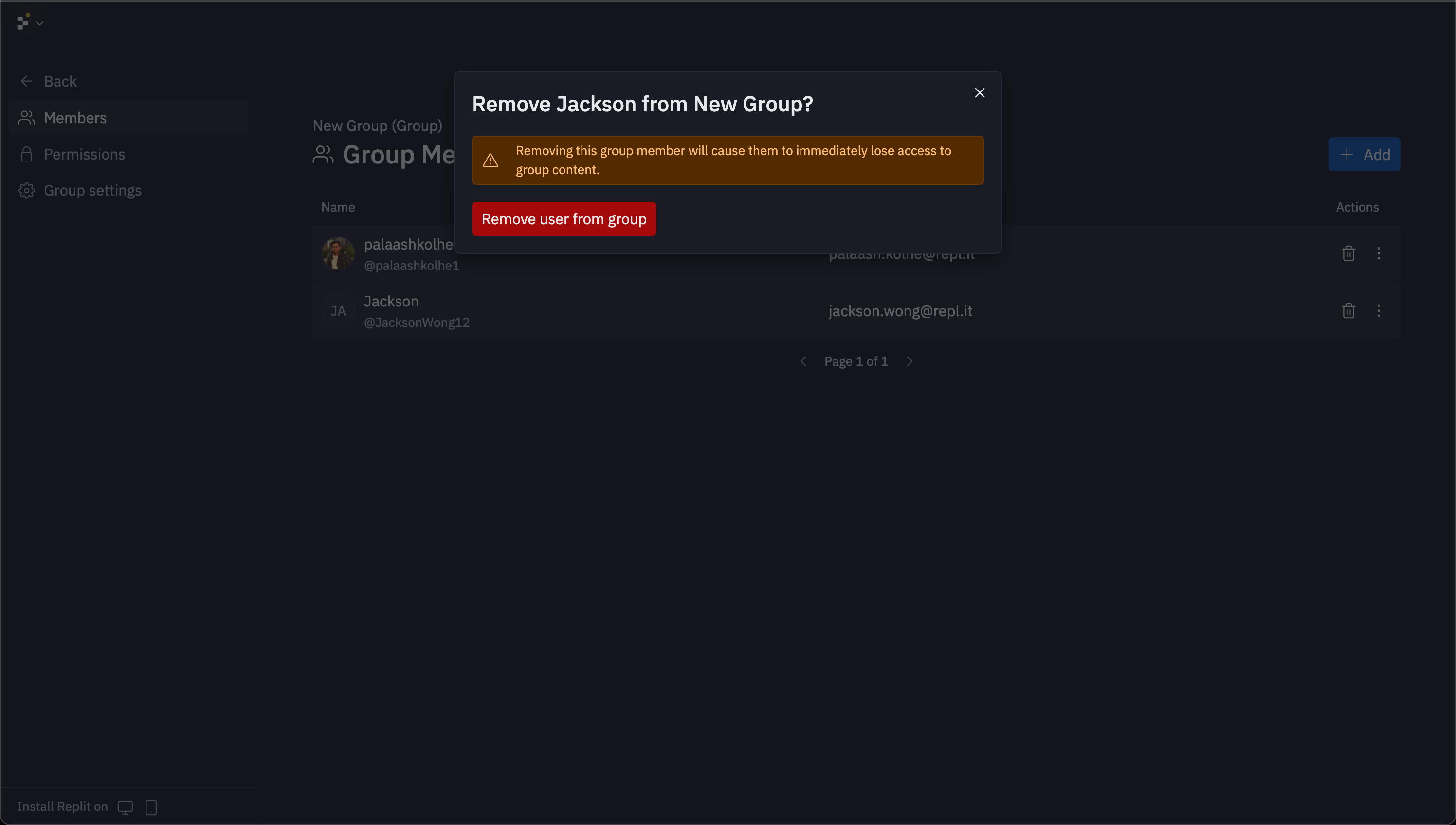 カスタムグループからメンバーを削除すると、ベースロールのアクセスは維持されますが、グループ固有のアクセスは失われます。
#### グループ権限の設定
グループに組織権限を割り当てて、グループメンバーが組織内で持つアクセスレベルを定義します。グループ権限を設定するには、作成したグループを選択し、左側のナビゲーションで**権限**タブを選択します。
利用可能な権限レベルは:
* **Owner**:組織の削除を含むすべての組織アクションを実行できます
* **Billing manager**:組織の支払い情報の更新、シートの追加と削除、使用限度額の設定ができます
* **Manager**:グループの作成と管理、組織メンバーの追加と削除、請求情報の表示ができます
* **Editor**:新しいアプリを作成し、使用情報を表示できます
* **Viewer**:組織に関する基本情報を表示できます
これらのグループ権限は、アクセス機能を通じて個々のアプリで管理するアプリ固有のアクセスとは別のものです。
グループがアクセスできるアプリを確認するには、グループを選択し、左側のナビゲーションで**権限**を選択して**アプリ**に移動します。
### アプリのアクセス制御
ReplitのAccess機能を使って、アプリにアクセスしてコラボレーションできる人を制御します。ロールとグループにアクセスを割り当てて、組織全体のセキュリティを維持しながら適切なメンバーと特定のアプリを共有します。
#### アプリのアクセス設定
任意のアプリから、右上隅の**招待**(**公開**の左側)を選択してAccessパネルを開きます。
Accessパネルにはすべての利用可能なロールが表示され、カスタムグループを検索できます:
* **デフォルトロール**:Admin、Member、Guest、ViewerがAccessパネルに自動的に表示されます
* **カスタムグループ**:検索機能を使用して特定のカスタムグループを見つけ、アプリへのアクセスを付与します
#### アクセスレベル
各ロールとグループにきめ細かい制御のための異なるアクセスレベルを割り当てられます:
* **Owner**:アプリの削除と管理コントロールを含む完全なアクセス
* **Publisher**:コードの編集、アプリの再公開、アプリリソースと設定の管理ができます
* **Editor**:公開権限なしにコードを編集し、アプリリソースを表示できます
* **Viewer**:コードへの読み取り専用アクセスと、自分用にアプリをフォークする機能
* **None**:アプリを検索、表示、編集するアクセス権なし
コラボレーション要件とセキュリティニーズに基づいて、各ロールまたはグループに適切なアクセスレベルを選択します。
カスタムグループからメンバーを削除すると、ベースロールのアクセスは維持されますが、グループ固有のアクセスは失われます。
#### グループ権限の設定
グループに組織権限を割り当てて、グループメンバーが組織内で持つアクセスレベルを定義します。グループ権限を設定するには、作成したグループを選択し、左側のナビゲーションで**権限**タブを選択します。
利用可能な権限レベルは:
* **Owner**:組織の削除を含むすべての組織アクションを実行できます
* **Billing manager**:組織の支払い情報の更新、シートの追加と削除、使用限度額の設定ができます
* **Manager**:グループの作成と管理、組織メンバーの追加と削除、請求情報の表示ができます
* **Editor**:新しいアプリを作成し、使用情報を表示できます
* **Viewer**:組織に関する基本情報を表示できます
これらのグループ権限は、アクセス機能を通じて個々のアプリで管理するアプリ固有のアクセスとは別のものです。
グループがアクセスできるアプリを確認するには、グループを選択し、左側のナビゲーションで**権限**を選択して**アプリ**に移動します。
### アプリのアクセス制御
ReplitのAccess機能を使って、アプリにアクセスしてコラボレーションできる人を制御します。ロールとグループにアクセスを割り当てて、組織全体のセキュリティを維持しながら適切なメンバーと特定のアプリを共有します。
#### アプリのアクセス設定
任意のアプリから、右上隅の**招待**(**公開**の左側)を選択してAccessパネルを開きます。
Accessパネルにはすべての利用可能なロールが表示され、カスタムグループを検索できます:
* **デフォルトロール**:Admin、Member、Guest、ViewerがAccessパネルに自動的に表示されます
* **カスタムグループ**:検索機能を使用して特定のカスタムグループを見つけ、アプリへのアクセスを付与します
#### アクセスレベル
各ロールとグループにきめ細かい制御のための異なるアクセスレベルを割り当てられます:
* **Owner**:アプリの削除と管理コントロールを含む完全なアクセス
* **Publisher**:コードの編集、アプリの再公開、アプリリソースと設定の管理ができます
* **Editor**:公開権限なしにコードを編集し、アプリリソースを表示できます
* **Viewer**:コードへの読み取り専用アクセスと、自分用にアプリをフォークする機能
* **None**:アプリを検索、表示、編集するアクセス権なし
コラボレーション要件とセキュリティニーズに基づいて、各ロールまたはグループに適切なアクセスレベルを選択します。