> ## Documentation Index
> Fetch the complete documentation index at: https://docs.replit.com/llms.txt
> Use this file to discover all available pages before exploring further.
# グループと権限
> Enterpriseグループを作成し、共同作業者を追加し、Workspace、グループ、アプリの権限を設定して、各チームが必要なアクセス権を持って作業できるようにします。
グループを使うと、複数の共同作業者の権限を一度に管理できます。Finance、Marketing、Designといったチーム向けにグループを作成し、それぞれのグループに必要なアクセス権を与えましょう。
カスタムグループはEnterpriseで利用できます。これらは共同作業者のベースロールに加えてアクセス権を追加するものであり、そのロールを置き換えるものではありません。
## グループを作成してメンバーを追加する
チームWorkspaceを選択し、左下隅の歯車アイコンから**設定**を開きます。**Workspace**の下で**グループ**を選択します。
このページでは、組み込みの**ロール**とカスタムの**グループ**が分けて表示されます。
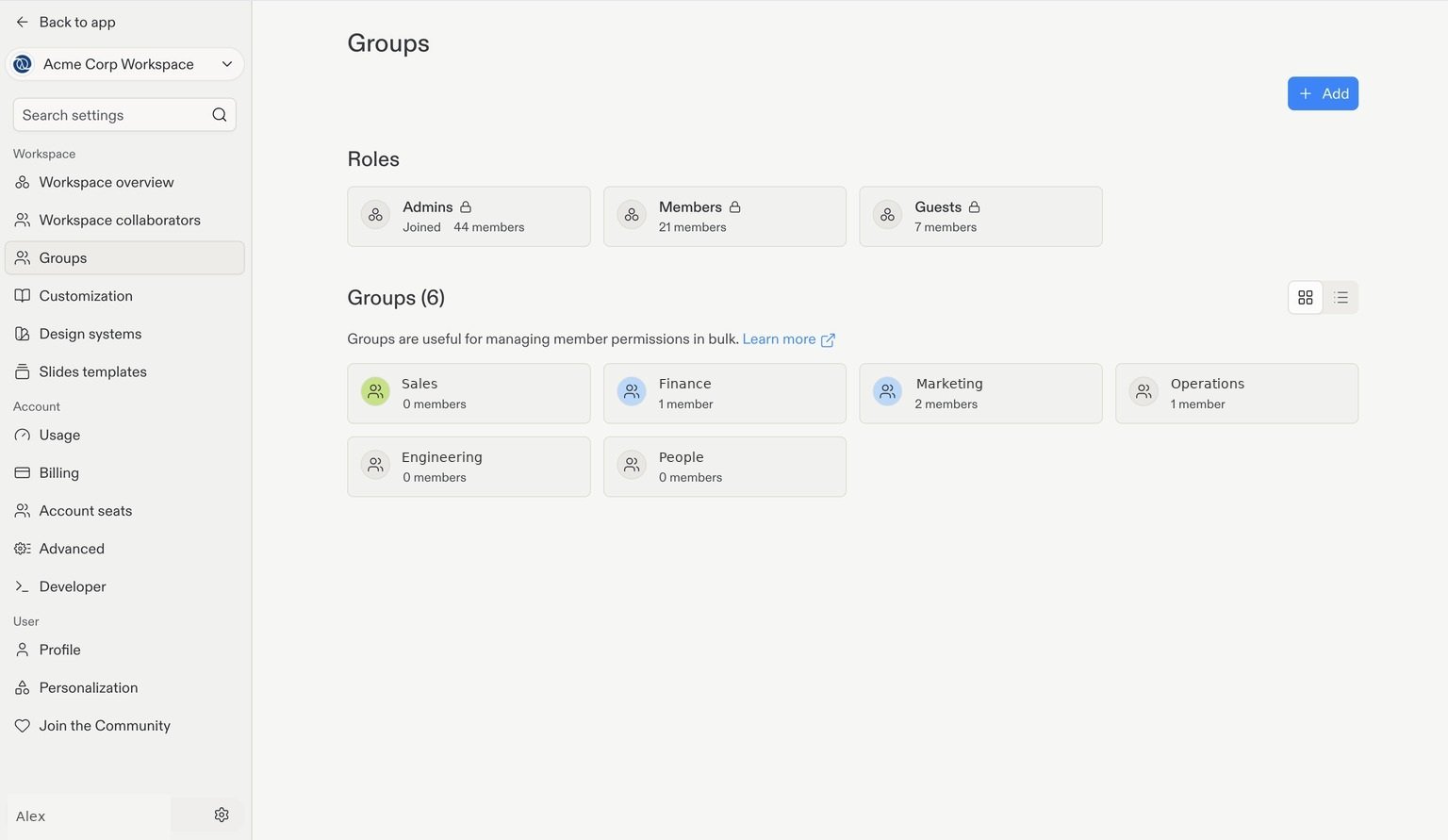 右上隅の\*\*+ 追加\*\*を選択します。グループ名を入力します。認識しやすくするために、色やアイコンを選ぶこともできます。作成ダイアログを完了すると、新しいグループが開きます。
既存のグループを管理するには、グループページでそのカードを選択します。
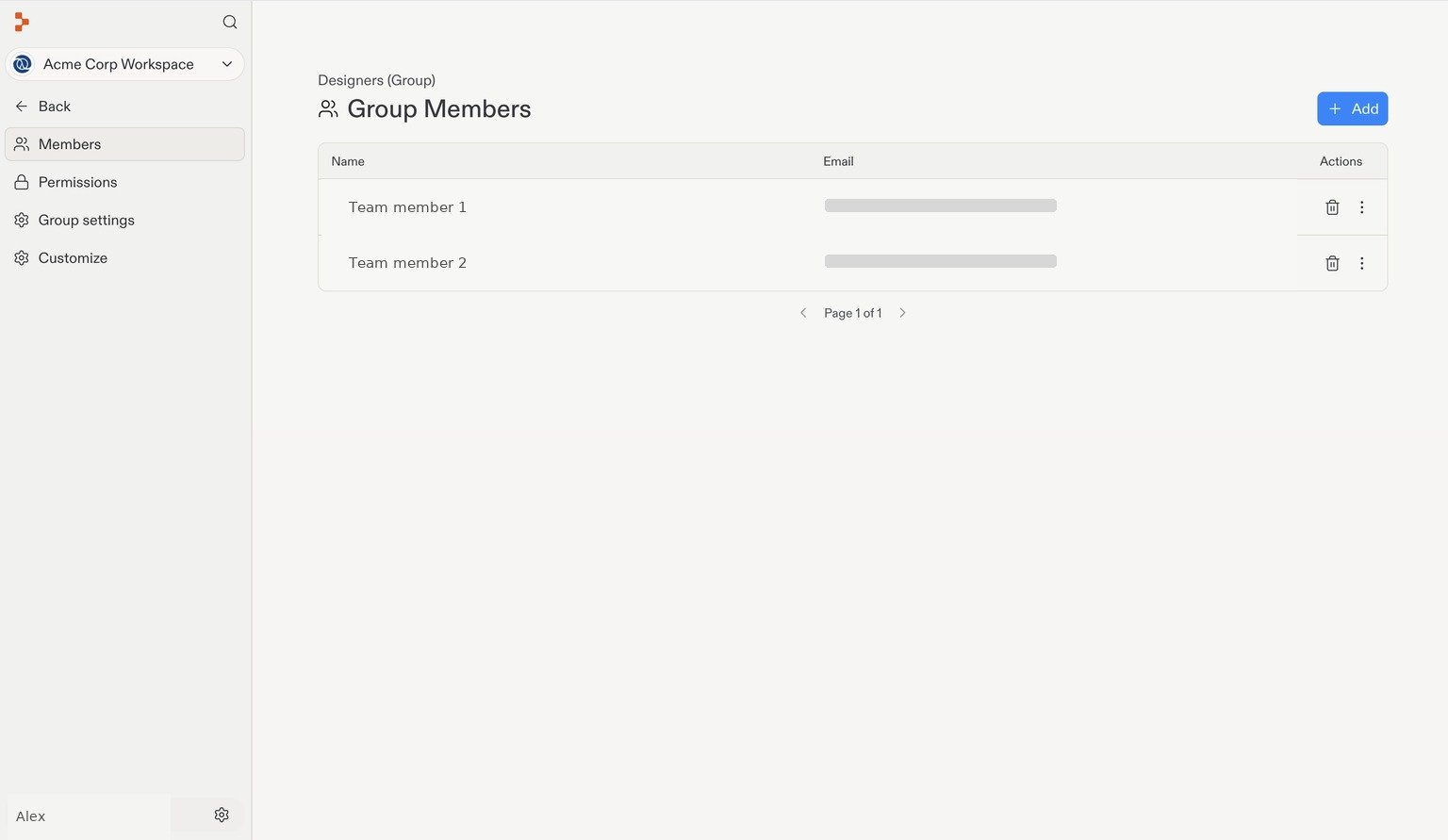
グループ内で**メンバー**を選択すると、所属しているメンバーを確認できます。**+ 追加**を選択して共同作業者を追加します。
右上隅の\*\*+ 追加\*\*を選択します。グループ名を入力します。認識しやすくするために、色やアイコンを選ぶこともできます。作成ダイアログを完了すると、新しいグループが開きます。
既存のグループを管理するには、グループページでそのカードを選択します。
グループ内で**メンバー**を選択すると、所属しているメンバーを確認できます。**+ 追加**を選択して共同作業者を追加します。
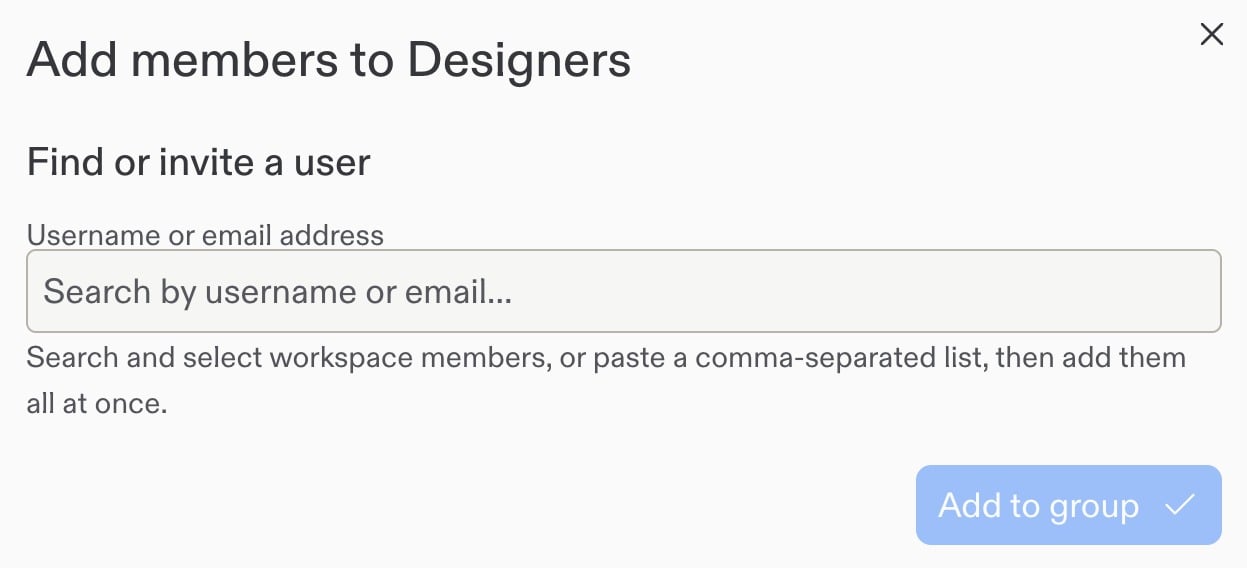
 ユーザー名またはメールアドレスでWorkspaceのメンバーを検索し、追加する人を選択します。カンマ区切りのリストを貼り付けて、複数の人を一度に追加することもできます。**グループに追加**を選択します。
 ## グループの権限を設定する
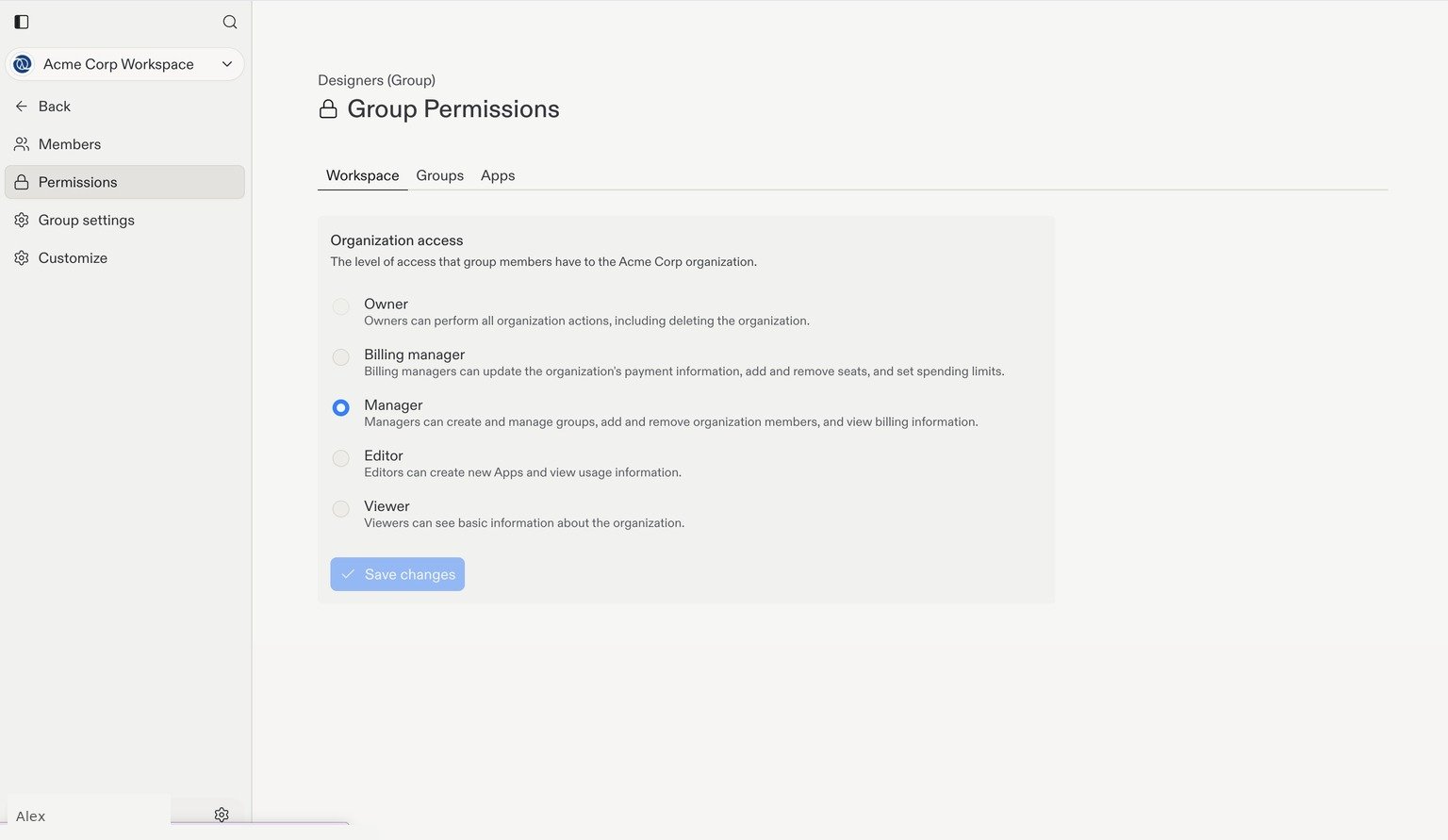
グループ内で、左側のナビゲーションから**権限**を選択します。3つのタブがそれぞれ異なるリソースを管理します:**Workspace**、**グループ**、**アプリ**です。
グループが作業を行うために必要な、最も低いアクセスレベルを選びましょう。グループへの権限はそのメンバーに適用されるため、メンバーを追加する前に権限を確認してください。
### Workspaceの権限
**Workspace**タブで、グループの**組織アクセス**レベルを選択し、**変更を保存**を選択します。
## グループの権限を設定する
グループ内で、左側のナビゲーションから**権限**を選択します。3つのタブがそれぞれ異なるリソースを管理します:**Workspace**、**グループ**、**アプリ**です。
グループが作業を行うために必要な、最も低いアクセスレベルを選びましょう。グループへの権限はそのメンバーに適用されるため、メンバーを追加する前に権限を確認してください。
### Workspaceの権限
**Workspace**タブで、グループの**組織アクセス**レベルを選択し、**変更を保存**を選択します。
 | レベル | 許可される内容 |
| --------------- | ------------------------------------- |
| Owner | 組織の削除を含む、すべての組織アクションを実行できます。 |
| Billing manager | 支払い情報の更新、シートの追加・削除、支出上限の設定ができます。 |
| Manager | グループの作成と管理、組織メンバーの追加・削除、請求情報の表示ができます。 |
| Editor | アプリの作成と使用状況の表示ができます。 |
| Viewer | 組織の基本情報を表示できます。 |
これらはグループを通じて付与される権限であり、共同作業者を招待する際に選択するMember、Guest、Viewerといったロールとは異なります。
### 他のグループへのアクセス
**グループ**タブでは、ロールやカスタムグループの横にある**ロール**ドロップダウンを使って、現在のグループがそのターゲットグループに対して持つアクセス権を設定します。例えば、Designersグループのメンバーには、他のグループのメンバーシップを変更する権限を与えずに表示だけを許可することができます。
| レベル | 許可される内容 |
| --------------- | ------------------------------------- |
| Owner | 組織の削除を含む、すべての組織アクションを実行できます。 |
| Billing manager | 支払い情報の更新、シートの追加・削除、支出上限の設定ができます。 |
| Manager | グループの作成と管理、組織メンバーの追加・削除、請求情報の表示ができます。 |
| Editor | アプリの作成と使用状況の表示ができます。 |
| Viewer | 組織の基本情報を表示できます。 |
これらはグループを通じて付与される権限であり、共同作業者を招待する際に選択するMember、Guest、Viewerといったロールとは異なります。
### 他のグループへのアクセス
**グループ**タブでは、ロールやカスタムグループの横にある**ロール**ドロップダウンを使って、現在のグループがそのターゲットグループに対して持つアクセス権を設定します。例えば、Designersグループのメンバーには、他のグループのメンバーシップを変更する権限を与えずに表示だけを許可することができます。
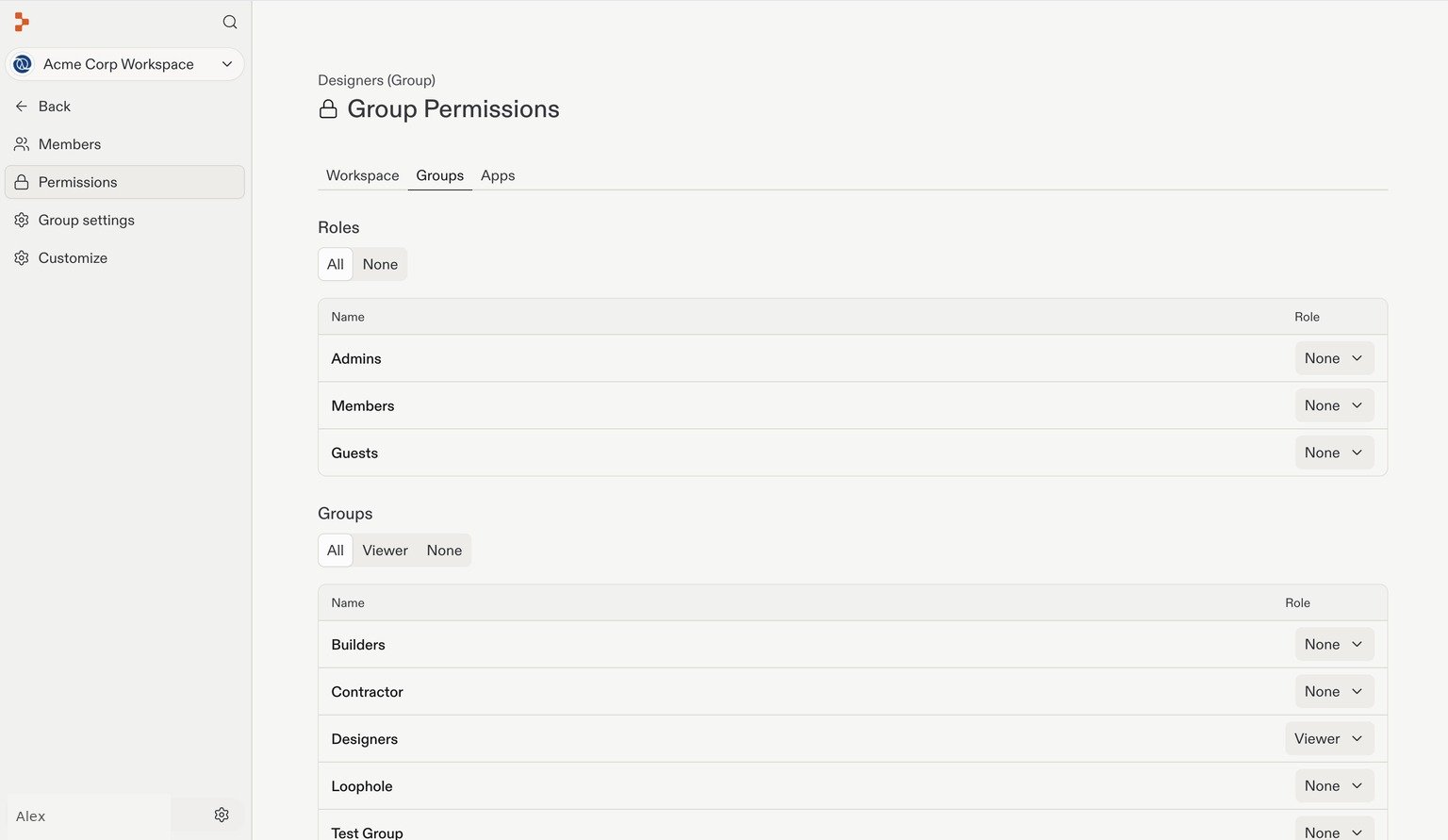 | レベル | ターゲットグループに対して許可される内容 |
| ---------- | ------------------------------------- |
| Owner | メンバーの表示・管理、グループ名の編集、グループの削除ができます。 |
| Manager | メンバーの表示・管理はできますが、グループの編集や削除はできません。 |
| Viewer | グループとそのメンバーを表示できます。 |
| Restricted | グループの表示とグループからの退出はできますが、他のメンバーは見えません。 |
| None | この権限を通じたグループへのアクセスはありません。 |
利用できる選択肢は、ターゲットグループとあなたの権限によって異なります。一覧の上にある**All**、**Viewer**、**None**はフィルターであり、すべてのグループへのアクセスを付与するコントロールではありません。
### アプリの権限
**アプリ**タブでは、各アプリの**ロール**ドロップダウンを使って、そのアプリに対するグループのアクセス権を選択します。
| レベル | ターゲットグループに対して許可される内容 |
| ---------- | ------------------------------------- |
| Owner | メンバーの表示・管理、グループ名の編集、グループの削除ができます。 |
| Manager | メンバーの表示・管理はできますが、グループの編集や削除はできません。 |
| Viewer | グループとそのメンバーを表示できます。 |
| Restricted | グループの表示とグループからの退出はできますが、他のメンバーは見えません。 |
| None | この権限を通じたグループへのアクセスはありません。 |
利用できる選択肢は、ターゲットグループとあなたの権限によって異なります。一覧の上にある**All**、**Viewer**、**None**はフィルターであり、すべてのグループへのアクセスを付与するコントロールではありません。
### アプリの権限
**アプリ**タブでは、各アプリの**ロール**ドロップダウンを使って、そのアプリに対するグループのアクセス権を選択します。
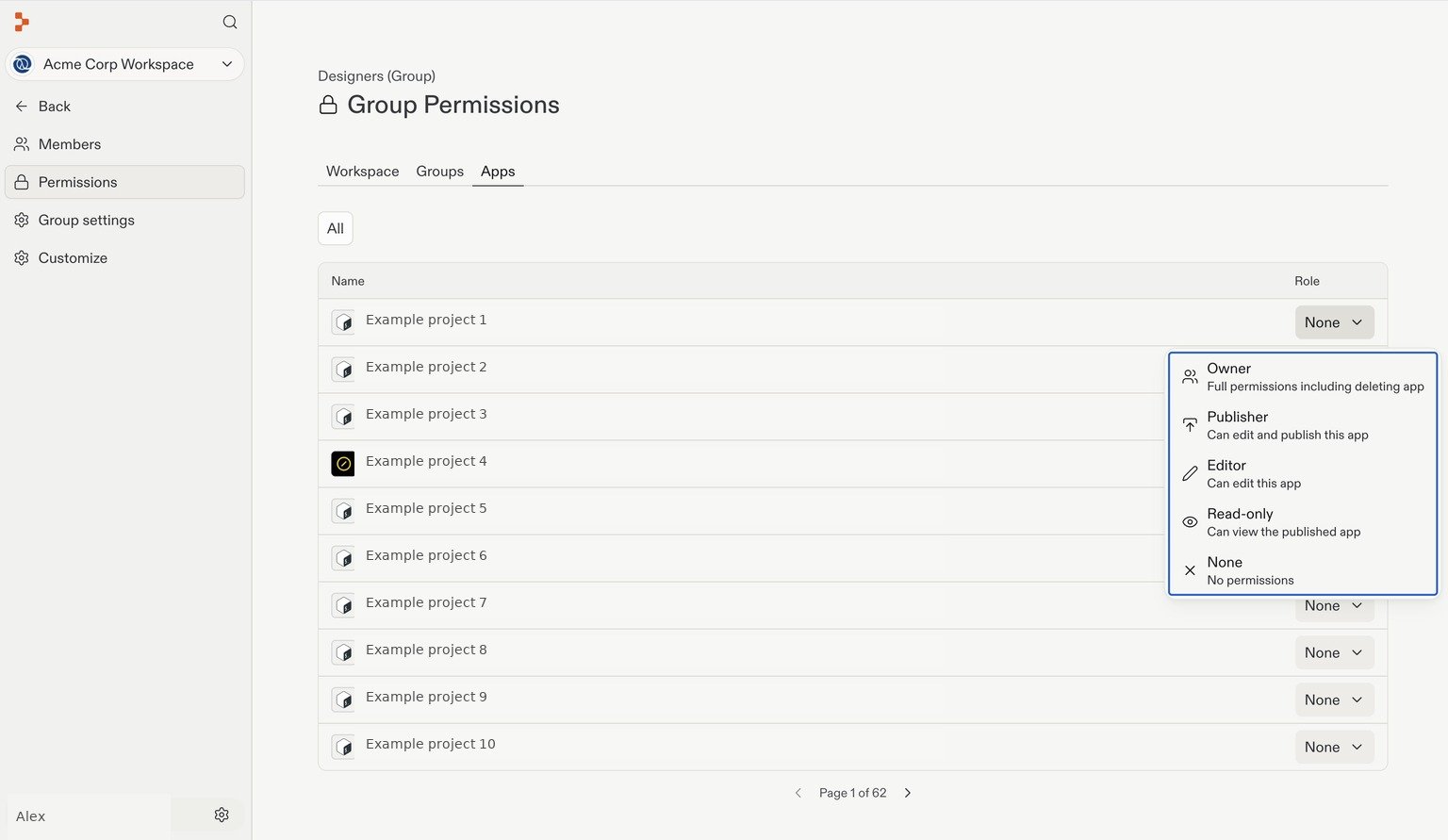 | レベル | アプリに対して許可される内容 |
| --------- | ----------------------------- |
| Owner | アプリの削除を含む、すべての権限を持ちます。 |
| Publisher | アプリを編集・公開できます。 |
| Editor | アプリを編集できます。 |
| Read-only | 編集はできませんが、公開されたアプリを表示できます。 |
| None | このグループのアプリへの権限を通じたアクセスはありません。 |
グループのアクセスを削除しても、ベースロールや他の権限を通じてその人が持つアクセスは削除されません。アクセスを制限する際は、それらの権限も確認してください。
詳細については、[ロール、グループ、アクセス](/ja/teams/identity-and-access-management/groups-and-permissions)を参照してください。IDプロバイダーからグループを同期する場合は、[SCIMプロビジョニング](/ja/teams/identity-and-access-management/scim)を参照してください。
## 次のステップ
チームがアプリを公開する方法と、アクセスを保護する方法を管理します。
| レベル | アプリに対して許可される内容 |
| --------- | ----------------------------- |
| Owner | アプリの削除を含む、すべての権限を持ちます。 |
| Publisher | アプリを編集・公開できます。 |
| Editor | アプリを編集できます。 |
| Read-only | 編集はできませんが、公開されたアプリを表示できます。 |
| None | このグループのアプリへの権限を通じたアクセスはありません。 |
グループのアクセスを削除しても、ベースロールや他の権限を通じてその人が持つアクセスは削除されません。アクセスを制限する際は、それらの権限も確認してください。
詳細については、[ロール、グループ、アクセス](/ja/teams/identity-and-access-management/groups-and-permissions)を参照してください。IDプロバイダーからグループを同期する場合は、[SCIMプロビジョニング](/ja/teams/identity-and-access-management/scim)を参照してください。
## 次のステップ
チームがアプリを公開する方法と、アクセスを保護する方法を管理します。