> ## Documentation Index
> Fetch the complete documentation index at: https://docs.replit.com/llms.txt
> Use this file to discover all available pages before exploring further.
# シングルサインオン(SAML SSO)を設定する
> Replit EnterpriseでSAMLシングルサインオンを設定します。Advanced設定でセットアップを有効にし、IDプロバイダーを選択して、組織の設定を完了します。
SAMLシングルサインオン(SSO)を使用すると、チームはMicrosoft Entra ID、Google Workspace、Oktaなど、会社のIDプロバイダーを使ってReplitにサインインできます。
Enterpriseプランと、Replit組織およびIDプロバイダーの両方に対する管理者アクセスが必要です。これはReplit組織のサインインを設定するものであり、構築するアプリの認証を設定するものではありません。
SSOが有効になると、申告したドメインに一致するメールアドレスを持つ人は、既存アカウントを持つ人も含めてSSOを使用する必要があります。有効化する前にID管理者と調整してください。
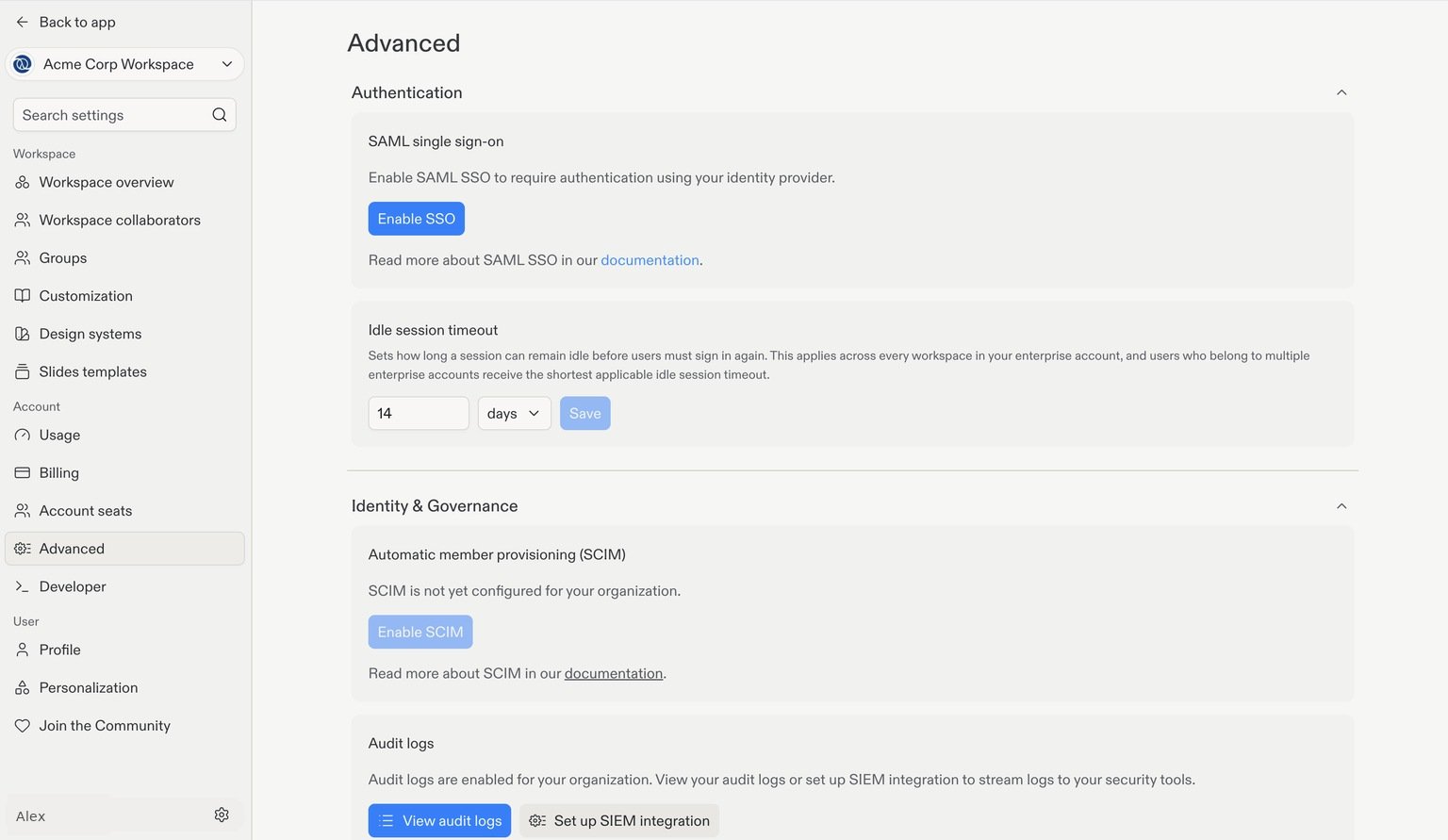
Enterprise Workspaceを選択し、左下隅の**設定**の歯車アイコンを選択します。**Account**の下にある**Advanced**を選択します。
**Authentication**を展開し、**SAML single sign-on**カードで**Enable SSO**を選択します。これによりセットアップが開始されますが、SSOはまだ有効ではありません。
 **Configure your identity provider**の下で、**Microsoft Entra ID**、**Google Workspace**、**Okta**、または**Other provider**を選択します。
Replitは、プロバイダーが必要とするSAMLの値を表示します。スクリーンショットではなく、自分自身の設定から値をコピーしてください。
**Configure your identity provider**の下で、**Microsoft Entra ID**、**Google Workspace**、**Okta**、または**Other provider**を選択します。
Replitは、プロバイダーが必要とするSAMLの値を表示します。スクリーンショットではなく、自分自身の設定から値をコピーしてください。
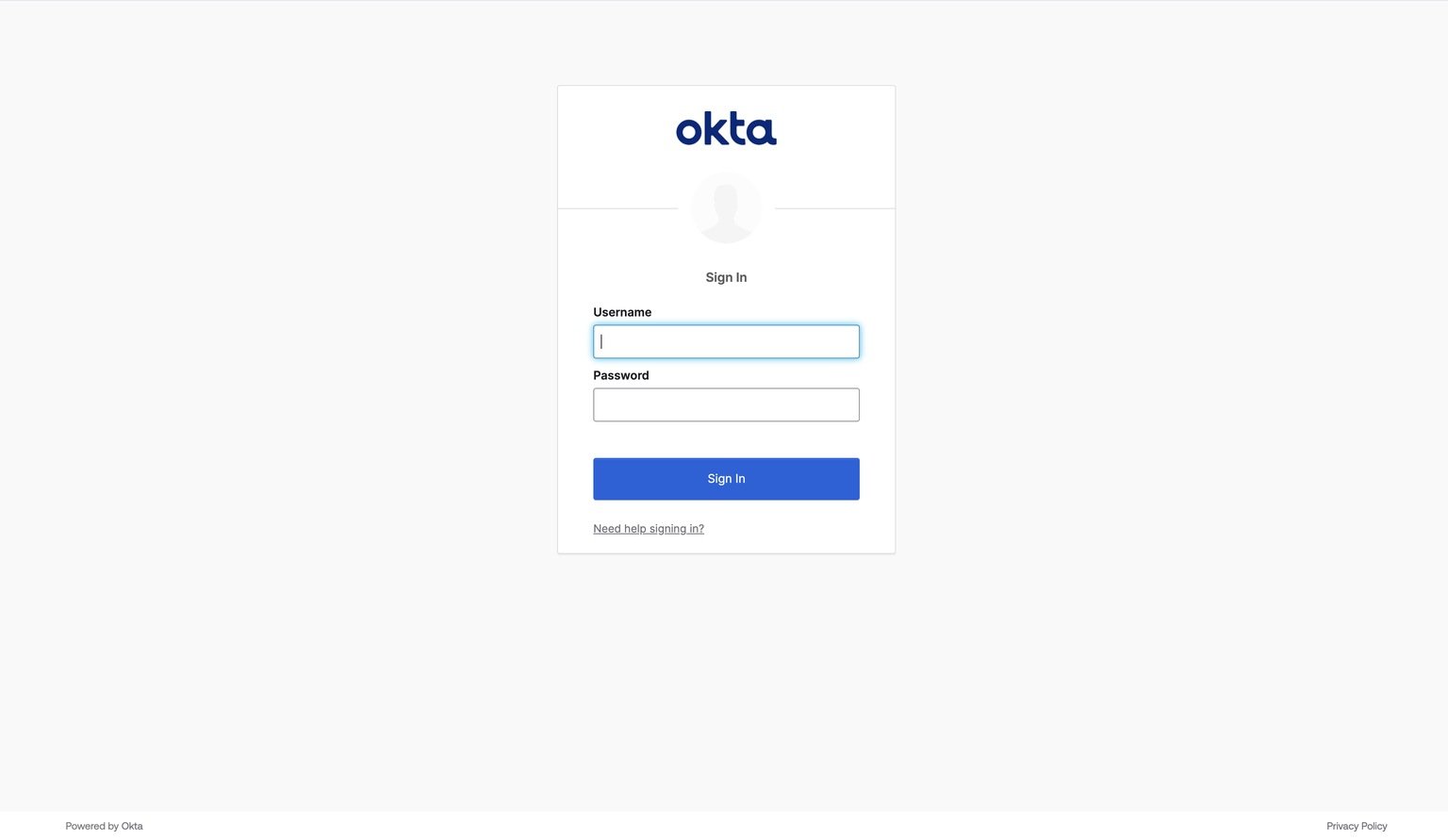
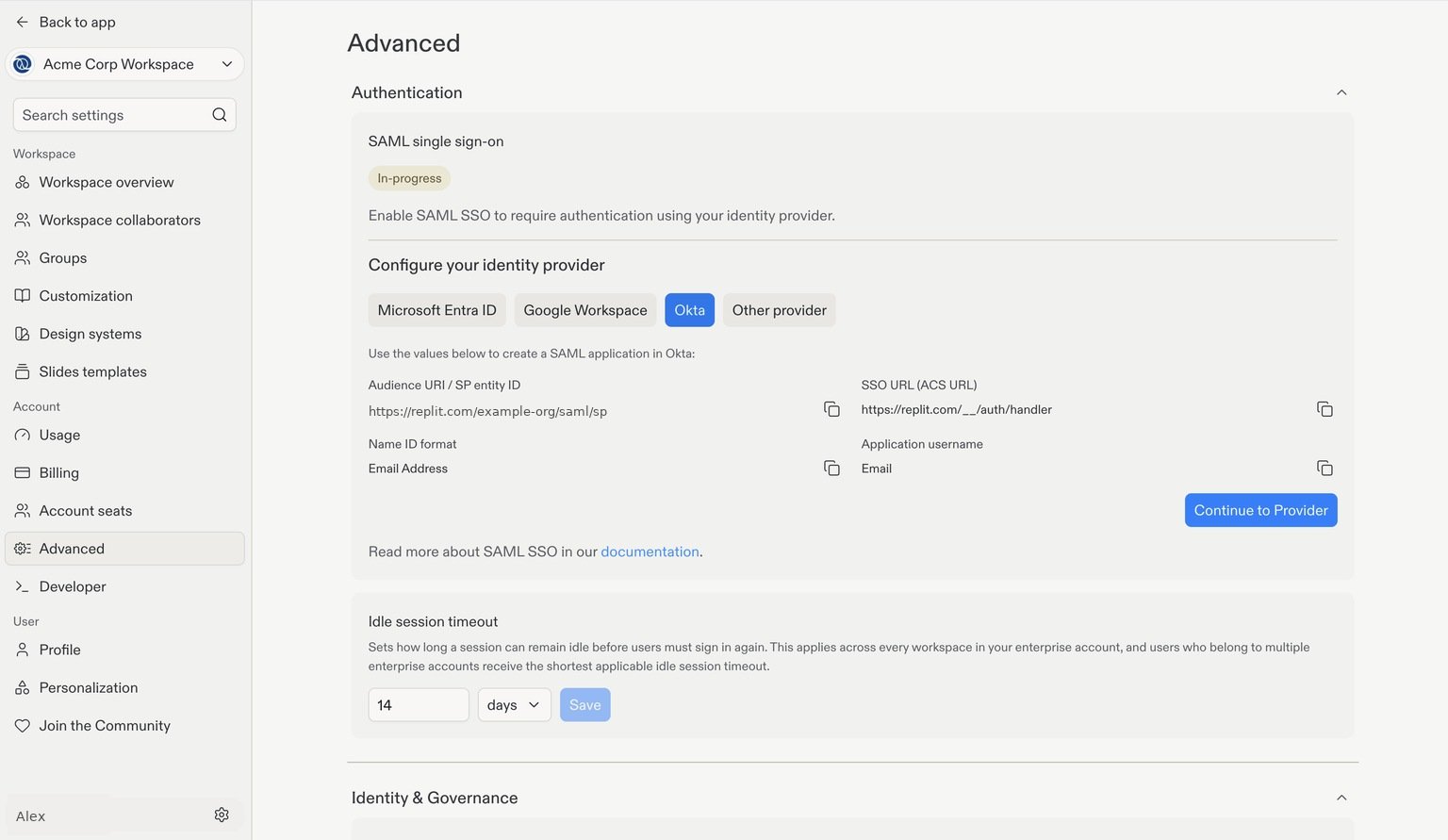 **Continue to Provider**を選択し、IDプロバイダーの管理コンソールにサインインします。以下の例ではOktaを示していますが、プロバイダーによってサインイン画面は異なる場合があります。
 Replitに表示される**Audience URI / SP entity ID**、**SSO URL(ACS URL)**、**Name ID format**、**Application username**の値を使って、プロバイダー内にSAMLアプリケーションを作成します。
Replitに戻り、プロバイダーの**IdP SSO URL**、**IdP entity ID**、**X.509 certificate**、および組織が使用する**Email domains**を入力します。
必要な値、ドメイン検証のルール、有効化の手順については、[SAML設定ガイド](/ja/teams/identity-and-access-management/saml#set-up-saml-sso)を参照してください。設定を送信し、チームメイトにSSOの使用を案内する前にステータスが**Active**になったことを確認してください。
SSOはサインインを処理しますが、自動的に組織に人を招待するわけではありません。メンバーシップの管理には、招待または[SCIMプロビジョニング](/ja/teams/identity-and-access-management/scim)を使用してください。
## オプション: SCIMでメンバー管理を自動化する
**SCIM**(System for Cross-domain Identity Management)は、IDプロバイダーからReplitへのメンバーのプロビジョニングとデプロビジョニングを自動的に行います。SSOはサインイン方法を制御し、SCIMは人が入社・退社する際にメンバーシップを同期させておくのに役立ちます。
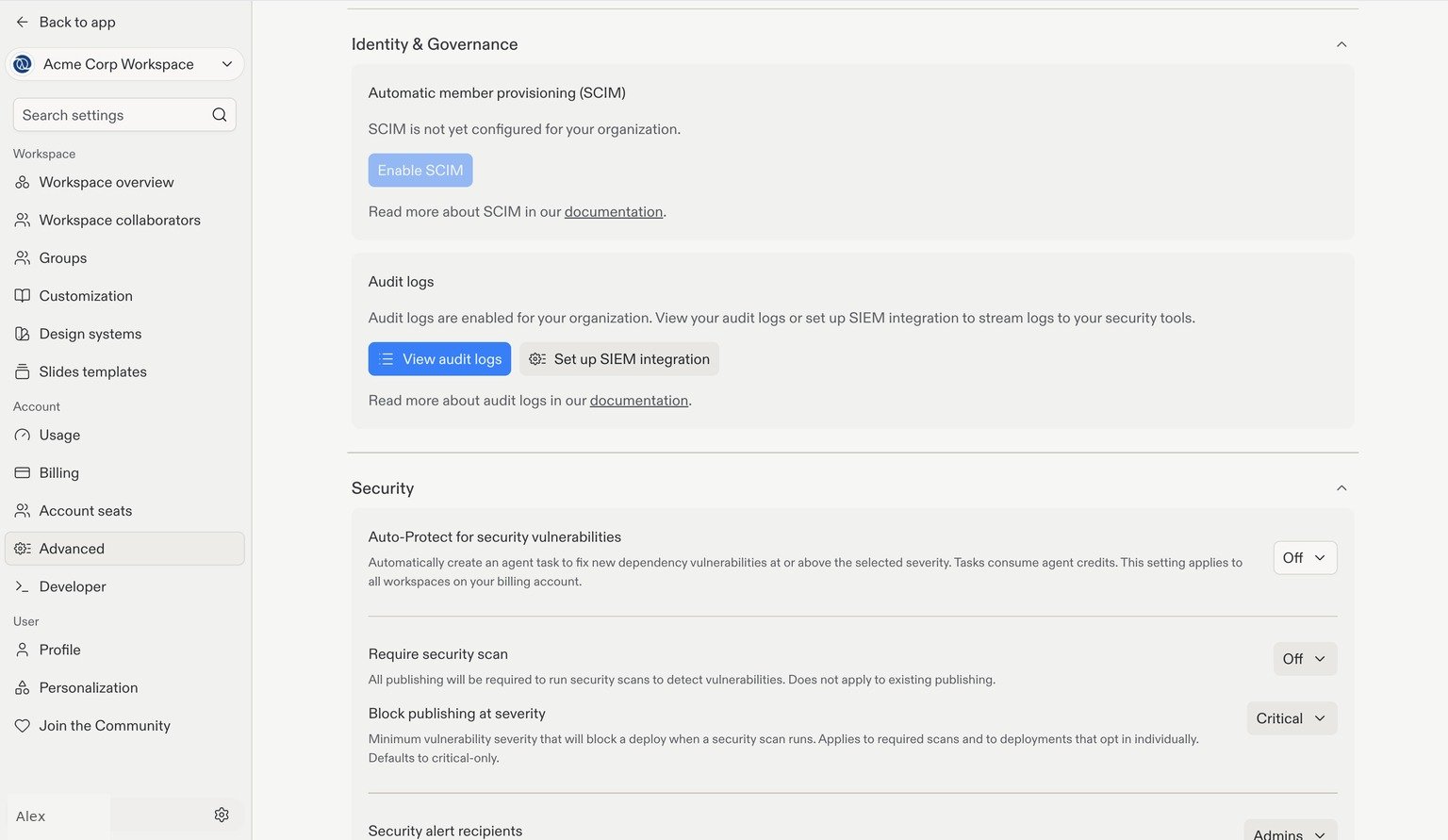
セットアップを開始するには、**設定 → Advanced → Identity & Governance**を開き、**Automatic member provisioning(SCIM)**の下にある**Enable SCIM**を選択します。プロバイダー固有のセットアップ手順は[SCIMガイド](/ja/teams/identity-and-access-management/scim#getting-started)に従ってください。
Replitに表示される**Audience URI / SP entity ID**、**SSO URL(ACS URL)**、**Name ID format**、**Application username**の値を使って、プロバイダー内にSAMLアプリケーションを作成します。
Replitに戻り、プロバイダーの**IdP SSO URL**、**IdP entity ID**、**X.509 certificate**、および組織が使用する**Email domains**を入力します。
必要な値、ドメイン検証のルール、有効化の手順については、[SAML設定ガイド](/ja/teams/identity-and-access-management/saml#set-up-saml-sso)を参照してください。設定を送信し、チームメイトにSSOの使用を案内する前にステータスが**Active**になったことを確認してください。
SSOはサインインを処理しますが、自動的に組織に人を招待するわけではありません。メンバーシップの管理には、招待または[SCIMプロビジョニング](/ja/teams/identity-and-access-management/scim)を使用してください。
## オプション: SCIMでメンバー管理を自動化する
**SCIM**(System for Cross-domain Identity Management)は、IDプロバイダーからReplitへのメンバーのプロビジョニングとデプロビジョニングを自動的に行います。SSOはサインイン方法を制御し、SCIMは人が入社・退社する際にメンバーシップを同期させておくのに役立ちます。
セットアップを開始するには、**設定 → Advanced → Identity & Governance**を開き、**Automatic member provisioning(SCIM)**の下にある**Enable SCIM**を選択します。プロバイダー固有のセットアップ手順は[SCIMガイド](/ja/teams/identity-and-access-management/scim#getting-started)に従ってください。
 ## 次のステップ
コラボレーターを招待し、必要なアクセス権を選択します。
## 次のステップ
コラボレーターを招待し、必要なアクセス権を選択します。