> ## Documentation Index
> Fetch the complete documentation index at: https://docs.replit.com/llms.txt
> Use this file to discover all available pages before exploring further.
# コラボレーターを追加する
> Replit Workspaceにコラボレーターを招待します。Workspaceコラボレーターを開き、Member、Guest、Viewerのいずれかのロールを選択して、複数のメールアドレスに招待を送信します。
チームWorkspaceにコラボレーターを招待して、一緒に開発できるようにしましょう。必要なアクセス権を選択し、1人または複数人まとめて招待できます。
組織がIDプロバイダーを通じてメンバーシップを管理している場合、社内のチームメイトにはそのプロバイダーのプロビジョニングプロセスを使用してください。[SCIMプロビジョニング](/ja/teams/identity-and-access-management/scim)を参照してください。Enterprise Guestは、組織のSSOドメイン以外のメールアドレスを使用する必要があります。
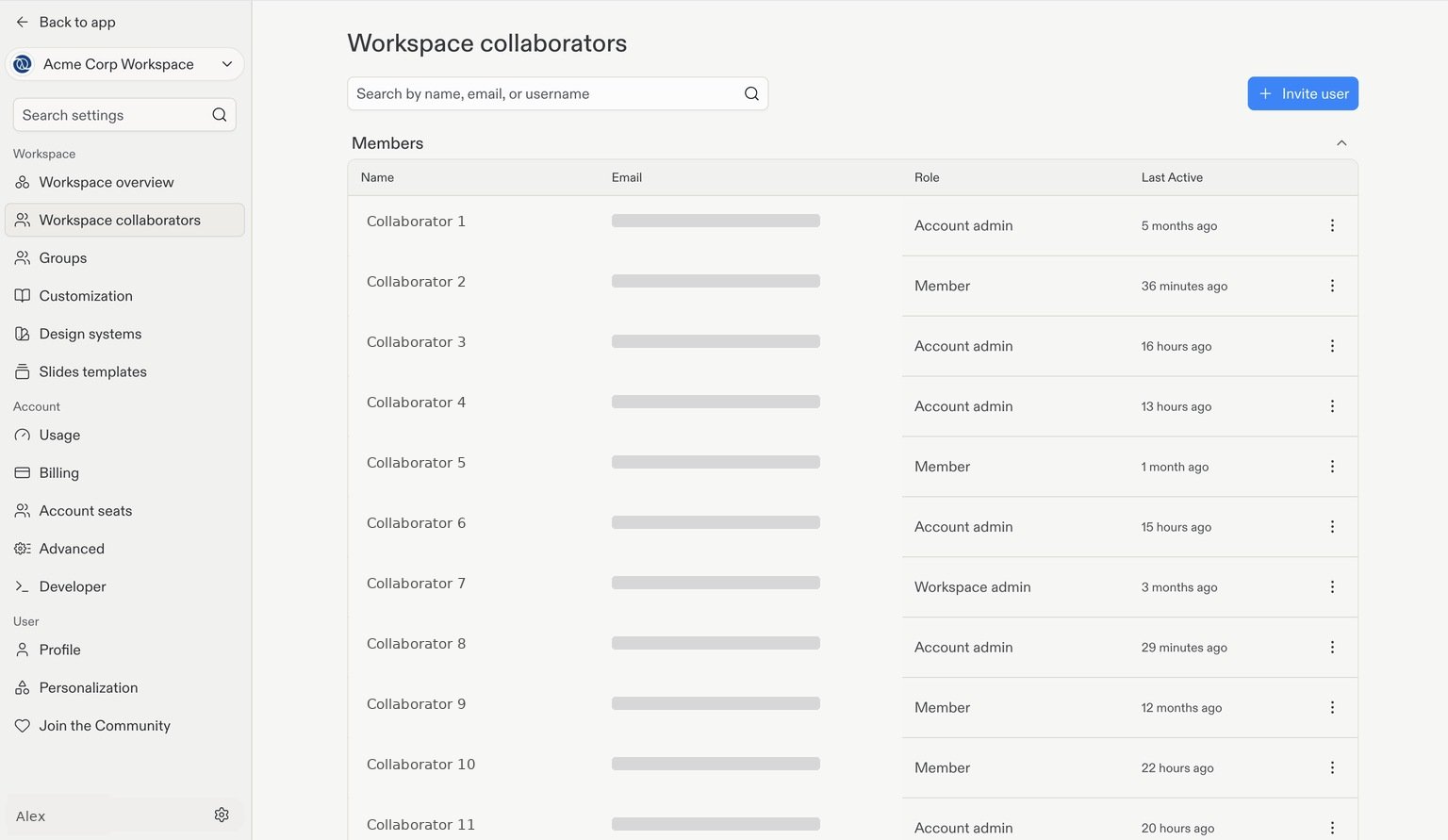
チームWorkspaceを選択し、左下隅の**設定**の歯車アイコンを選択します。**Workspace**の下にある**Workspaceコラボレーター**を選択します。
このページには、現在のコラボレーターとそのロールが表示されます。右上の\*\*+ ユーザーを招待\*\*を選択します。
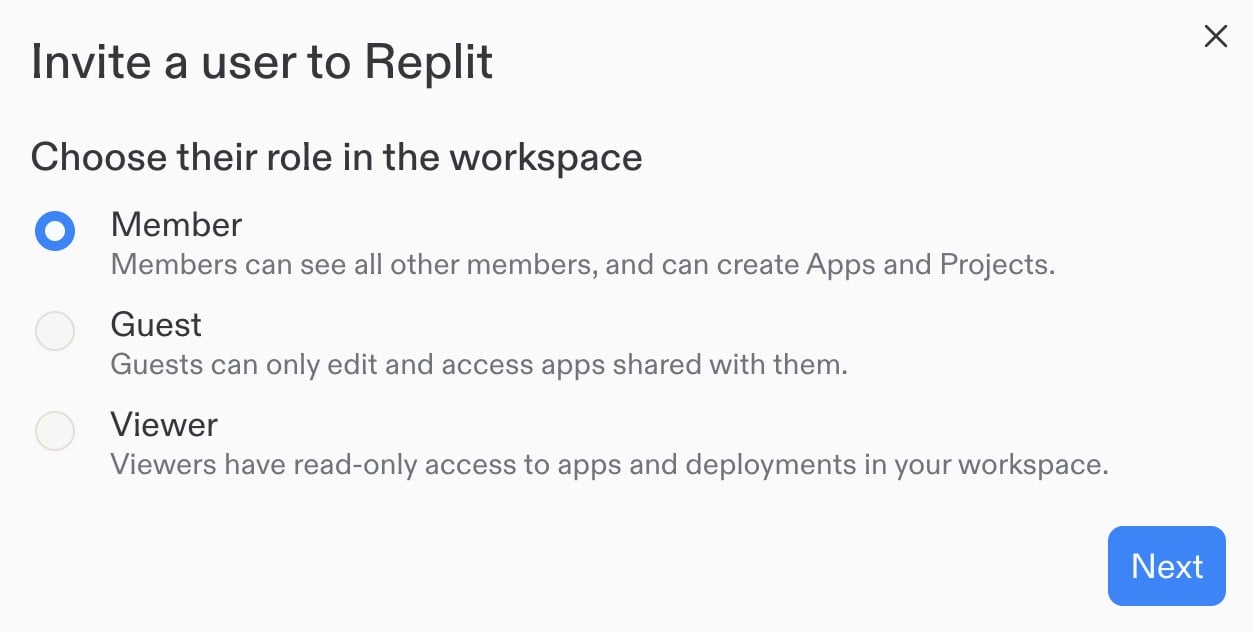
 招待する相手のロールを選択します。
* **Member**: 他のメンバーを見ることができ、アプリやプロジェクトを作成できます。
* **Guest**: 共有されたアプリのみにアクセスして編集できます。
* **Viewer**: Workspace内のアプリとデプロイメントに対して読み取り専用のアクセス権を持ちます。
**次へ**を選択します。
招待する相手のロールを選択します。
* **Member**: 他のメンバーを見ることができ、アプリやプロジェクトを作成できます。
* **Guest**: 共有されたアプリのみにアクセスして編集できます。
* **Viewer**: Workspace内のアプリとデプロイメントに対して読み取り専用のアクセス権を持ちます。
**次へ**を選択します。
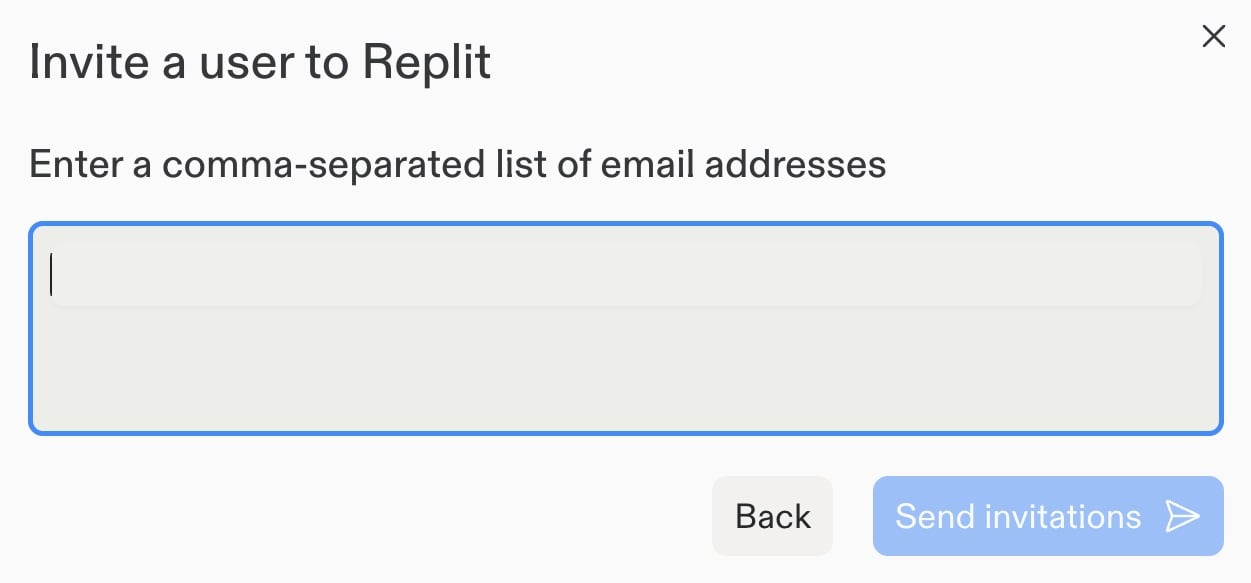
 1つ以上のメールアドレスを入力します。選択したロールで複数人を招待するには、アドレスをカンマで区切ります。例: `alex@example.com, sam@example.com, jordan@example.com`。
アドレスを確認し、**招待を送信**を選択します。
1つ以上のメールアドレスを入力します。選択したロールで複数人を招待するには、アドレスをカンマで区切ります。例: `alex@example.com, sam@example.com, jordan@example.com`。
アドレスを確認し、**招待を送信**を選択します。
 他のコラボレーターに異なるアクセス権が必要な場合は、別のロールでこのプロセスを繰り返します。
アクセス権と招待の詳細については、[メンバーの管理](/ja/teams/identity-and-access-management/managing-members)を参照してください。
## 次のステップ
チームがアプリケーションを構築するために必要なサービスを接続します。
他のコラボレーターに異なるアクセス権が必要な場合は、別のロールでこのプロセスを繰り返します。
アクセス権と招待の詳細については、[メンバーの管理](/ja/teams/identity-and-access-management/managing-members)を参照してください。
## 次のステップ
チームがアプリケーションを構築するために必要なサービスを接続します。