> ## Documentation Index
> Fetch the complete documentation index at: https://docs.replit.com/llms.txt
> Use this file to discover all available pages before exploring further.
# Shell
> プロジェクトエディターでShellを使ってコマンドを実行する方法を学びましょう。
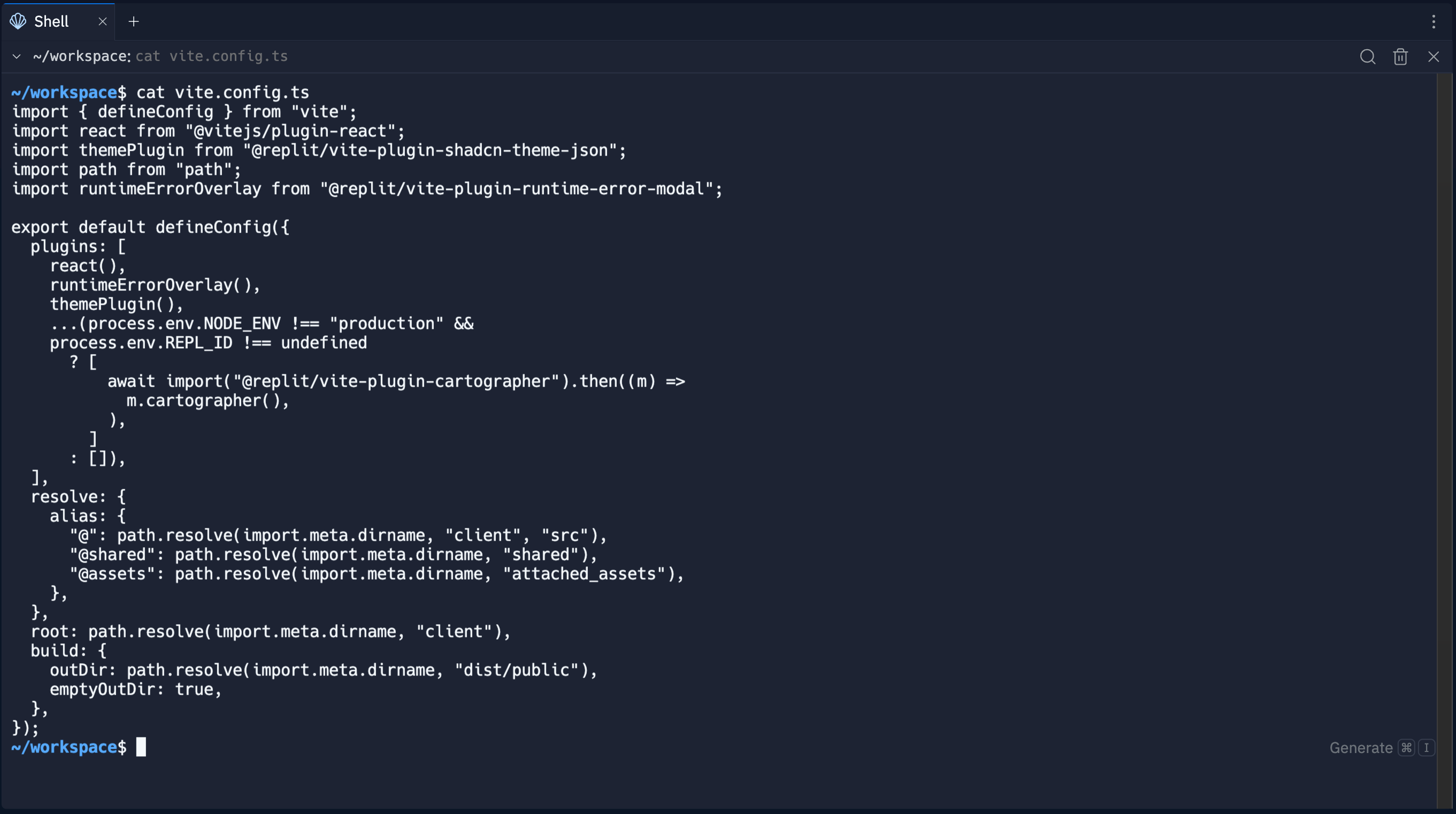
Shellを使うと、プロジェクトエディターでファイル管理、パッケージのインストール、スクリプトの実行などのオペレーティングシステム上のタスクを実行できます。Replit環境とやり取りするための強力なテキストベースのインターフェースを提供します。
Shellを使ってプロジェクトエディターで以下のタスクを実行できます:
* スクリプトとプログラムの実行
* 人気のLinuxツールとパッケージのインストールと実行
* インターネットからのファイルのアップロードとダウンロード
* プロジェクトのファイルとディレクトリの管理
ワークフロー管理を改善するには、ShellからアプリをRunするのではなく、**Run**ボタンを使用することをお勧めします。**Run**ボタンで起動されたワークフローはConsoleツールに出力を送り、ログを確認するための構造化された方法を提供します。
 ## 機能
Shellは以下の機能を提供します:
* **複数のShellを実行する**:複数のシェルインスタンスを開いて、異なるタスクを同時に作業できます
* **テキストを検索する**:Shellの出力から特定のテキストを見つけます
## 使い方
左側の**ツールドック**から:
1.
## 機能
Shellは以下の機能を提供します:
* **複数のShellを実行する**:複数のシェルインスタンスを開いて、異なるタスクを同時に作業できます
* **テキストを検索する**:Shellの出力から特定のテキストを見つけます
## 使い方
左側の**ツールドック**から:
1.  **すべてのツール**を選択してプロジェクトエディターのツール一覧を表示します。
2.
**すべてのツール**を選択してプロジェクトエディターのツール一覧を表示します。
2.  **Shell**を選択します。
**検索バー**から:
1. 上部の
**Shell**を選択します。
**検索バー**から:
1. 上部の 虫眼鏡を選択して検索ツールを開きます
2. 「Shell」と入力してツールを見つけ、結果から選択します。
### テキスト検索
以下の手順でテキスト検索ツールにアクセスして使用する方法を説明します:
1. Shellタブの右上の虫眼鏡を選択して検索ダイアログを開きます。
2. 検索語を入力し、**次へ**を選択して一致箇所をナビゲートします。
3. **前へ**を使って前の一致箇所に戻ります。
4. **終了**を選択するか、ダイアログの外をクリックしてテキスト検索を終了します。
### 複数のShell
新しいShellを作成するには、**Shell**タブの左上のメニューの矢印を選択し、以下に示すように**新しいShell**を選択します:
虫眼鏡を選択して検索ツールを開きます
2. 「Shell」と入力してツールを見つけ、結果から選択します。
### テキスト検索
以下の手順でテキスト検索ツールにアクセスして使用する方法を説明します:
1. Shellタブの右上の虫眼鏡を選択して検索ダイアログを開きます。
2. 検索語を入力し、**次へ**を選択して一致箇所をナビゲートします。
3. **前へ**を使って前の一致箇所に戻ります。
4. **終了**を選択するか、ダイアログの外をクリックしてテキスト検索を終了します。
### 複数のShell
新しいShellを作成するには、**Shell**タブの左上のメニューの矢印を選択し、以下に示すように**新しいShell**を選択します:
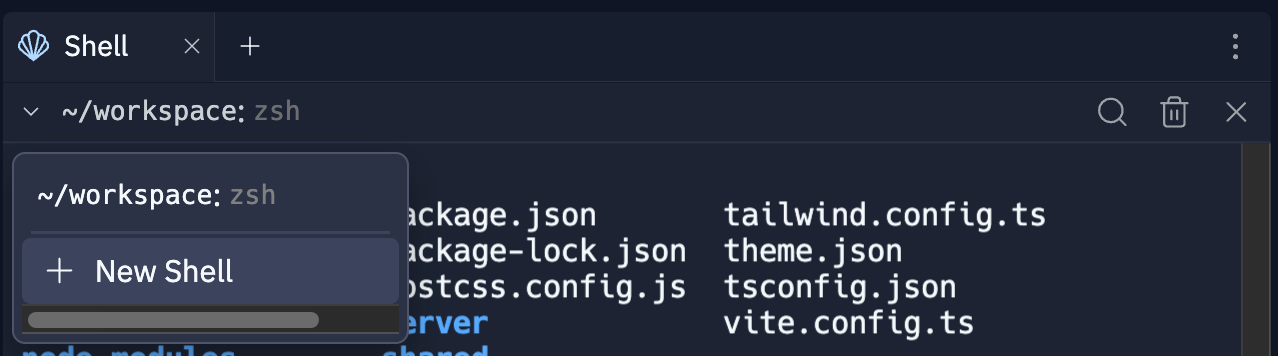 同じメニューを使ってShell間を切り替えます。プロジェクトエディターは識別しやすいように、最後に実行したコマンドで各Shellにラベルを付けます。
複数のShellを開くと、Replitはアイドル状態のShellインスタンスを自動的に閉じます。
アイドル状態のShellは選択されておらず、ユーザープロセスを実行していません。
## 次のステップ
関連するプロジェクトエディターのツールについて詳しく学ぶには、以下のリソースをご覧ください:
* [Console](/references/workspace-tools/console/):ConsoleをReplitアプリのワークフローの監視に使う方法を学びましょう。
同じメニューを使ってShell間を切り替えます。プロジェクトエディターは識別しやすいように、最後に実行したコマンドで各Shellにラベルを付けます。
複数のShellを開くと、Replitはアイドル状態のShellインスタンスを自動的に閉じます。
アイドル状態のShellは選択されておらず、ユーザープロセスを実行していません。
## 次のステップ
関連するプロジェクトエディターのツールについて詳しく学ぶには、以下のリソースをご覧ください:
* [Console](/references/workspace-tools/console/):ConsoleをReplitアプリのワークフローの監視に使う方法を学びましょう。