> ## Documentation Index
> Fetch the complete documentation index at: https://docs.replit.com/llms.txt
> Use this file to discover all available pages before exploring further.
# Gitペインの使い方
> Project EditorでバージョンコントロールやブランチManagement、コラボレーションにGitペインを活用する方法を学ぶ。
ReplitのGitペインはGit操作のビジュアルインターフェイスを提供し、コマンドラインGitコマンドを使う必要をなくします。この機能により、初心者でもバージョン管理にアクセスしやすくなり、経験豊富な開発者にも十分なパワーを提供します。
## 機能
Gitペインは、Project Editor内で直接包括的なバージョン管理機能を提供し、複雑なGit操作をシンプルにするユーザーフレンドリーなインターフェイスを備えています。
* **リポジトリ管理**: GitHub連携でGitリポジトリを初期化・接続・管理
* **コミット追跡**: すべてのファイルの変更をステージ、コミット、確認
* **ブランチ操作**: ブランチをビジュアルで作成・切り替え・マージ
* **コンフリクト解決**: マージの競合をビジュアルで特定・解決
* **Shell連携**: Shellで実行したGitコマンドとGitペインの同期
## 使い方
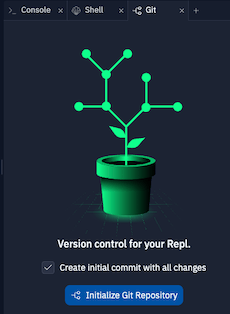
### リポジトリのセットアップ
1. Replit AppのToolsセクションに移動
2. **+** アイコンを選択して新しいツールを追加
3. 利用可能なツールの一覧から **Git** を選択
Gitペインはリポジトリのセットアップと接続をサポートします:
* **リポジトリの初期化**: Replit App用の新しいGitリポジトリを作成
* **GitHubへの接続**: バックアップとコラボレーションのためにリポジトリをGitHubにリンク
* **リモートの設定**: GitHubリポジトリへの接続をセットアップ・管理
 ### 変更管理
1. Replit App内の任意のファイルに変更を加える
2. ToolsセクションからGitペインを開く
3. **Review Changes** セクションで変更を確認する
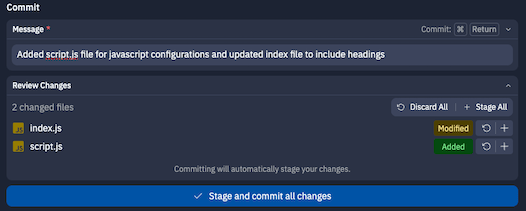
Gitペインはコードの変更を管理するツールを提供します:
* **変更の確認**: 追加・削除がハイライトされた変更済みファイルを表示
* **ファイルのステージ**: 次のコミットに含める特定のファイルを選択
* **変更のコミット**: 説明的なメッセージで変更を保存
* **更新のプッシュ**: 1回のクリックでコミットをGitHubに送信
### 変更管理
1. Replit App内の任意のファイルに変更を加える
2. ToolsセクションからGitペインを開く
3. **Review Changes** セクションで変更を確認する
Gitペインはコードの変更を管理するツールを提供します:
* **変更の確認**: 追加・削除がハイライトされた変更済みファイルを表示
* **ファイルのステージ**: 次のコミットに含める特定のファイルを選択
* **変更のコミット**: 説明的なメッセージで変更を保存
* **更新のプッシュ**: 1回のクリックでコミットをGitHubに送信
 Replit AIを使用して、変更内容を正確に説明するコミットメッセージの生成を支援してもらえます。
### ブランチ管理
1. ToolsセクションからGitペインを開く
2. ブランチ名の横にあるブランチドロップダウンを選択
3. 新しいブランチを作成するか、既存のブランチを選択する
Gitペインはコードの複数バージョンの操作をシンプルにします:
* **ブランチの作成**: 機能を個別に開発するための新しいブランチを作成
* **ブランチの切り替え**: コードの異なるバージョン間を移動
* **ブランチのパブリッシュ**: GitHubにブランチを共有
* **変更のプル**: コラボレーターからのリモート更新を同期
Replit AIを使用して、変更内容を正確に説明するコミットメッセージの生成を支援してもらえます。
### ブランチ管理
1. ToolsセクションからGitペインを開く
2. ブランチ名の横にあるブランチドロップダウンを選択
3. 新しいブランチを作成するか、既存のブランチを選択する
Gitペインはコードの複数バージョンの操作をシンプルにします:
* **ブランチの作成**: 機能を個別に開発するための新しいブランチを作成
* **ブランチの切り替え**: コードの異なるバージョン間を移動
* **ブランチのパブリッシュ**: GitHubにブランチを共有
* **変更のプル**: コラボレーターからのリモート更新を同期
 ### マージの競合解決
1. 競合が存在する場合に変更をプルしようとする
2. Gitペインが競合しているファイルをハイライト表示する
3. 競合している各ファイルを開いて競合を確認・解決する
4. 競合を解決した後にファイルを保存する
5. **Pull** を選択してマージを完了する
異なるソースのコードが競合した場合、Gitペインが以下をサポートします:
* **競合の特定**: どのファイルに競合があるかを正確に表示
* **差分の可視化**: 競合するコードの両バージョンを確認
* **問題の解決**: どのコードを残すかを選択するか、競合を手動で編集
* **マージの完了**: 競合解決後にマージプロセスを完了
### マージの競合解決
1. 競合が存在する場合に変更をプルしようとする
2. Gitペインが競合しているファイルをハイライト表示する
3. 競合している各ファイルを開いて競合を確認・解決する
4. 競合を解決した後にファイルを保存する
5. **Pull** を選択してマージを完了する
異なるソースのコードが競合した場合、Gitペインが以下をサポートします:
* **競合の特定**: どのファイルに競合があるかを正確に表示
* **差分の可視化**: 競合するコードの両バージョンを確認
* **問題の解決**: どのコードを残すかを選択するか、競合を手動で編集
* **マージの完了**: 競合解決後にマージプロセスを完了
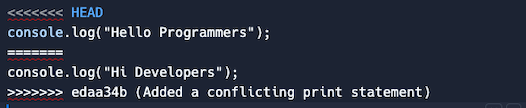 競合したファイルを解決した後、競合シンボルで始まる行を削除して競合マーカーを取り除き、ファイルを保存できます。
### ShellでGitコマンドを使用する
1. 左側のToolドックから **All tools** を選択
2. 利用可能なツールから **Shell** を選択
Gitペインはユーザーフレンドリーなインターフェイスを提供していますが、パワーユーザーはShellで標準のGitコマンドを使って、より複雑な操作を行うことができます。どちらの方法で行った変更も両方の場所に反映されます。
コマンドラインでGitを使いたい場合:
* **コマンド同期**: ShellでGitコマンドを実行すると自動的にGitペインに同期
* **完全なGit機能**: Gitペインでは使えない高度なGit機能にアクセス
* **シームレスな切り替え**: ShellコマンドとGitペインを必要に応じて切り替え
**GitHub CLIとGitLab CLIのサポート**: 標準のGitコマンドに加えて、Shellで [GitHub CLI](https://docs.github.com/en/github-cli) (`gh`) や [GitLab CLI](https://docs.gitlab.com/ee/editor_extensions/gitlab_cli/) (`glab`) を使用して外部のGitリポジトリを管理・接続できます。これらのツールは、プルリクエスト、Issues、その他のプラットフォーム固有の機能など、GitHubおよびGitLabリポジトリとの連携機能を向上させます。
#### リポジトリ操作
* **リポジトリのクローン**: `git clone `
* **リポジトリの初期化**: `git init`
* **リモートの追加**: `git remote add origin `
#### 変更を加える
* **ステータスの確認**: `git status`(変更・追加・削除されたファイルを表示)
* **ファイルのステージ**: `git add ` または `git add .`(すべてのファイル)
* **変更のコミット**: `git commit -m "your commit message"`
* **変更のプッシュ**: `git push origin `
* **変更のプル**: `git pull origin `
#### 認証
プライベートリポジトリを操作する場合、認証が必要です:
* GitHubリポジトリの場合、パスワードの代わりに個人アクセストークンを使用
* 認証情報の再入力を避けるため、Replit Secretsを使って保存できます:
1. キー `GIT_URL` で新しいシークレットを作成
2. 値を `https://:@github.com//` に設定
3. `git push $GIT_URL` を使用して、認証情報を入力せずにプッシュ
認証情報をシークレットとして使用する場合、Replit Appにアクセスできる人は誰でもあなたのGit認証情報にアクセスできる可能性があります。機密性の高いリポジトリでは、毎回手動で認証情報を入力することを検討してください。
競合したファイルを解決した後、競合シンボルで始まる行を削除して競合マーカーを取り除き、ファイルを保存できます。
### ShellでGitコマンドを使用する
1. 左側のToolドックから **All tools** を選択
2. 利用可能なツールから **Shell** を選択
Gitペインはユーザーフレンドリーなインターフェイスを提供していますが、パワーユーザーはShellで標準のGitコマンドを使って、より複雑な操作を行うことができます。どちらの方法で行った変更も両方の場所に反映されます。
コマンドラインでGitを使いたい場合:
* **コマンド同期**: ShellでGitコマンドを実行すると自動的にGitペインに同期
* **完全なGit機能**: Gitペインでは使えない高度なGit機能にアクセス
* **シームレスな切り替え**: ShellコマンドとGitペインを必要に応じて切り替え
**GitHub CLIとGitLab CLIのサポート**: 標準のGitコマンドに加えて、Shellで [GitHub CLI](https://docs.github.com/en/github-cli) (`gh`) や [GitLab CLI](https://docs.gitlab.com/ee/editor_extensions/gitlab_cli/) (`glab`) を使用して外部のGitリポジトリを管理・接続できます。これらのツールは、プルリクエスト、Issues、その他のプラットフォーム固有の機能など、GitHubおよびGitLabリポジトリとの連携機能を向上させます。
#### リポジトリ操作
* **リポジトリのクローン**: `git clone `
* **リポジトリの初期化**: `git init`
* **リモートの追加**: `git remote add origin `
#### 変更を加える
* **ステータスの確認**: `git status`(変更・追加・削除されたファイルを表示)
* **ファイルのステージ**: `git add ` または `git add .`(すべてのファイル)
* **変更のコミット**: `git commit -m "your commit message"`
* **変更のプッシュ**: `git push origin `
* **変更のプル**: `git pull origin `
#### 認証
プライベートリポジトリを操作する場合、認証が必要です:
* GitHubリポジトリの場合、パスワードの代わりに個人アクセストークンを使用
* 認証情報の再入力を避けるため、Replit Secretsを使って保存できます:
1. キー `GIT_URL` で新しいシークレットを作成
2. 値を `https://:@github.com//` に設定
3. `git push $GIT_URL` を使用して、認証情報を入力せずにプッシュ
認証情報をシークレットとして使用する場合、Replit Appにアクセスできる人は誰でもあなたのGit認証情報にアクセスできる可能性があります。機密性の高いリポジトリでは、毎回手動で認証情報を入力することを検討してください。