> ## Documentation Index
> Fetch the complete documentation index at: https://docs.replit.com/llms.txt
> Use this file to discover all available pages before exploring further.
# Console
> Consoleを使ってアプリの出力、エラー、アクティビティログを確認する方法を学びましょう。
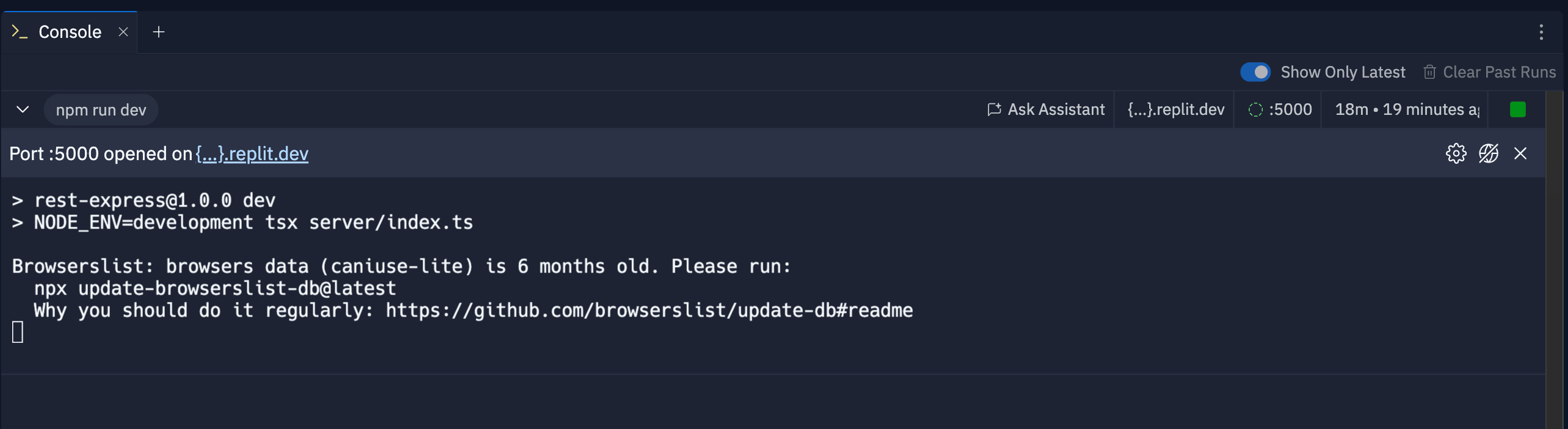
Consoleを使うと、実行中のReplitアプリがリアルタイムで出力するログを監視・確認できます。
現在と過去の実行からの情報を使って、アプリの動作を理解し、エラーをトラブルシューティングし、パフォーマンスを最適化できます。
Agentを使ってデバッグするときは、コンテキストを提供するためにプロンプトにコンソールログを含めてください。
 ## 機能
Consoleはアプリの動作を理解するのに役立つ以下のツールを提供します:
* **リアルタイムロギング**:アプリの出力が発生するとすぐに確認できます
* **AIアシスタンス**:ログに報告されたエラーを修正する提案を受け取ります
* **実行履歴**:過去の実行からのログを表示して変更を追跡します
## 使い方
プロジェクトエディターから直接Consoleツールにアクセスできます。
左側の**ツールドック**から:
1.
## 機能
Consoleはアプリの動作を理解するのに役立つ以下のツールを提供します:
* **リアルタイムロギング**:アプリの出力が発生するとすぐに確認できます
* **AIアシスタンス**:ログに報告されたエラーを修正する提案を受け取ります
* **実行履歴**:過去の実行からのログを表示して変更を追跡します
## 使い方
プロジェクトエディターから直接Consoleツールにアクセスできます。
左側の**ツールドック**から:
1.  **すべてのツール**を選択してプロジェクトエディターのツール一覧を表示します。
2.
**すべてのツール**を選択してプロジェクトエディターのツール一覧を表示します。
2.  **Console**を選択します。
**検索バー**から:
1. 上部の
**Console**を選択します。
**検索バー**から:
1. 上部の 虫眼鏡を選択して検索ツールを開きます
2. 「Console」と入力してツールを見つけ、結果から選択します。
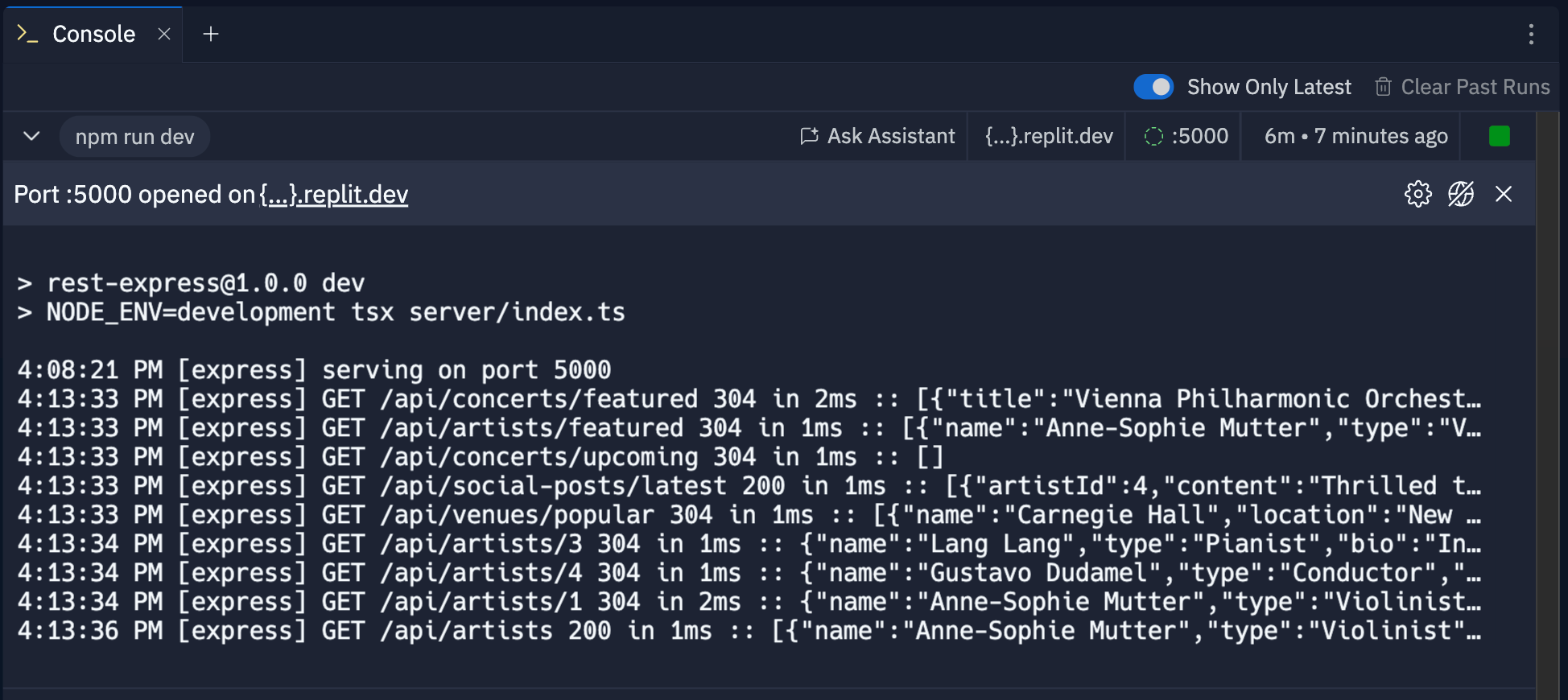
Replitアプリで**Run**ボタンを使用するたびに、Consoleは以下の情報を含む新しいエントリを表示します:
* コードを実行したコマンド
* タイムスタンプ情報
* 標準出力とエラーログ
以下のスクリーンショットは、アプリを起動するために使用された`npm run dev`コマンドと実行からのログメッセージを示しています:
虫眼鏡を選択して検索ツールを開きます
2. 「Console」と入力してツールを見つけ、結果から選択します。
Replitアプリで**Run**ボタンを使用するたびに、Consoleは以下の情報を含む新しいエントリを表示します:
* コードを実行したコマンド
* タイムスタンプ情報
* 標準出力とエラーログ
以下のスクリーンショットは、アプリを起動するために使用された`npm run dev`コマンドと実行からのログメッセージを示しています:
 HTML、CSS、JSコードから生成されたクライアントサイドのログなどは、[Preview](/references/editor/preview)ツールのデベロッパーツールにのみ表示されます。
### AIを活用したデバッグ
ログにエラーやその他の理解したい情報が表示されたら、エントリ上部の**Ask AI**ボタンを選択します。これにより自動的に**Agent**タブが開き、ログの内容が分析のために送信されます。
### ログエントリのコマンド
Consoleはログを管理するための以下のツールを提供します:
* **最新のみ表示**:このコントロールを**オン**にすると、最新の実行のみを表示します。
* **エントリを折りたたむ**:コマンド名の左側にある
HTML、CSS、JSコードから生成されたクライアントサイドのログなどは、[Preview](/references/editor/preview)ツールのデベロッパーツールにのみ表示されます。
### AIを活用したデバッグ
ログにエラーやその他の理解したい情報が表示されたら、エントリ上部の**Ask AI**ボタンを選択します。これにより自動的に**Agent**タブが開き、ログの内容が分析のために送信されます。
### ログエントリのコマンド
Consoleはログを管理するための以下のツールを提供します:
* **最新のみ表示**:このコントロールを**オン**にすると、最新の実行のみを表示します。
* **エントリを折りたたむ**:コマンド名の左側にある 下向き矢印を選択してログを非表示にします。
* **過去の実行をクリア**:これを選択すると過去の実行のログを削除します。この操作は取り消せません。
### ネットワークの可用性
アプリの開発バージョンのオンライン可用性を制御できます。
開発URLへのリクエストの提供を停止するには、ネットワーク情報行の右側にある
下向き矢印を選択してログを非表示にします。
* **過去の実行をクリア**:これを選択すると過去の実行のログを削除します。この操作は取り消せません。
### ネットワークの可用性
アプリの開発バージョンのオンライン可用性を制御できます。
開発URLへのリクエストの提供を停止するには、ネットワーク情報行の右側にある スラッシュ付きのグローブアイコンを選択します。
有効にするには、
スラッシュ付きのグローブアイコンを選択します。
有効にするには、 グローブアイコンを選択します。
開発URLを表示するには、ロケーションバーの`{...}.replit.dev`テキストを選択します。
グローブアイコンを選択します。
開発URLを表示するには、ロケーションバーの`{...}.replit.dev`テキストを選択します。
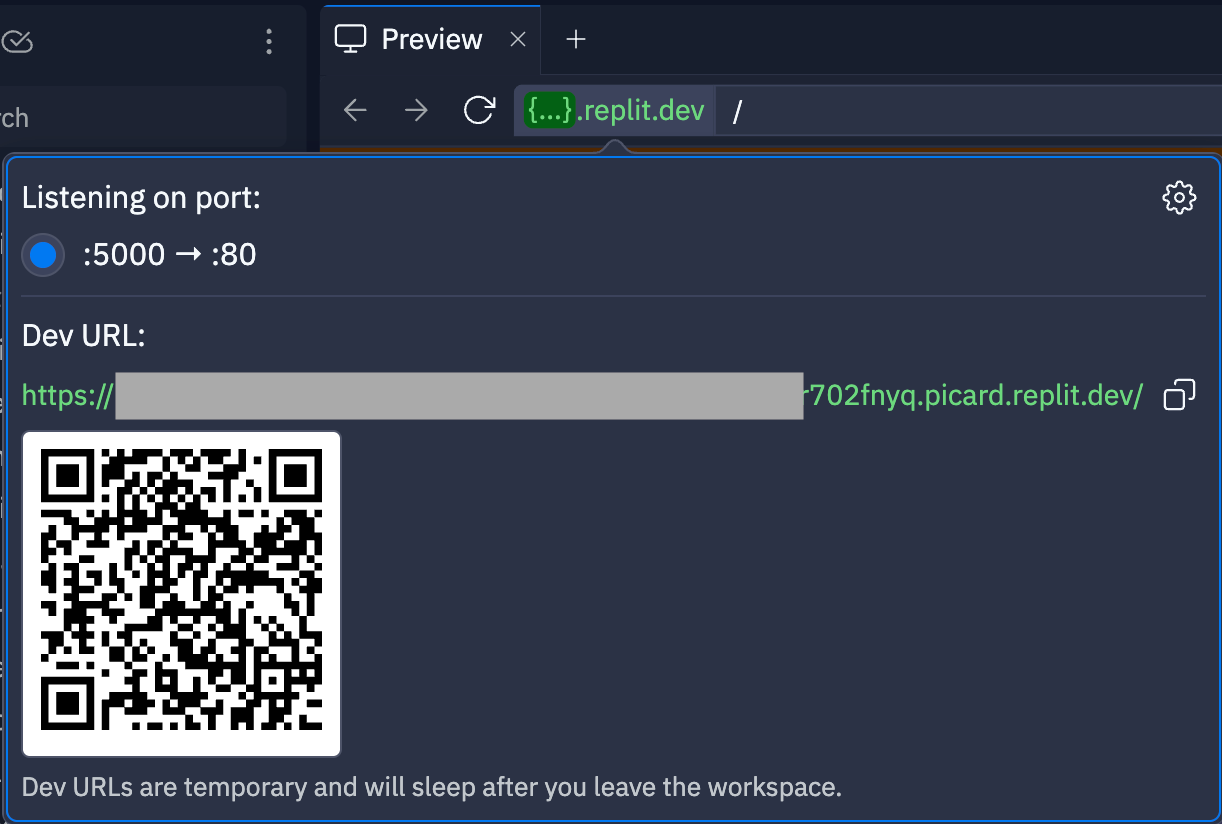 開発URLへのリクエストの提供を停止するように設定しても、アプリはPreviewツールでアクセスできます。
### ワークフローコマンドの停止
ConsoleプロジェクトエディターツールからRunしているワークフローコマンドを停止できます。
Replitアプリの実行コマンドを含む行の右側にある正方形のボタンを選択して、それを終了します。
アプリを再起動するには、プロジェクトエディター上部のワークフロー**Run**ボタンを使用します。
## 次のステップ
関連するプロジェクトエディターのツールについて詳しく学ぶには、以下のリソースをご覧ください:
* [Preview](/references/editor/preview/):アプリのテストとコンソール出力の表示のためのPreviewツールを探索してください
* [Agent](/references/agent/overview/):コードのサポートとエラー解決のためのAgentについて学びましょう
* [Shell](/references/workspace-tools/shell/):プロジェクトエディターのコマンドラインインターフェースの使い方を学びましょう。
開発URLへのリクエストの提供を停止するように設定しても、アプリはPreviewツールでアクセスできます。
### ワークフローコマンドの停止
ConsoleプロジェクトエディターツールからRunしているワークフローコマンドを停止できます。
Replitアプリの実行コマンドを含む行の右側にある正方形のボタンを選択して、それを終了します。
アプリを再起動するには、プロジェクトエディター上部のワークフロー**Run**ボタンを使用します。
## 次のステップ
関連するプロジェクトエディターのツールについて詳しく学ぶには、以下のリソースをご覧ください:
* [Preview](/references/editor/preview/):アプリのテストとコンソール出力の表示のためのPreviewツールを探索してください
* [Agent](/references/agent/overview/):コードのサポートとエラー解決のためのAgentについて学びましょう
* [Shell](/references/workspace-tools/shell/):プロジェクトエディターのコマンドラインインターフェースの使い方を学びましょう。