> ## Documentation Index
> Fetch the complete documentation index at: https://docs.replit.com/llms.txt
> Use this file to discover all available pages before exploring further.
# Salesforce接続期限切れエラーの修正
> リフレッシュトークンポリシーを更新してReplitのSalesforceコネクタの「Connection Expired」エラーを修正する。
## 概要
Salesforceコネクタが機能しなくなり **「Connection Expired」** エラーが表示される場合、通常はSalesforce組織のリフレッシュトークンポリシーが一定期間後にトークンを失効させるよう設定されていることが原因です。この場合、ReplitはあなたのかわりにSalesforceで認証できなくなり、接続を再認証する必要があります。
このガイドでは、リフレッシュトークンが明示的に失効されるまで有効なままになるよう、SalesforceのConnected Appの設定を更新する手順を説明します。
これらの手順は**Salesforce管理者アクセス**が必要です。管理者権限がない場合は、Salesforce管理者に連絡してこのガイドを共有してください。
## トラブルシューティング手順
### ステップ1: SalesforceのConnected App設定を開く
管理者としてSalesforce組織にログインします。
**Setup > Apps > Connected Apps > Manage Connected Apps** に移動します。
リストから **Replit** Connected Appを見つけて選択します。
**Edit Policies** を選択してポリシー設定ページを開きます。
### ステップ2: リフレッシュトークンポリシーを更新する
デフォルトのSalesforceリフレッシュトークンポリシーは、一定日数後または非アクティブ期間後にトークンを失効させることがあります。接続の有効期限切れを防ぐには、ポリシーをトークンが無期限に有効になるように変更します。
Connected App Editページで、**OAuth Policies** の下にある **Refresh Token Policy** セクションを見つけます。
ポリシーを **Refresh token is valid until revoked** に変更します。これにより、トークンが自動的に失効しなくなります。
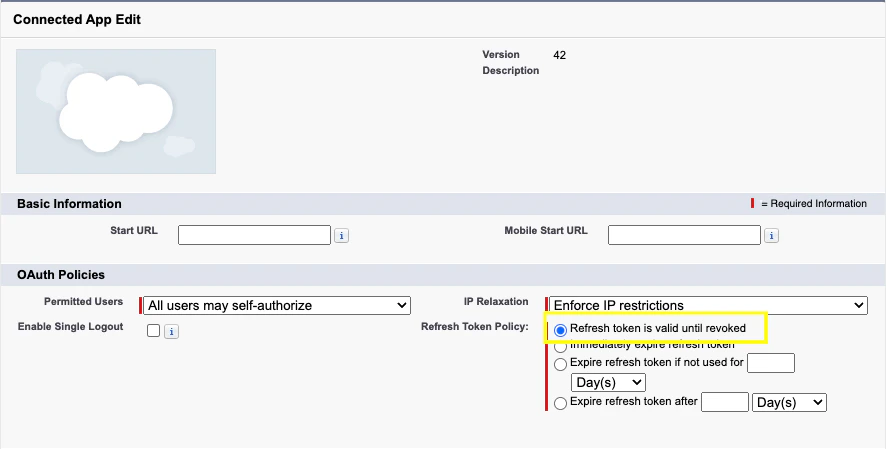 **Save** を選択して更新されたポリシーを適用します。
ポリシーの変更が反映されるまで数分かかることがあります。保存後、数分待ってからReplitでSalesforceを再接続してください。
### ステップ3: ReplitでSalesforceを再接続する
リフレッシュトークンポリシーを更新した後、ReplitでSalesforceコネクタを再接続します。
Project Editorでアプリに移動します。
サイドバーで **Connectors** パネルを開きます。
有効期限が切れたSalesforce接続で **Reconnect** を選択します。プロンプトが表示されたらOAuth認証フローを完了します。
## まだエラーが表示される場合
リフレッシュトークンポリシーを更新しても接続が失効する場合:
* **他のトークンポリシーオプションを確認する**: 代替の失効オプション(「Expire refresh token if not used for」または「Expire refresh token after」など)が選択されていないことを確認します。
* **IP Relaxation設定を確認する**: Salesforce組織がIP制限を適用している場合、Connected AppのIP Relaxation設定がReplitのサーバーからのリクエストをブロックしている可能性があります。セキュリティ要件に適切であれば、**Relax IP restrictions** に設定することを検討してください。
* **ログイン履歴を確認する**: Salesforceで **Setup > Login History** を確認して、Replitに関連する認証失敗の試みがないか確認します。
* **Replitサポートに連絡する**: 問題がSalesforce側にない場合は、[Replitサポート](https://replit.com/support) にお問い合わせください。
## 関連ドキュメント
* [Connectorsの概要](/references/integrations/overview) -- Salesforceコネクタを含むすべての連携タイプについて学ぶ
* [コネクタの管理](/replitai/managing-connectors) -- WorkspaceおよびOrganizationコネクタの管理者設定
* [Salesforceヘルプ: Connected Appsの管理](https://help.salesforce.com/s/articleView?id=sf.connected_app_manage.htm) -- Connected Appポリシーの管理に関するSalesforceの公式ガイド
**Save** を選択して更新されたポリシーを適用します。
ポリシーの変更が反映されるまで数分かかることがあります。保存後、数分待ってからReplitでSalesforceを再接続してください。
### ステップ3: ReplitでSalesforceを再接続する
リフレッシュトークンポリシーを更新した後、ReplitでSalesforceコネクタを再接続します。
Project Editorでアプリに移動します。
サイドバーで **Connectors** パネルを開きます。
有効期限が切れたSalesforce接続で **Reconnect** を選択します。プロンプトが表示されたらOAuth認証フローを完了します。
## まだエラーが表示される場合
リフレッシュトークンポリシーを更新しても接続が失効する場合:
* **他のトークンポリシーオプションを確認する**: 代替の失効オプション(「Expire refresh token if not used for」または「Expire refresh token after」など)が選択されていないことを確認します。
* **IP Relaxation設定を確認する**: Salesforce組織がIP制限を適用している場合、Connected AppのIP Relaxation設定がReplitのサーバーからのリクエストをブロックしている可能性があります。セキュリティ要件に適切であれば、**Relax IP restrictions** に設定することを検討してください。
* **ログイン履歴を確認する**: Salesforceで **Setup > Login History** を確認して、Replitに関連する認証失敗の試みがないか確認します。
* **Replitサポートに連絡する**: 問題がSalesforce側にない場合は、[Replitサポート](https://replit.com/support) にお問い合わせください。
## 関連ドキュメント
* [Connectorsの概要](/references/integrations/overview) -- Salesforceコネクタを含むすべての連携タイプについて学ぶ
* [コネクタの管理](/replitai/managing-connectors) -- WorkspaceおよびOrganizationコネクタの管理者設定
* [Salesforceヘルプ: Connected Appsの管理](https://help.salesforce.com/s/articleView?id=sf.connected_app_manage.htm) -- Connected Appポリシーの管理に関するSalesforceの公式ガイド