> ## Documentation Index
> Fetch the complete documentation index at: https://docs.replit.com/llms.txt
> Use this file to discover all available pages before exploring further.
# スケジュールデプロイ
> スケジュールデプロイでタスクをスケジュール実行する方法を説明します。
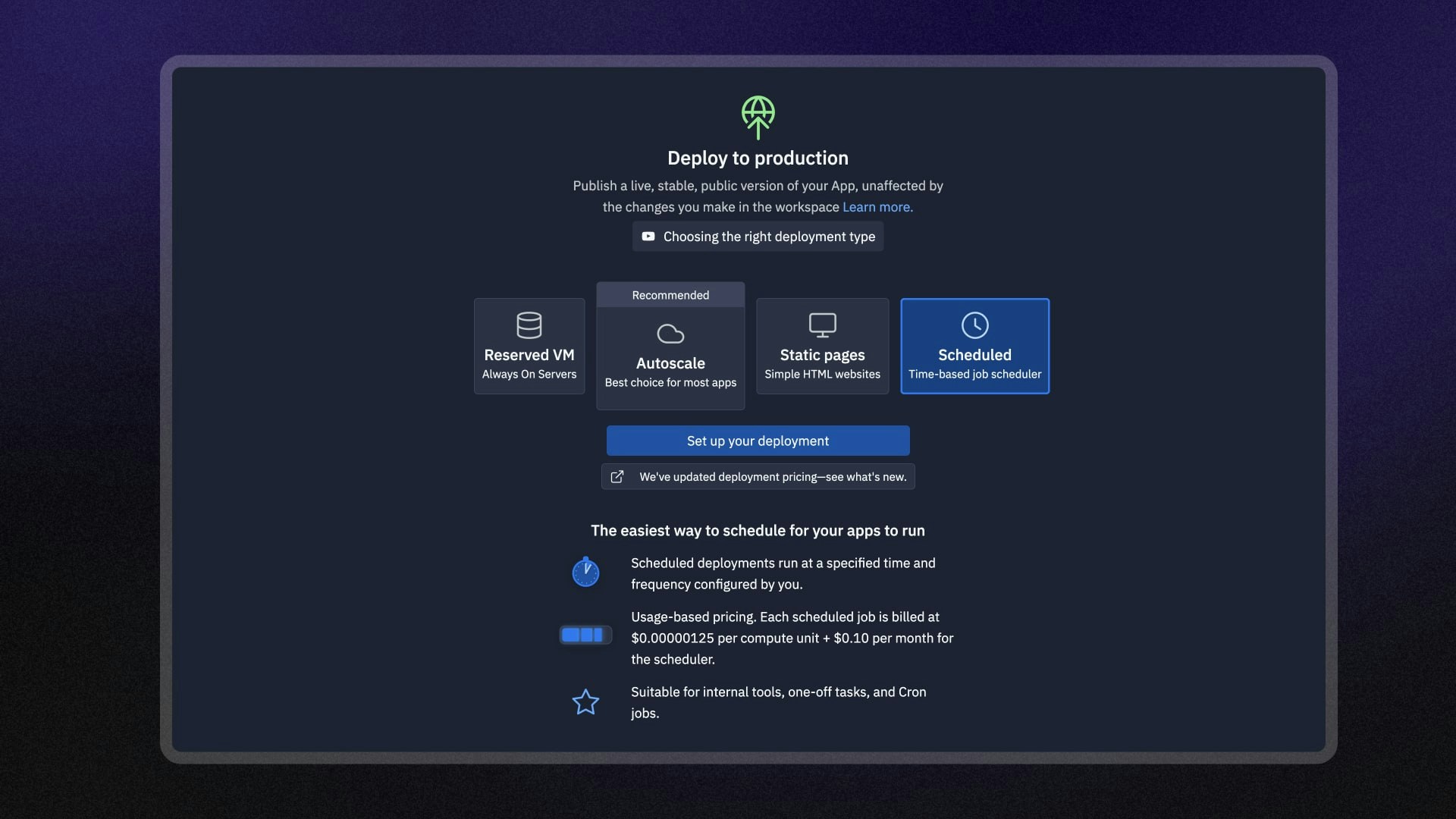
コマンドライン操作とスケジュールを定義すると、ReplitはReplit Appの環境で自動的に実行します。完了後、次のスケジュール実行まで操作は終了します。
スケジュールデプロイ(スケジュールジョブとも呼ばれます)は、ステータスチェック、通知の送信、バックアップの開始などの定期的なタスクの処理に最適です。ウェブアプリケーションなど、継続的または長時間実行されるタスクには設計されていません。
 ## 機能
スケジュールデプロイには以下の機能が含まれています:
* **自動スケジューリング**: タスクをスケジュール設定すると、Replitが自動的に実行します。
* **自然言語スケジューリング**: スケジュールの説明を人間が読める形式で入力すると、AIがcron式(コンピューターが読めるスケジュール形式)に変換します。
* **エラーアラート**: スケジュールされたタスクが失敗したときに通知を受け取ります。
* **モニタリング**: ログを確認し、スケジュールデプロイのステータスを監視します。
## 使用方法
スケジュールデプロイは、PublishingプロジェクトエディターツールからアクセスできCます。
以下のセクションでは、スケジュールデプロイのセットアップと管理方法を説明します。
左の**ツールドック**から:
1.
## 機能
スケジュールデプロイには以下の機能が含まれています:
* **自動スケジューリング**: タスクをスケジュール設定すると、Replitが自動的に実行します。
* **自然言語スケジューリング**: スケジュールの説明を人間が読める形式で入力すると、AIがcron式(コンピューターが読めるスケジュール形式)に変換します。
* **エラーアラート**: スケジュールされたタスクが失敗したときに通知を受け取ります。
* **モニタリング**: ログを確認し、スケジュールデプロイのステータスを監視します。
## 使用方法
スケジュールデプロイは、PublishingプロジェクトエディターツールからアクセスできCます。
以下のセクションでは、スケジュールデプロイのセットアップと管理方法を説明します。
左の**ツールドック**から:
1.  **All tools**を選択して、プロジェクトエディターツールのリストを表示します。
2.
**All tools**を選択して、プロジェクトエディターツールのリストを表示します。
2.  **Publishing**を選択します。
3. **Scheduled**オプションを選択し、**Set up your published app**を選択します。
**検索バー**から:
1. 上部の
**Publishing**を選択します。
3. **Scheduled**オプションを選択し、**Set up your published app**を選択します。
**検索バー**から:
1. 上部の 虫眼鏡を選択して検索ツールを開きます
2. 「Publishing」と入力してツールを検索し、結果から選択します。
3. **Scheduled**オプションを選択し、**Set up your published app**を選択します。
虫眼鏡を選択して検索ツールを開きます
2. 「Publishing」と入力してツールを検索し、結果から選択します。
3. **Scheduled**オプションを選択し、**Set up your published app**を選択します。
 ### マシン設定
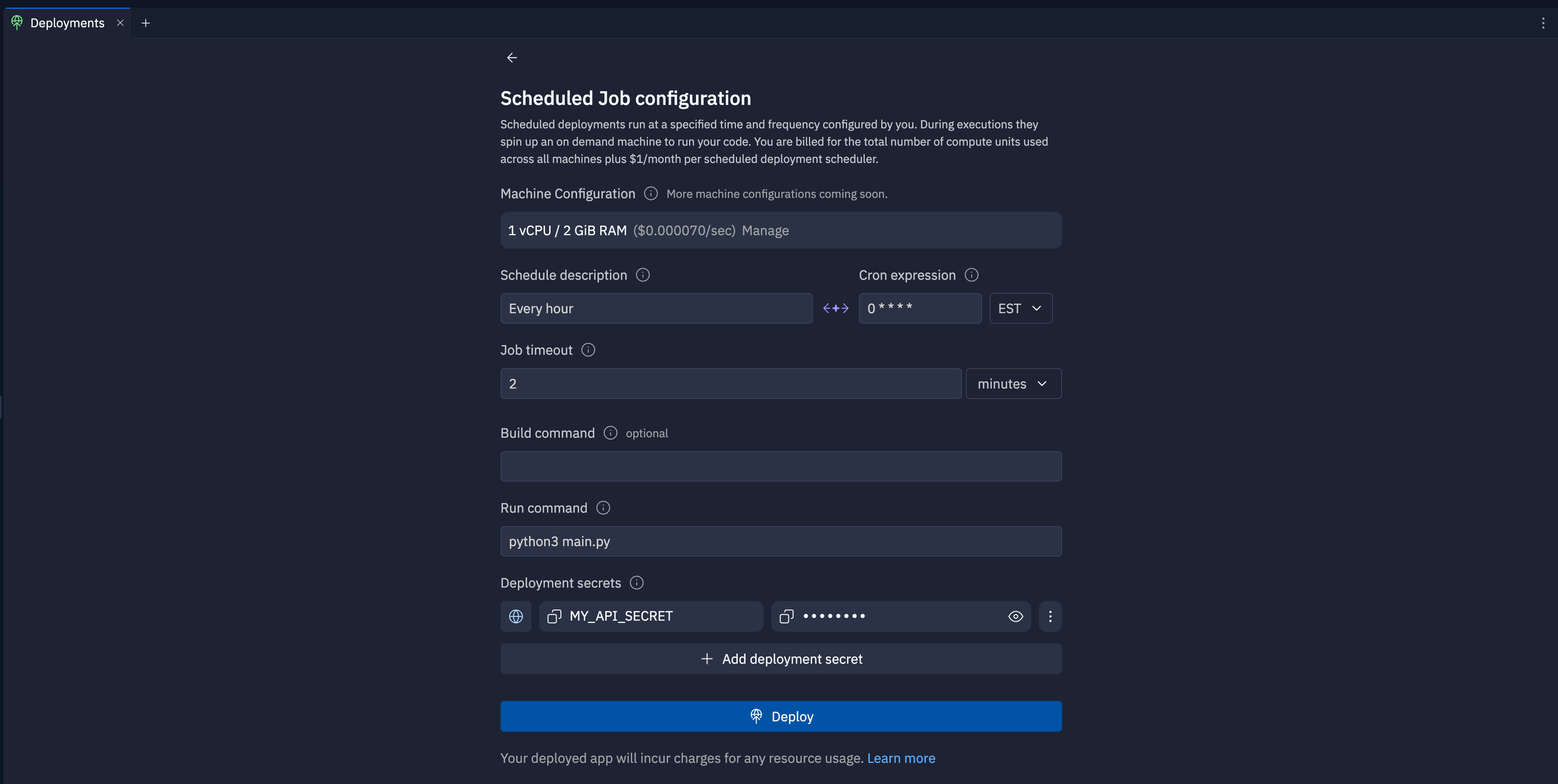
このフィールドでは、スケジュールデプロイのマシンのCPU、RAM、使用コストを確認できます。
### スケジュールフィールド
* **スケジュールの説明**: 「毎週月曜日と水曜日の午前10時」や「2024年3月24日午後3時」など、スケジュールの自然言語による説明を入力します。
* **cron式**: オプションで、タスクを実行するタイミングを定義するコンピューターが読める文字列を入力します。
* **タイムゾーンの選択**: ドロップダウンメニューからスケジュールのタイムゾーンを選択します。
**スケジュールの説明**または**cron式**フィールドに値を入力すると、AIが自動的に対応する形式に変換します。
cron式の詳細については、cronのWikipediaページを参照してください。
### ジョブタイムアウト
スケジューラーがジョブを終了するまでの最大実行時間を入力します。時間単位のドロップダウンから「minutes」または「hours」を選択します。
スケジュールジョブはプロジェクトエディターよりも実行が遅くなる場合があります。デプロイをテストして、それに応じてタイムアウトを調整してください。
### ビルドコマンド
**Build command**フィールドに、**Run command**を実行する前にアプリをコンパイルまたはセットアップするシェルコマンドを入力します。
例えば、Node.jsアプリの依存関係をインストールするには、`npm install`ビルドコマンドを追加します。
ビルドコマンドの実行時間は使用量にカウントされず、ジョブのタイムアウトにも含まれません。
### 実行コマンド
**Run command**フィールドに、タスクを起動するシェルコマンドを入力します。
例えば、Pythonスクリプトを実行するには、`python app.py`を実行コマンドとして追加します。
Replitスケジューラーは、スケジュールされた時間に実行コマンドを実行します。
コマンドの実行時間は使用量にカウントされます。使用量の課金について詳しくは、
料金ドキュメントの[スケジュールデプロイセクション](/billing/deployment-pricing#scheduled-deployments)を参照してください。
### デプロイシークレット
**Add deployment secret**を選択して、アプリが安全に実行するために必要な環境変数やシークレットを追加します。
Replit Appに環境変数やシークレットがある場合、Publishingツールが自動的にリストに追加します。
環境変数の値を編集するには、
### マシン設定
このフィールドでは、スケジュールデプロイのマシンのCPU、RAM、使用コストを確認できます。
### スケジュールフィールド
* **スケジュールの説明**: 「毎週月曜日と水曜日の午前10時」や「2024年3月24日午後3時」など、スケジュールの自然言語による説明を入力します。
* **cron式**: オプションで、タスクを実行するタイミングを定義するコンピューターが読める文字列を入力します。
* **タイムゾーンの選択**: ドロップダウンメニューからスケジュールのタイムゾーンを選択します。
**スケジュールの説明**または**cron式**フィールドに値を入力すると、AIが自動的に対応する形式に変換します。
cron式の詳細については、cronのWikipediaページを参照してください。
### ジョブタイムアウト
スケジューラーがジョブを終了するまでの最大実行時間を入力します。時間単位のドロップダウンから「minutes」または「hours」を選択します。
スケジュールジョブはプロジェクトエディターよりも実行が遅くなる場合があります。デプロイをテストして、それに応じてタイムアウトを調整してください。
### ビルドコマンド
**Build command**フィールドに、**Run command**を実行する前にアプリをコンパイルまたはセットアップするシェルコマンドを入力します。
例えば、Node.jsアプリの依存関係をインストールするには、`npm install`ビルドコマンドを追加します。
ビルドコマンドの実行時間は使用量にカウントされず、ジョブのタイムアウトにも含まれません。
### 実行コマンド
**Run command**フィールドに、タスクを起動するシェルコマンドを入力します。
例えば、Pythonスクリプトを実行するには、`python app.py`を実行コマンドとして追加します。
Replitスケジューラーは、スケジュールされた時間に実行コマンドを実行します。
コマンドの実行時間は使用量にカウントされます。使用量の課金について詳しくは、
料金ドキュメントの[スケジュールデプロイセクション](/billing/deployment-pricing#scheduled-deployments)を参照してください。
### デプロイシークレット
**Add deployment secret**を選択して、アプリが安全に実行するために必要な環境変数やシークレットを追加します。
Replit Appに環境変数やシークレットがある場合、Publishingツールが自動的にリストに追加します。
環境変数の値を編集するには、
 縦3点を選択し、メニューから**Edit**を選択します。Secretsマネージャーはデプロイにのみ値を適用し、Replit Appで定義された環境変数は変更しません。
## 次のステップ
デプロイについて詳しく学ぶには、以下のリソースを参照してください:
* [発行済みアプリの監視](/references/publishing/monitoring-a-deployment):ログの確認と発行済みアプリの監視方法を学びます。
* [発行コスト](/billing/deployment-pricing):発行に関連するコストを確認します。
* [料金](https://replit.com/pricing):各プランタイプの料金と許容量を確認します。
* [使用量許容量](/billing/about-usage-based-billing):スケジュールデプロイの使用量制限と課金単位について学びます。
* [HackerNews Slackボットの作成](https://docs.replit.com/getting-started/quickstarts/webscrape-and-slack-notifications):ウェブサイトの新しいコンテンツを確認してスケジュールに従って通知を送信するSlackボットの作成方法を学びます。
縦3点を選択し、メニューから**Edit**を選択します。Secretsマネージャーはデプロイにのみ値を適用し、Replit Appで定義された環境変数は変更しません。
## 次のステップ
デプロイについて詳しく学ぶには、以下のリソースを参照してください:
* [発行済みアプリの監視](/references/publishing/monitoring-a-deployment):ログの確認と発行済みアプリの監視方法を学びます。
* [発行コスト](/billing/deployment-pricing):発行に関連するコストを確認します。
* [料金](https://replit.com/pricing):各プランタイプの料金と許容量を確認します。
* [使用量許容量](/billing/about-usage-based-billing):スケジュールデプロイの使用量制限と課金単位について学びます。
* [HackerNews Slackボットの作成](https://docs.replit.com/getting-started/quickstarts/webscrape-and-slack-notifications):ウェブサイトの新しいコンテンツを確認してスケジュールに従って通知を送信するSlackボットの作成方法を学びます。