> ## Documentation Index
> Fetch the complete documentation index at: https://docs.replit.com/llms.txt
> Use this file to discover all available pages before exploring further.
# 発行リージョン
> 発行リージョンを選択して、発行済みプロジェクトの実行場所とデータの保存場所を選択します。
Replitプロジェクトを発行するとき、プロジェクトのコンピュートリソースとストレージリソースをホストする地理的リージョンを選択できます。デフォルトでは、Replitはあなたに最も近いリージョンを推奨します。これにより、アプリの訪問者のレイテンシーを低減し、データ所在要件を満たすことができます。
発行リージョンの選択は、Core、Pro、Enterpriseプランのビルダーが利用できます。
Freeプランのビルダーはデフォルトで北米リージョンに発行されます。
## 利用可能なリージョン
Replitは以下の発行リージョンをサポートしています:
| リージョン | 説明 |
| :------------ | :------------------- |
| **北米** | プロジェクトを北米でホスト(デフォルト) |
| **ヨーロッパ(EU)** | プロジェクトをEUでホスト |
| **南米** | プロジェクトを南米でホスト |
| **オーストラリア** | プロジェクトをオーストラリアでホスト |
| **アジア** | プロジェクトをアジアでホスト |
北米とヨーロッパ(EU)はすべての対象ビルダーが利用できます。南米、アジア、オーストラリアは段階的に展開中であり、リージョンのドロップダウンにまだ表示されない場合があります。必要なリージョンが表示されない場合は、Replitサポートにお問い合わせください。
リージョンを選択すると、プロジェクトのすべての発行済みアーティファクト(コンピュート、データベース、Object Storageなど)が同じリージョンに自動的に配置されます。リージョン固有のプロキシにより、アプリの訪問者のレイテンシーも低減されます。
## リージョンの選択
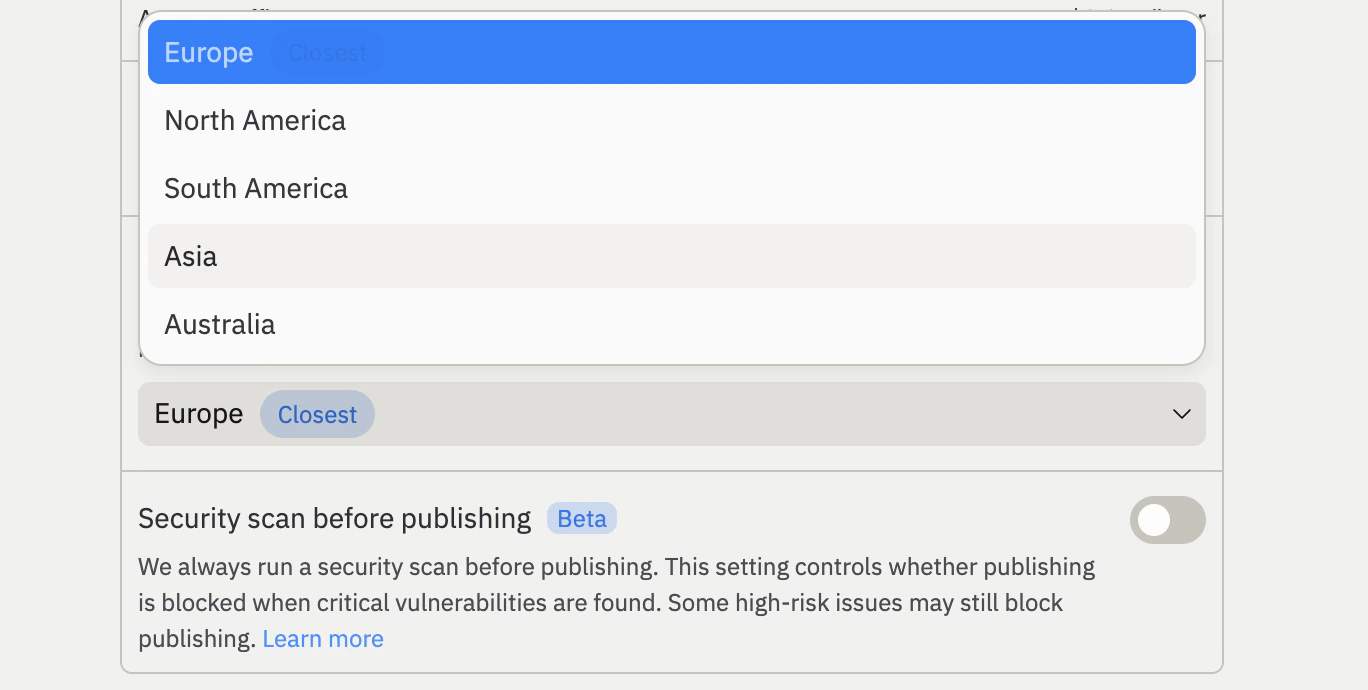
デフォルトでは、Replitはあなたに最も近いリージョンを推奨します。別のリージョンを選択するには:
Replitプロジェクトで**Publishing**ツールを開きます。
**Advanced**設定を展開します。
**Geography**ドロップダウンから希望のリージョンを選択します。
**Publish**を選択して、選択したリージョンにプロジェクトを発行します。
 ## 発行済みプロジェクトへのリージョンの強制適用
Enterpriseの管理者は、組織内のすべてのプロジェクトに対して発行リージョンを強制適用できます。ポリシーが設定されると、組織内のビルダーは設定されたリージョンに発行します。このポリシーはまだ発行されていないプロジェクトにのみ適用されます。既に別のリージョンに発行済みのプロジェクトには影響しません。
発行リージョンの強制適用はEnterpriseの機能です。Enterpriseプランについて詳しくは、[料金](https://replit.com/pricing/)を参照してください。
**アカウント設定**に移動します。
**Advanced**を選択します。
初めて発行するすべてのプロジェクトが使用するリージョンを選択します。
## 制限事項
リージョンを選択する前に、以下の制限事項に注意してください:
* **発行後にリージョンを変更することはできません。** プロジェクトをリージョンに発行すると、その選択は永続的です。発行済みプロジェクトを別のリージョンに移行することはできません。
* **開発環境のアーティファクトが発行リージョンと一致しない場合があります。** Object Storageなどのリソースは、発行前に作成できます。現在、すべての開発環境は北米で実行されます。最寄りの発行リージョンで開発環境をホストするサポートは近日提供予定です。
## 次のステップ
* [オートスケールデプロイ](/references/publishing/autoscale-deployments/):トラフィックに基づいてキャパシティを調整するオートスケーリングについて学びます。
* [Reserved VMデプロイ](/references/publishing/reserved-vm-deployments/):専用の仮想マシンにプロジェクトを発行します。
* [発行済みアプリの監視](/references/publishing/monitoring-a-deployment/):ログを確認し、発行済みプロジェクトを監視します。
Replitのデータ処理の詳細については、[データ処理補遺](https://replit.com/dpa)を参照してください。
## 発行済みプロジェクトへのリージョンの強制適用
Enterpriseの管理者は、組織内のすべてのプロジェクトに対して発行リージョンを強制適用できます。ポリシーが設定されると、組織内のビルダーは設定されたリージョンに発行します。このポリシーはまだ発行されていないプロジェクトにのみ適用されます。既に別のリージョンに発行済みのプロジェクトには影響しません。
発行リージョンの強制適用はEnterpriseの機能です。Enterpriseプランについて詳しくは、[料金](https://replit.com/pricing/)を参照してください。
**アカウント設定**に移動します。
**Advanced**を選択します。
初めて発行するすべてのプロジェクトが使用するリージョンを選択します。
## 制限事項
リージョンを選択する前に、以下の制限事項に注意してください:
* **発行後にリージョンを変更することはできません。** プロジェクトをリージョンに発行すると、その選択は永続的です。発行済みプロジェクトを別のリージョンに移行することはできません。
* **開発環境のアーティファクトが発行リージョンと一致しない場合があります。** Object Storageなどのリソースは、発行前に作成できます。現在、すべての開発環境は北米で実行されます。最寄りの発行リージョンで開発環境をホストするサポートは近日提供予定です。
## 次のステップ
* [オートスケールデプロイ](/references/publishing/autoscale-deployments/):トラフィックに基づいてキャパシティを調整するオートスケーリングについて学びます。
* [Reserved VMデプロイ](/references/publishing/reserved-vm-deployments/):専用の仮想マシンにプロジェクトを発行します。
* [発行済みアプリの監視](/references/publishing/monitoring-a-deployment/):ログを確認し、発行済みプロジェクトを監視します。
Replitのデータ処理の詳細については、[データ処理補遺](https://replit.com/dpa)を参照してください。