> ## Documentation Index
> Fetch the complete documentation index at: https://docs.replit.com/llms.txt
> Use this file to discover all available pages before exploring further.
# プライベートデプロイ
> コードを一切書かずに発行済みアプリへのアクセスを制御する方法を説明します。
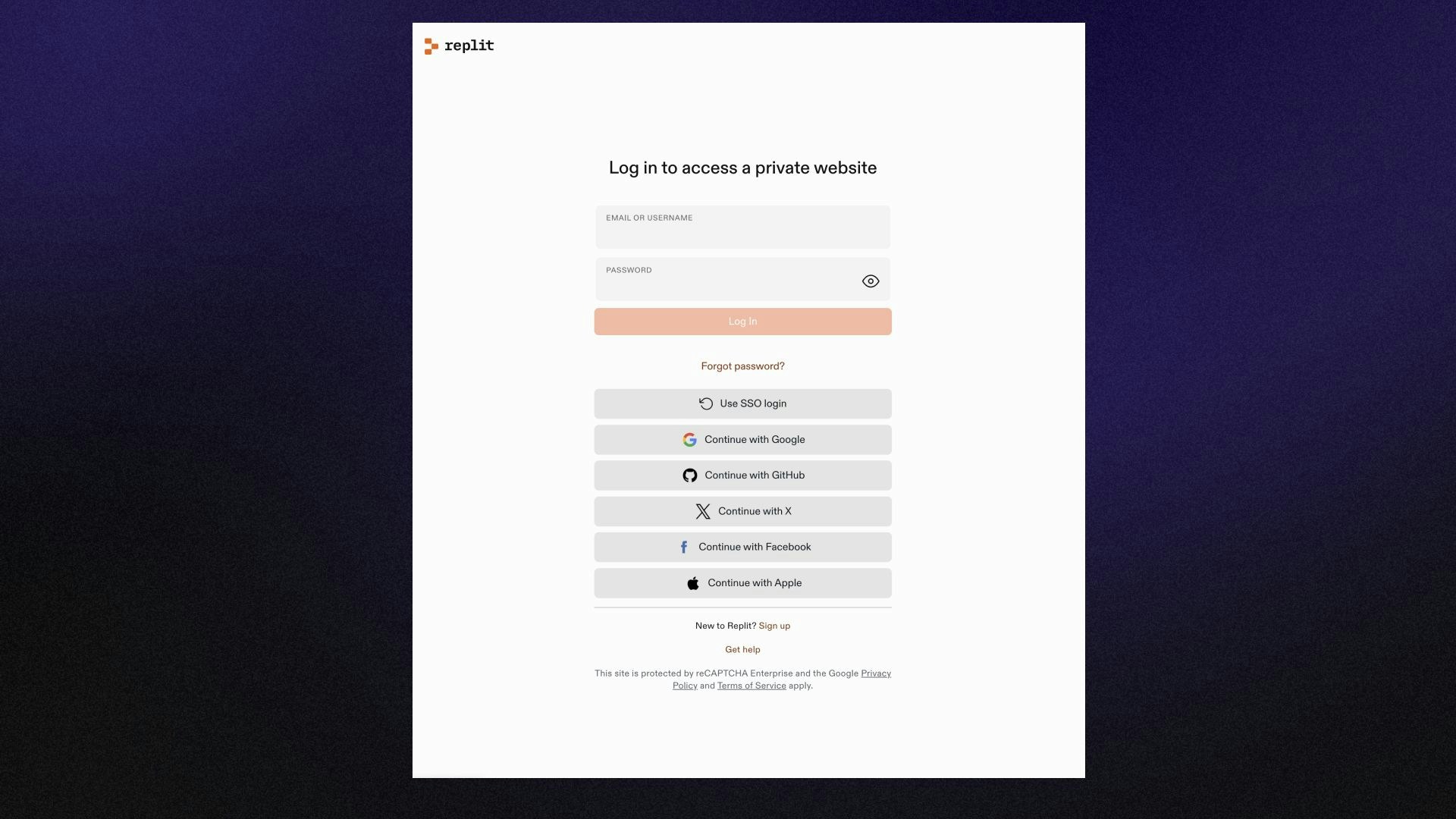
プライベート発行済みアプリは、コードを変更することなくReplit Appに認証を追加します。有効にすると、ReplitはReplitのログイン画面を使ってアプリへのアクセスを制限します。アクセスを許可されたサインイン済みユーザーのみがサイトを使用できます。
プライベートデプロイはすべてのプランで利用できます。
制限付きアプリアクセスは、以下を含むプロジェクトタイプに役立ちます:
* 社内ツール
* ベータテスト段階のアプリ
* 機密情報にアクセスするアプリ
 ## アクセスオプション
アプリを発行するとき、誰がアクセスできるかを制御できます。3つのプライバシーオプションが表示されます:
* **Public**:アプリはURLを持つインターネット上の誰でもアクセスできます。これはデフォルトのアクセスオプションです。
* **Workspace only**:アプリはワークスペースのメンバーに制限されます。ワークスペース内のすべての管理者、メンバー、閲覧者は発行時に自動的にアクセス権を取得します。これは、アプリを公開せずにチームと共有したい共同ワークスペースで最も役立ちます。
* **Only you**:アプリは完全にプライベートです。あなただけがアクセスでき、ワークスペースの管理者と明示的に招待した人(個人ユーザーまたはグループ)もアクセスできます。これは最も制限的なオプションです。
注意事項:
* **Workspace only**と**Only you**はどちらもプライベートデプロイです。アクセス権のない訪問者は、アプリを表示する前にReplitを通じてサインインするよう求められます。
* あなたが唯一のメンバーである個人ワークスペースでは、他のワークスペースメンバーがいないため、**Workspace only**と**Only you**は同じように動作します。この区別は、共同作業者がいる共有ワークスペースで作業している場合に意味を持ちます。
* パスワード保護されたデプロイ(Replitアカウントの有無にかかわらず、パスワードを持つ誰でもアクセスできる)が必要な場合、そのオプションもすべてのプランでサポートされています。
## 機能
プライベート発行済みアプリは以下の機能を提供します:
* **アクセス管理**:ワークスペース内の個人ユーザーまたはグループへのアプリアクセスを許可または制限します。
* **ゼロコード設定**:コードを変更せずにアプリのシームレスな認証を実現します。
## 使用方法
Replit Appを発行するとき、**Public**、**Workspace only**、または**Only you**ドロップダウンからプライバシーオプションを選択できます。
以下のセクションでは、発行済みアプリのアクセスのセットアップと管理方法を説明します。
スケジュールジョブは受信トラフィックをリッスンしないため、このオプションは省略されます。
1. ホーム画面左上のユーザーメニューを選択して、ワークスペースを表示します。
2. Replit Appを発行するワークスペースを確認または選択します。
3. 発行したいReplit Appを開きます。
4. 発行オプションで、アクセスドロップダウンから**Public**、**Workspace only**、または**Only you**を選択します。
5. **Publish**を選択して発行を確認します。
1. ホーム画面左上のユーザーメニューを選択して、ワークスペースを表示します。
2. Replit Appを発行したワークスペースを確認または選択します。
3. ホーム画面から、左ドックの
## アクセスオプション
アプリを発行するとき、誰がアクセスできるかを制御できます。3つのプライバシーオプションが表示されます:
* **Public**:アプリはURLを持つインターネット上の誰でもアクセスできます。これはデフォルトのアクセスオプションです。
* **Workspace only**:アプリはワークスペースのメンバーに制限されます。ワークスペース内のすべての管理者、メンバー、閲覧者は発行時に自動的にアクセス権を取得します。これは、アプリを公開せずにチームと共有したい共同ワークスペースで最も役立ちます。
* **Only you**:アプリは完全にプライベートです。あなただけがアクセスでき、ワークスペースの管理者と明示的に招待した人(個人ユーザーまたはグループ)もアクセスできます。これは最も制限的なオプションです。
注意事項:
* **Workspace only**と**Only you**はどちらもプライベートデプロイです。アクセス権のない訪問者は、アプリを表示する前にReplitを通じてサインインするよう求められます。
* あなたが唯一のメンバーである個人ワークスペースでは、他のワークスペースメンバーがいないため、**Workspace only**と**Only you**は同じように動作します。この区別は、共同作業者がいる共有ワークスペースで作業している場合に意味を持ちます。
* パスワード保護されたデプロイ(Replitアカウントの有無にかかわらず、パスワードを持つ誰でもアクセスできる)が必要な場合、そのオプションもすべてのプランでサポートされています。
## 機能
プライベート発行済みアプリは以下の機能を提供します:
* **アクセス管理**:ワークスペース内の個人ユーザーまたはグループへのアプリアクセスを許可または制限します。
* **ゼロコード設定**:コードを変更せずにアプリのシームレスな認証を実現します。
## 使用方法
Replit Appを発行するとき、**Public**、**Workspace only**、または**Only you**ドロップダウンからプライバシーオプションを選択できます。
以下のセクションでは、発行済みアプリのアクセスのセットアップと管理方法を説明します。
スケジュールジョブは受信トラフィックをリッスンしないため、このオプションは省略されます。
1. ホーム画面左上のユーザーメニューを選択して、ワークスペースを表示します。
2. Replit Appを発行するワークスペースを確認または選択します。
3. 発行したいReplit Appを開きます。
4. 発行オプションで、アクセスドロップダウンから**Public**、**Workspace only**、または**Only you**を選択します。
5. **Publish**を選択して発行を確認します。
1. ホーム画面左上のユーザーメニューを選択して、ワークスペースを表示します。
2. Replit Appを発行したワークスペースを確認または選択します。
3. ホーム画面から、左ドックの **Published apps**を選択します。
以下のスクリーンショットと同様に、ワークスペースの発行済みアプリのリストが表示されます:
**Published apps**を選択します。
以下のスクリーンショットと同様に、ワークスペースの発行済みアプリのリストが表示されます:
 1. 発行済みアプリを選択してPublishingツールを開きます。
2. Publishingタブで、**Edit commands and secrets**を選択し、希望のアクセスオプション(**Public**、**Workspace only**、または**Only you**)を選択します。
3. **Publish**を選択して発行を確認します。
## 次のステップ
プライベート発行済みアプリについて詳しく学ぶには、以下のリソースを参照してください:
* [Replit Appアクセス管理](/teams/identity-and-access-management/repl-access-management):プライベート発行済みアプリへのアクセスを管理します
* [組織の課金](/billing/teams-billing/overview):Replit ProおよびEnterpriseの料金を確認します
1. 発行済みアプリを選択してPublishingツールを開きます。
2. Publishingタブで、**Edit commands and secrets**を選択し、希望のアクセスオプション(**Public**、**Workspace only**、または**Only you**)を選択します。
3. **Publish**を選択して発行を確認します。
## 次のステップ
プライベート発行済みアプリについて詳しく学ぶには、以下のリソースを参照してください:
* [Replit Appアクセス管理](/teams/identity-and-access-management/repl-access-management):プライベート発行済みアプリへのアクセスを管理します
* [組織の課金](/billing/teams-billing/overview):Replit ProおよびEnterpriseの料金を確認します