> ## Documentation Index
> Fetch the complete documentation index at: https://docs.replit.com/llms.txt
> Use this file to discover all available pages before exploring further.

# プロジェクトとは？

> Replitにおけるプロジェクトとは何か—Webアプリ、モバイルアプリ、スライドデッキ、アニメーション動画など、構築するすべてのコンテナ—を学ぶ。

export const ArtifactGrid = () => {
  if (typeof document !== "undefined" && !document.getElementById("artifact-grid-styles")) {
    const style = document.createElement("style");
    style.id = "artifact-grid-styles";
    style.textContent = `
      .artifact-grid-wrap {
        --ag-bg: var(--replit-docs-bg, #F6F6F4);
        --ag-icon-bg: var(--replit-docs-bg-elevated, #F1F1EE);
        --ag-icon-border: var(--replit-docs-border, #DEDAD5);
        --ag-text: var(--replit-docs-text-muted, #5C5C5C);
        --ag-icon-color: var(--replit-docs-text-muted, #5C5C5C);
      }
      .dark .artifact-grid-wrap,
      html.dark .artifact-grid-wrap,
      [data-theme="dark"] .artifact-grid-wrap {
        --ag-bg: var(--replit-docs-bg, #1E1E1F);
        --ag-icon-bg: var(--replit-docs-bg-elevated, #222223);
        --ag-icon-border: var(--replit-docs-border, #39393D);
        --ag-text: var(--replit-docs-text-muted, #B8B8BE);
        --ag-icon-color: var(--replit-docs-text-muted, #B8B8BE);
      }
      @keyframes ag-fade-in {
        from { transform: translateY(8px); opacity: 0; }
        to { transform: translateY(0); opacity: 1; }
      }
      @media (hover: hover) {
        .artifact-grid-wrap .ag-icon-btn:hover {
          background: var(--ag-icon-border) !important;
        }
      }
    `;
    document.head.appendChild(style);
  }
  const types = [{
    name: "Web",
    icon: <svg width="16" height="16" viewBox="0 0 24 24" fill="currentColor">
          <path fillRule="evenodd" d="M12 1.25c5.937 0 10.75 4.813 10.75 10.75S17.937 22.75 12 22.75 1.25 17.937 1.25 12 6.063 1.25 12 1.25Zm-9.217 11.5a9.25 9.25 0 0 0 7.468 8.333 15.25 15.25 0 0 1-2.982-8.333H2.783Zm13.948 0a15.249 15.249 0 0 1-2.983 8.333 9.25 9.25 0 0 0 7.469-8.333H16.73Zm-7.958 0A13.748 13.748 0 0 0 12 20.876a13.748 13.748 0 0 0 3.227-8.126H8.773Zm1.478-9.834a9.251 9.251 0 0 0-7.468 8.334H7.27a15.251 15.251 0 0 1 2.982-8.334ZM12 3.123a13.747 13.747 0 0 0-3.227 8.127h6.454A13.748 13.748 0 0 0 12 3.123Zm1.748-.207a15.25 15.25 0 0 1 2.983 8.334h4.486a9.251 9.251 0 0 0-7.469-8.334Z" clipRule="evenodd" />
        </svg>
  }, {
    name: "Mobile",
    icon: <svg width="16" height="16" viewBox="0 0 24 24" fill="currentColor">
          <path fillRule="evenodd" d="M7 2.75c-.69 0-1.25.56-1.25 1.25v16c0 .69.56 1.25 1.25 1.25h10c.69 0 1.25-.56 1.25-1.25V4c0-.69-.56-1.25-1.25-1.25H7ZM4.25 4A2.75 2.75 0 0 1 7 1.25h10A2.75 2.75 0 0 1 19.75 4v16A2.75 2.75 0 0 1 17 22.75H7A2.75 2.75 0 0 1 4.25 20V4Zm7 14a.75.75 0 0 1 .75-.75h.01a.75.75 0 0 1 0 1.5H12a.75.75 0 0 1-.75-.75Z" clipRule="evenodd" />
        </svg>
  }, {
    name: "Slides",
    icon: <svg width="16" height="16" viewBox="0 0 24 24" fill="currentColor">
          <path fillRule="evenodd" d="M20 2.25A2.75 2.75 0 0 1 22.75 5v14A2.75 2.75 0 0 1 20 21.75h-8A2.75 2.75 0 0 1 9.25 19V5A2.75 2.75 0 0 1 12 2.25h8Zm-8 1.5c-.69 0-1.25.56-1.25 1.25v14c0 .69.56 1.25 1.25 1.25h8c.69 0 1.25-.56 1.25-1.25V5c0-.69-.56-1.25-1.25-1.25h-8Z" clipRule="evenodd" />
          <path d="M6 4.25a.75.75 0 0 1 .75.75v14a.75.75 0 0 1-1.5 0V5A.75.75 0 0 1 6 4.25ZM2 6.25a.75.75 0 0 1 .75.75v10a.75.75 0 0 1-1.5 0V7A.75.75 0 0 1 2 6.25Z" />
        </svg>
  }, {
    name: "Design",
    icon: <svg width="16" height="16" viewBox="0 0 24 24" fill="currentColor">
          <path d="M6.5 11.25a1.25 1.25 0 1 1 0 2.5 1.25 1.25 0 0 1 0-2.5ZM17.5 9.25a1.25 1.25 0 1 1 0 2.5 1.25 1.25 0 0 1 0-2.5ZM8.5 6.25a1.25 1.25 0 1 1 0 2.5 1.25 1.25 0 0 1 0-2.5ZM13.5 5.25a1.25 1.25 0 1 1 0 2.5 1.25 1.25 0 0 1 0-2.5Z" />
          <path fillRule="evenodd" d="M12 1.25c2.827 0 5.553 1.01 7.573 2.828C21.596 5.9 22.75 8.388 22.75 11A5.749 5.749 0 0 1 17 16.75h-2.25a1 1 0 0 0-.8 1.6l.3.4.1.143a2.5 2.5 0 0 1-2.1 3.857H12a10.75 10.75 0 1 1 0-21.5Zm0 1.5a9.25 9.25 0 1 0 0 18.5h.25a1 1 0 0 0 .8-1.6l-.3-.4a2.5 2.5 0 0 1 2-4H17l.21-.005A4.25 4.25 0 0 0 21.25 11c0-2.161-.953-4.252-2.68-5.807C16.84 3.636 14.476 2.75 12 2.75Z" clipRule="evenodd" />
        </svg>
  }, {
    name: "Animation",
    icon: <svg width="16" height="16" viewBox="0 0 24 24" fill="currentColor">
          <path fillRule="evenodd" d="M10.024 7.25c.31.004.613.091.878.251l4.996 2.996a1.752 1.752 0 0 1 .625 2.367 1.75 1.75 0 0 1-.625.639v-.001l-4.995 2.995.001.001a1.75 1.75 0 0 1-2.654-1.505v-5.99a1.75 1.75 0 0 1 1.774-1.753Zm-.02 1.5a.252.252 0 0 0-.22.124.253.253 0 0 0-.034.127v5.998a.252.252 0 0 0 .127.219.253.253 0 0 0 .252-.004l.002-.001 4.997-2.997.002-.001a.252.252 0 0 0 .122-.215.25.25 0 0 0-.122-.215h-.002L10.13 8.786h-.002a.25.25 0 0 0-.125-.037Z" clipRule="evenodd" />
          <path fillRule="evenodd" d="M12 1.25c5.937 0 10.75 4.813 10.75 10.75S17.937 22.75 12 22.75 1.25 17.937 1.25 12 6.063 1.25 12 1.25Zm0 1.5a9.25 9.25 0 1 0 0 18.5 9.25 9.25 0 0 0 0-18.5Z" clipRule="evenodd" />
        </svg>
  }, {
    name: "Data Viz",
    icon: <svg width="16" height="16" viewBox="0 0 24 24" fill="currentColor">
          <path d="M5 14.25a.75.75 0 0 1 .75.75v6a.75.75 0 0 1-1.5 0v-6a.75.75 0 0 1 .75-.75ZM12 8.25a.75.75 0 0 1 .75.75v12a.75.75 0 0 1-1.5 0V9a.75.75 0 0 1 .75-.75ZM19 2.25a.75.75 0 0 1 .75.75v18a.75.75 0 0 1-1.5 0V3a.75.75 0 0 1 .75-.75Z" />
        </svg>
  }, {
    name: "3D Game",
    icon: <svg width="16" height="16" viewBox="0 0 24 24" fill="currentColor">
          <path fillRule="evenodd" d="M11.25 9.675A3.751 3.751 0 0 1 12 2.25a3.75 3.75 0 0 1 .75 7.425v4.575H19A2.75 2.75 0 0 1 21.75 17v2A2.75 2.75 0 0 1 19 21.75H5A2.75 2.75 0 0 1 2.25 19v-2A2.75 2.75 0 0 1 5 14.25h.25V13a.75.75 0 0 1 1.5 0v1.25h4.5V9.675ZM9.75 6a2.25 2.25 0 1 0 4.5 0 2.25 2.25 0 0 0-4.5 0ZM4.116 16.116A1.25 1.25 0 0 1 5 15.75h14A1.25 1.25 0 0 1 20.25 17v2A1.25 1.25 0 0 1 19 20.25H5a1.25 1.25 0 0 1-1.244-1.126L3.75 19v-2c0-.331.132-.65.366-.884Z" clipRule="evenodd" />
        </svg>
  }];
  const rows = [types.slice(0, 4), types.slice(4, 7)];
  const iconBtnStyle = {
    display: "flex",
    alignItems: "center",
    justifyContent: "center",
    width: "48px",
    height: "48px",
    border: "1px solid var(--ag-icon-border)",
    borderRadius: "12px",
    background: "var(--ag-icon-bg)",
    cursor: "default",
    color: "var(--ag-icon-color)",
    padding: 0,
    transition: "background 120ms ease-out",
    flexShrink: 0
  };
  return <div className="artifact-grid-wrap" style={{
    fontFamily: "'IBM Plex Sans', sans-serif",
    display: "flex",
    flexDirection: "column",
    alignItems: "center",
    gap: "12px",
    padding: "32px",
    background: "var(--ag-bg)",
    borderRadius: "16px",
    width: "100%",
    maxWidth: "460px",
    margin: "32px auto",
    opacity: 0,
    animation: "ag-fade-in 300ms ease-out forwards"
  }}>
      {rows.map((row, ri) => <div key={ri} style={{
    display: "flex",
    gap: "12px",
    justifyContent: "center"
  }}>
          {row.map(type => <div key={type.name} style={{
    display: "flex",
    flexDirection: "column",
    alignItems: "center",
    gap: "6px"
  }}>
              <div className="ag-icon-btn" style={iconBtnStyle}>
                {type.icon}
              </div>
              <span style={{
    fontSize: "11px",
    color: "var(--ag-text)",
    textAlign: "center",
    lineHeight: "1.2"
  }}>
                {type.name}
              </span>
            </div>)}
        </div>)}
    </div>;
};

## プロジェクトとは？

プロジェクトはReplitで構築するすべてのコンテナです。コード、データ、作成するすべてのアーティファクト（Webアプリ、モバイルアプリ、スライドデッキ、データダッシュボード、動画）を保持します。Agentに何を望むかを伝えると、プロジェクトを設定してその中にアーティファクトを構築します。

プロジェクトを机の上のワークスペースのように考えてください。すべてが一か所にあり、同じ情報を共有できますが、それぞれの部品は異なる目的を果たします。

例えば、Agentにフィットネストラッキングアプリの構築を依頼すると、モバイルアプリのアーティファクトと、それが機能するために必要なバックエンド、データベース、ストレージを含むプロジェクトが作成されます。

<ArtifactGrid />

主要な概念：

* **プロジェクト**：すべてを保持するコンテナ — コード、データ、すべてのアーティファクト
* **アーティファクト**：プロジェクト内の公開可能な成果物（Webアプリ、スライドデッキ、動画など）
* **リソース**：すべてのアーティファクトがバックエンド、データベース、ファイルストレージに自動的にアクセスできる — セットアップ不要

<Note>
  公開するとプロジェクト全体が一度にデプロイされます。すべてのアーティファクトが同時に公開されるため、常に同期しています。
</Note>

## 構築できるもの

| タイプ                                                            | 説明                                   | 例                             |
| -------------------------------------------------------------- | ------------------------------------ | ----------------------------- |
| **[Webアプリ](/references/artifact-types/web-apps)**              | ブラウザでアクセスするウェブサイトやWebアプリケーション        | オンラインストア、予約ツール、ポートフォリオサイト     |
| **[モバイルアプリ](/references/artifact-types/building-mobile-apps)** | スマートフォンにインストールするネイティブアプリ             | フィットネストラッカー、レストラン注文アプリ        |
| **[データビジュアライゼーション](/references/artifact-types/data-apps)**     | チャート、フィルター、ライブデータを持つインタラクティブなダッシュボード | 売上レポート、メトリクストラッカー、分析ビュー       |
| **[スライドデッキ](/references/artifact-types/slide-decks)**          | プレゼンテーションやエクスポートができるスライド             | ピッチデッキ、チームアップデート、製品概要         |
| **[アニメーション](/references/artifact-types/animated-videos)**      | MP4としてエクスポートできるモーショングラフィクス動画         | 製品ローンチ動画、説明動画、ソーシャルメディアコンテンツ  |
| **3Dゲーム**                                                      | 3Dゲーム、シミュレーション、インタラクティブな体験           | パズルゲーム、物理シミュレーション、インタラクティブな体験 |
| **[デザイン](/learn/design/canvas)**                               | デザインキャンバスで探索するビジュアルの方向性とプロトタイプ       | ムードボード、モックアップ、デザイン探索          |

一つのプロジェクトで複数のアーティファクトを保持できます。例えば、顧客向けのWebアプリ、チーム向けのモバイルアプリ、投資家向けのスライドデッキをすべて同じプロジェクトに構築できます。同じプロジェクト内のアーティファクトは自動的に同じデータとバックエンドロジックを共有します。詳しくは[アーティファクト](/references/projects-and-artifacts/artifacts#multiple-artifacts-in-one-project)を参照してください。

## プロジェクトを管理する

プロジェクトページには、作成したまたは招待されたすべてのプロジェクトが一覧表示されます。最近の作業にすばやく戻り、忙しいワークスペースで適切なプロジェクトを見つけるための最も速い方法です。

### 各プロジェクトの中身を一目で確認する

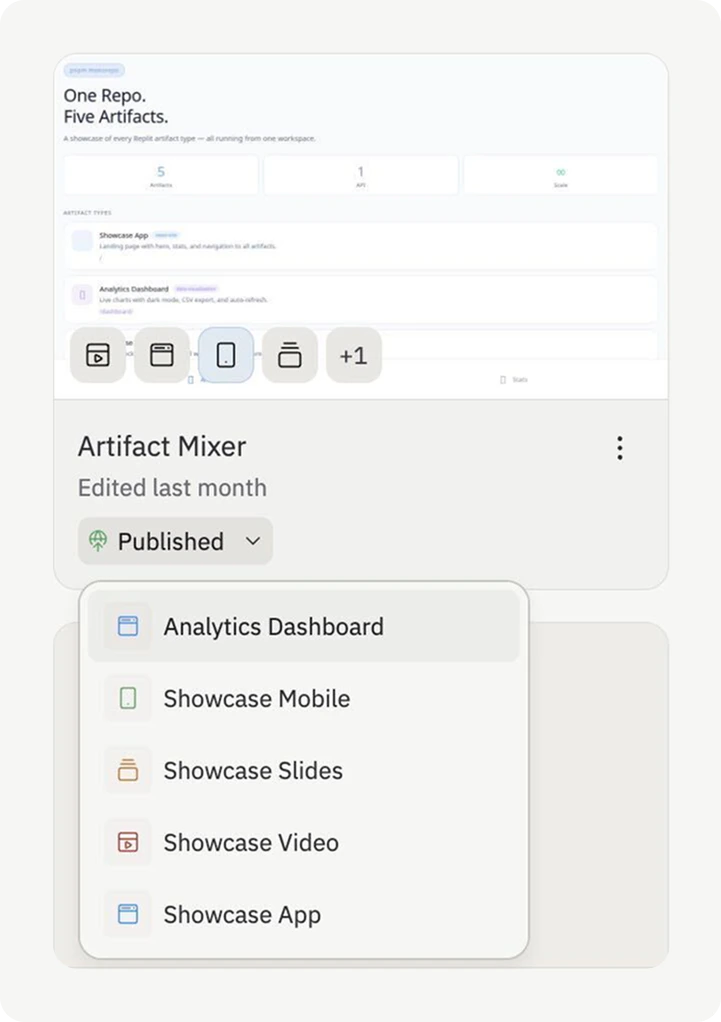
すべてのプロジェクトカードには、それが含むアーティファクト（Webアプリ、モバイルアプリ、スライドデッキ、データビジュアライゼーション、アニメーションごと）の小さなアイコンが表示されます。アイコンにホバーすると、カード上でそのアーティファクトのスクリーンショットをプレビューできるため、プロジェクトを開かずに区別できます。

<Frame>
  <img src="https://mintcdn.com/replit/IDyPuGH-IuCET9Hi/images/replitai/projects-page-artifacts.png?fit=max&auto=format&n=IDyPuGH-IuCET9Hi&q=85&s=c6a8bbd53ed0fb847c7e94a96f446962" alt="プロジェクト内のすべてのアーティファクトを一覧表示するドロップダウンとアーティファクトアイコンが表示されているプロジェクトページのプロジェクトカード" width="721" height="1022" data-path="images/replitai/projects-page-artifacts.png" />
</Frame>

### アーティファクトでフィルター

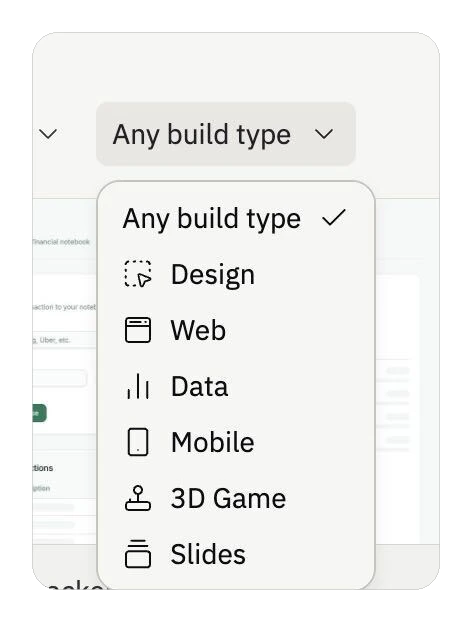
プロジェクトページの上部にある**ビルドタイプ**ドロップダウンを使用して、アーティファクトでリストをフィルタリングします。一つを選択すると、そのタイプのアーティファクトを含むプロジェクトのみが表示されます：

* **Web** — Webアプリを含むプロジェクト
* **モバイル** — モバイルアプリを含むプロジェクト
* **データ** — データビジュアライゼーションを含むプロジェクト
* **スライド** — スライドデッキを含むプロジェクト
* **デザイン** — デザインモードのプロジェクト
* **3Dゲーム**、**エージェント＆オートメーション**など

**すべてのビルドタイプ**を選択してフィルターをクリアします。
<Frame>
  <img src="https://mintcdn.com/replit/IDyPuGH-IuCET9Hi/images/replitai/projects-page-build-type-filter.png?fit=max&auto=format&n=IDyPuGH-IuCET9Hi&q=85&s=0b328400d8b1f1edde4575cc2184eec7" alt="デザイン、Web、データ、モバイル、3Dゲーム、スライドオプションがある、アーティファクトでフィルタリングするプロジェクトページのビルドタイプドロップダウン" width="472" height="622" data-path="images/replitai/projects-page-build-type-filter.png" />
</Frame>

### 最後に開いた順に並べ替える

プロジェクトページはデフォルトで**あなたが最後に開いた順**に並べられています — 最近作業したプロジェクトが一番上に表示されます。これはチームワークスペースで特に便利で、他のメンバーの最近の編集によって現在の作業が埋もれることがありません。

別の列ヘッダー（例：**最終更新**や**名前**）を選択して並べ替えを変更できます。

### よく使うプロジェクトをピン留めする

プロジェクトをリストの一番上に固定するためにピン留めします。ピンは**あなた個人のもの** — チームワークスペースでプロジェクトをピン留めしても、他のメンバーが見るものは変わりません。

プロジェクトをピン留めするには、プロジェクトカードのオーバーフローメニュー（三点ドット）を開いて**ピン留め**を選択します。ピンを解除するには同じメニューから**ピンを外す**を選択します。

## 次のステップ

<CardGroup cols={3}>
  <Card title="アーティファクト" href="/references/projects-and-artifacts/artifacts" icon="layer-group">
    アーティファクトの作成、切り替え、管理方法を学ぶ
  </Card>

  <Card title="Webアプリ" href="/references/artifact-types/web-apps" icon="globe">
    フルスタックWebアプリケーションを構築する
  </Card>

  <Card title="モバイルアプリ" href="/references/artifact-types/building-mobile-apps" icon="mobile">
    ネイティブiOSおよびAndroidアプリを作成する
  </Card>

  <Card title="データビジュアライゼーション" href="/references/artifact-types/data-apps" icon="chart-bar">
    インタラクティブなダッシュボードとデータ探索ツールを構築する
  </Card>

  <Card title="スライドデッキ" href="/references/artifact-types/slide-decks" icon="presentation-screen">
    会話を通じてプレゼンテーションを作成する
  </Card>
</CardGroup>