> ## Documentation Index
> Fetch the complete documentation index at: https://docs.replit.com/llms.txt
> Use this file to discover all available pages before exploring further.

# RevenueCatサブスクリプション

> AgentでRevenueCatを使ってモバイルアプリにアプリ内サブスクリプションを追加する方法を説明します。

export const AiPrompt = ({children}) => {
  return <CodeBlock className="relative block font-sans whitespace-pre-wrap break-words">
      <div className="pr-7">
        {children}
      </div>
    </CodeBlock>;
};

## RevenueCatとは

RevenueCatを使用すると、[ネイティブモバイルアプリ](/references/artifact-types/building-mobile-apps)にアプリ内サブスクリプションを追加できます。はじめるには、Agentにサブスクリプションのセットアップを依頼し、RevenueCatアカウントを接続すると、Agentがロジックを処理してテスト環境を提供します。

## 前提条件

始める前に以下が必要です：

* **モバイルアプリ**で作成されたReplitプロジェクト
* [RevenueCat](https://www.revenuecat.com)アカウント（メールアドレスとパスワードのみ必要 — 銀行口座や追加のセットアップは不要）

<Note>
  ネイティブモバイルアプリで作業するには、[replit.com](https://replit.com)のプロジェクトエディターを使用してください。ネイティブモバイルアプリの作業はサポートされている場合にReplit Androidアプリでも利用できます。Replit iOSアプリを使用している場合は、replit.comでプロジェクトを開いてください。
</Note>

## はじめに

<Steps>
  <Step title="Agentにサブスクリプションの追加を依頼">
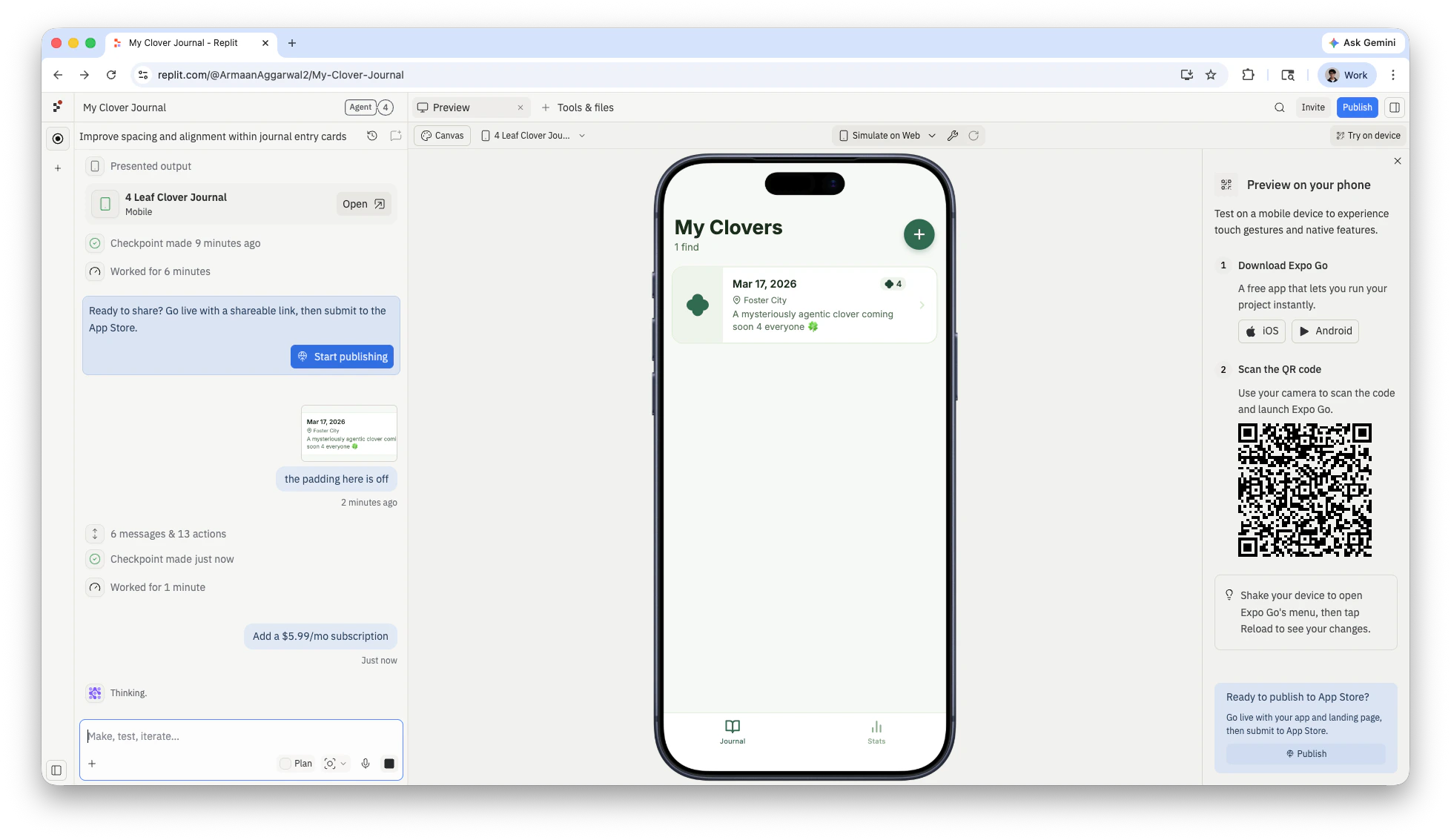
    希望するサブスクリプションを説明します。Agentが統合を計画し、パッケージをインストールし、RevenueCatをセットアップします。

    <AiPrompt>Add a \$5.99/mo subscription to my app</AiPrompt>

    <Frame>
      <img src="https://mintcdn.com/replit/54Lx5jKPhNuBhNIa/images/replitai/revenuecat-prompt.png?fit=max&auto=format&n=54Lx5jKPhNuBhNIa&q=85&s=1f5aef4b09f4ba1a20eb982e2db87f12" alt="サブスクリプション追加プロンプトに回答するAgentを表示するReplitプロジェクトエディター" width="1957" height="1133" data-path="images/replitai/revenuecat-prompt.png" />
    </Frame>
  </Step>

  <Step title="RevenueCatアカウントを接続">
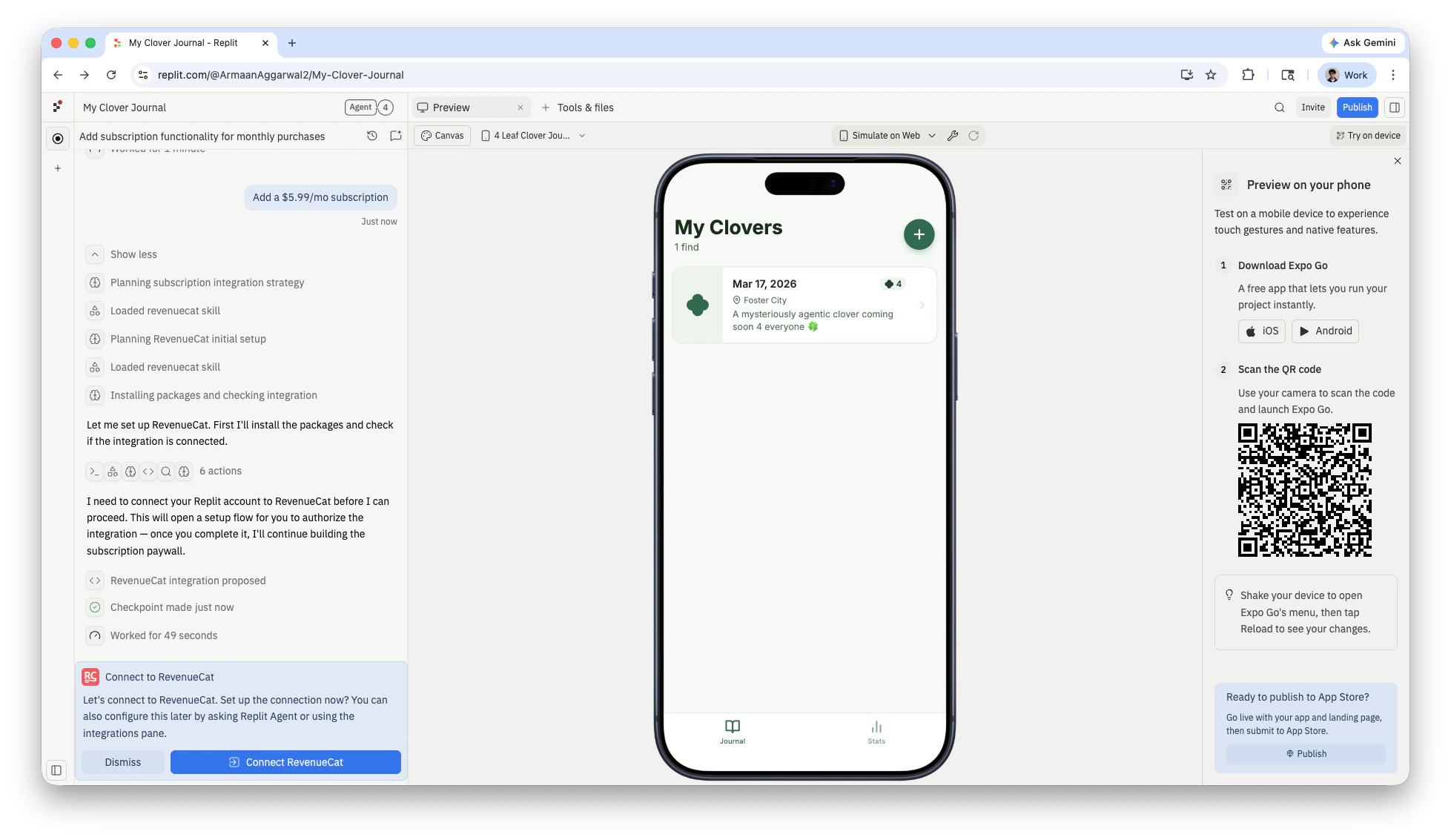
    AgentがRevenueCatへの接続を促します。**Connect RevenueCat**を選択して認可フローを開始します。

    <Frame>
      <img src="https://mintcdn.com/replit/54Lx5jKPhNuBhNIa/images/replitai/revenuecat-connect.png?fit=max&auto=format&n=54Lx5jKPhNuBhNIa&q=85&s=2ab15e61163cb1a499b5082338efb5db" alt="ConnectボタンとともにConnect RevenueCatバナーを表示するAgentチャット" width="1957" height="1133" data-path="images/replitai/revenuecat-connect.png" />
    </Frame>

    RevenueCatへの接続を確認するモーダルが表示されます。**Continue to RevenueCat**を選択して進みます。
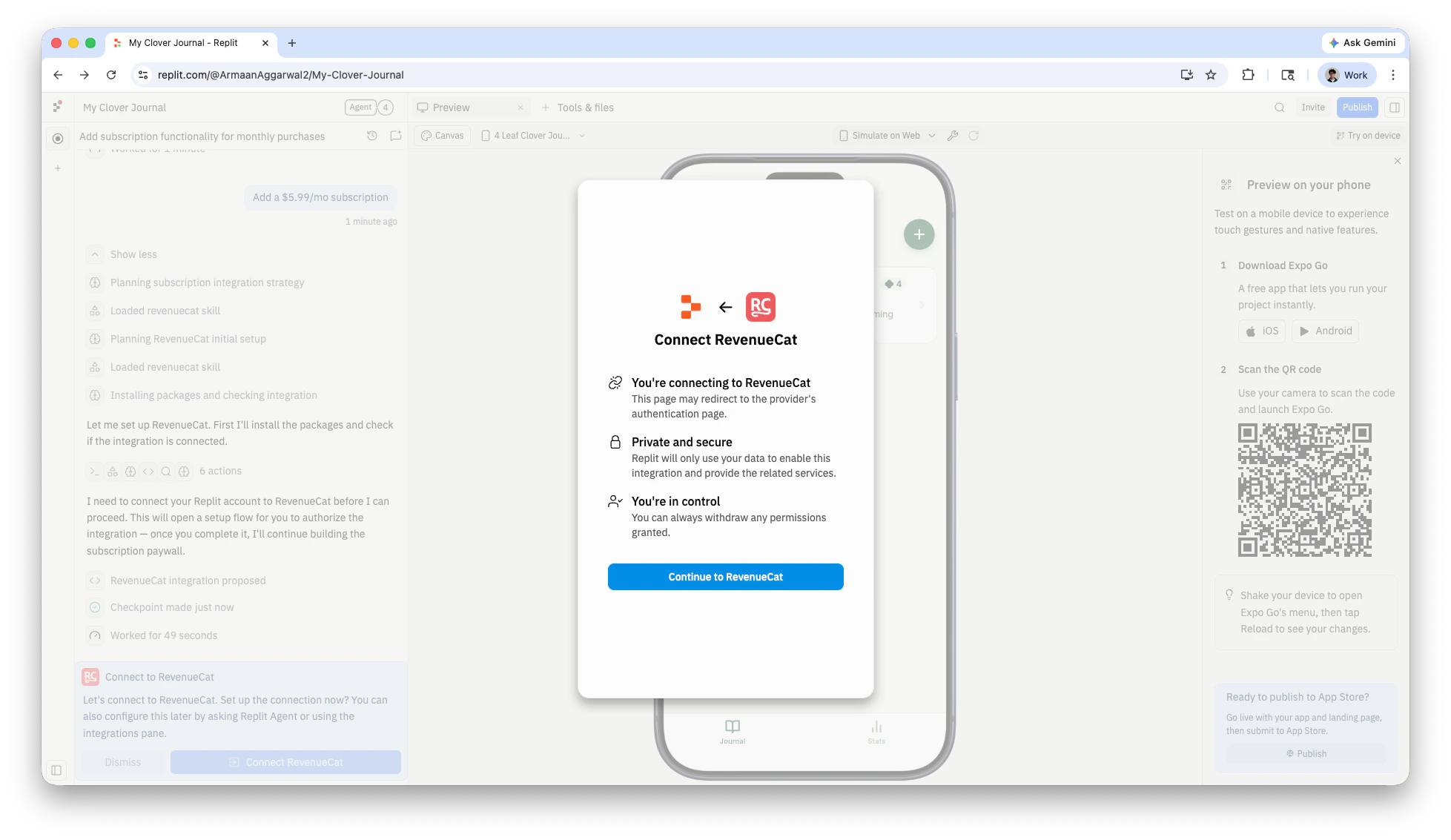
    <Frame>
      <img src="https://mintcdn.com/replit/54Lx5jKPhNuBhNIa/images/replitai/revenuecat-connect-modal.png?fit=max&auto=format&n=54Lx5jKPhNuBhNIa&q=85&s=b901785b4dc04548f826fe84ea0447f0" alt="プライバシーとセキュリティ情報を表示するConnect RevenueCatモーダル" width="1957" height="1133" data-path="images/replitai/revenuecat-connect-modal.png" />
    </Frame>
  </Step>

  <Step title="Replitを認可">
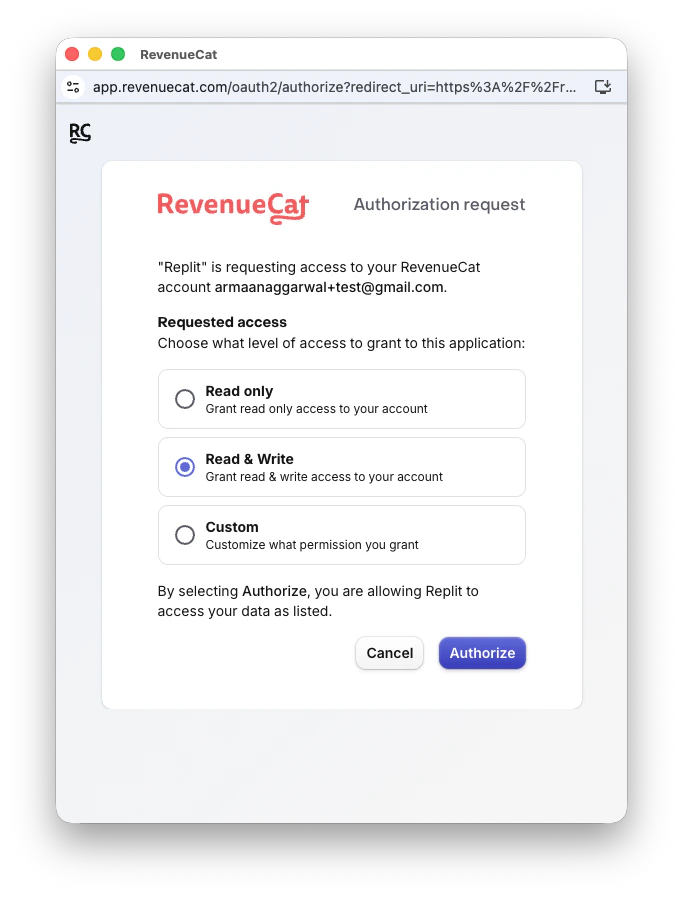
    RevenueCatの認可ページで**Read & Write**アクセスを選択し、**Authorize**を選択してReplitにRevenueCatアカウントへのアクセスを許可します。

    <Frame>
      <img src="https://mintcdn.com/replit/54Lx5jKPhNuBhNIa/images/replitai/revenuecat-authorize.png?fit=max&auto=format&n=54Lx5jKPhNuBhNIa&q=85&s=ef7c653c14f864265f6157a35cc62800" alt="Read and Writeアクセスが選択されたRevenueCat OAuth認可ページ" width="683" height="897" data-path="images/replitai/revenuecat-authorize.png" />
    </Frame>
  </Step>

  <Step title="Agentがサブスクリプションを構築">
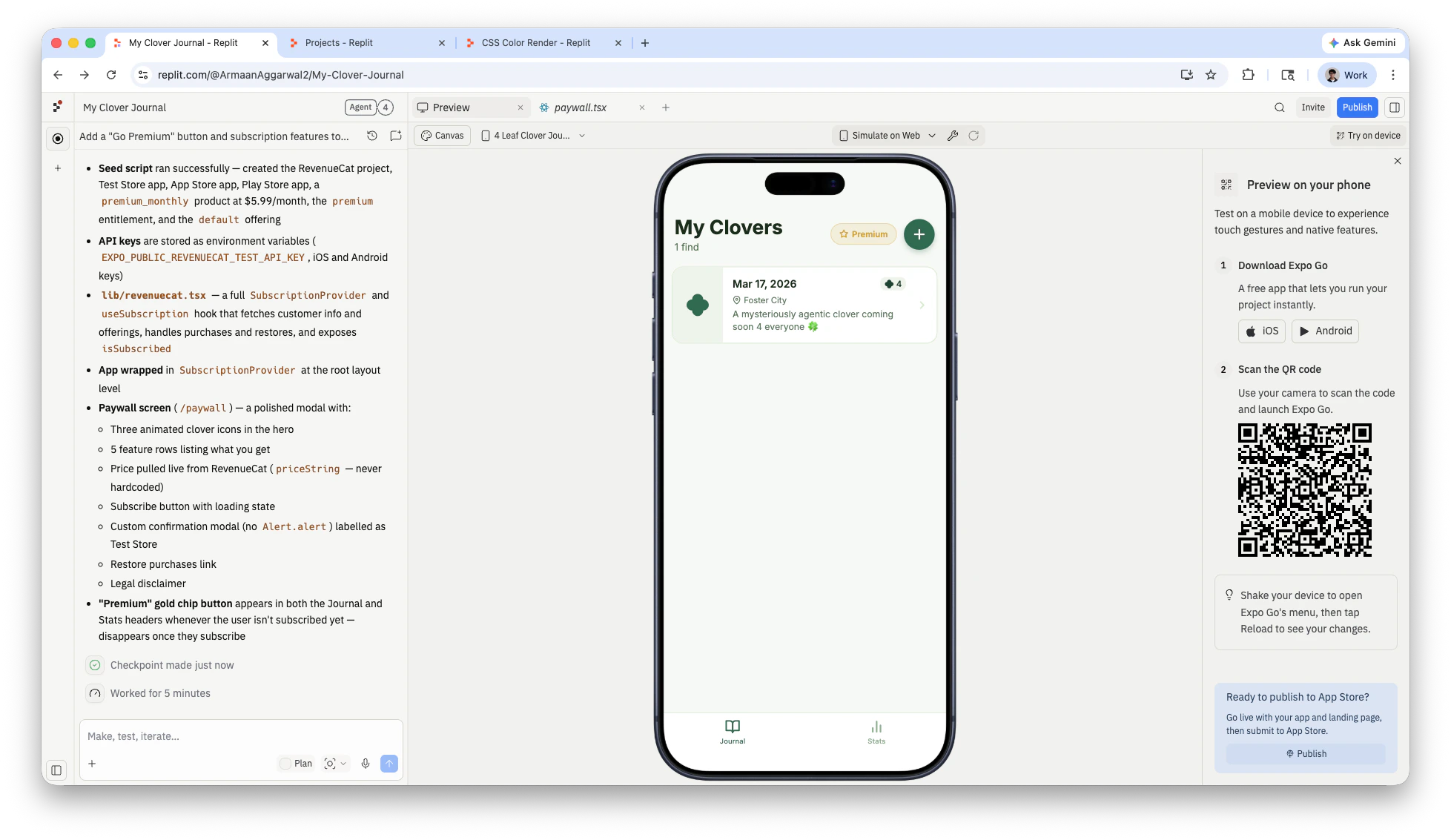
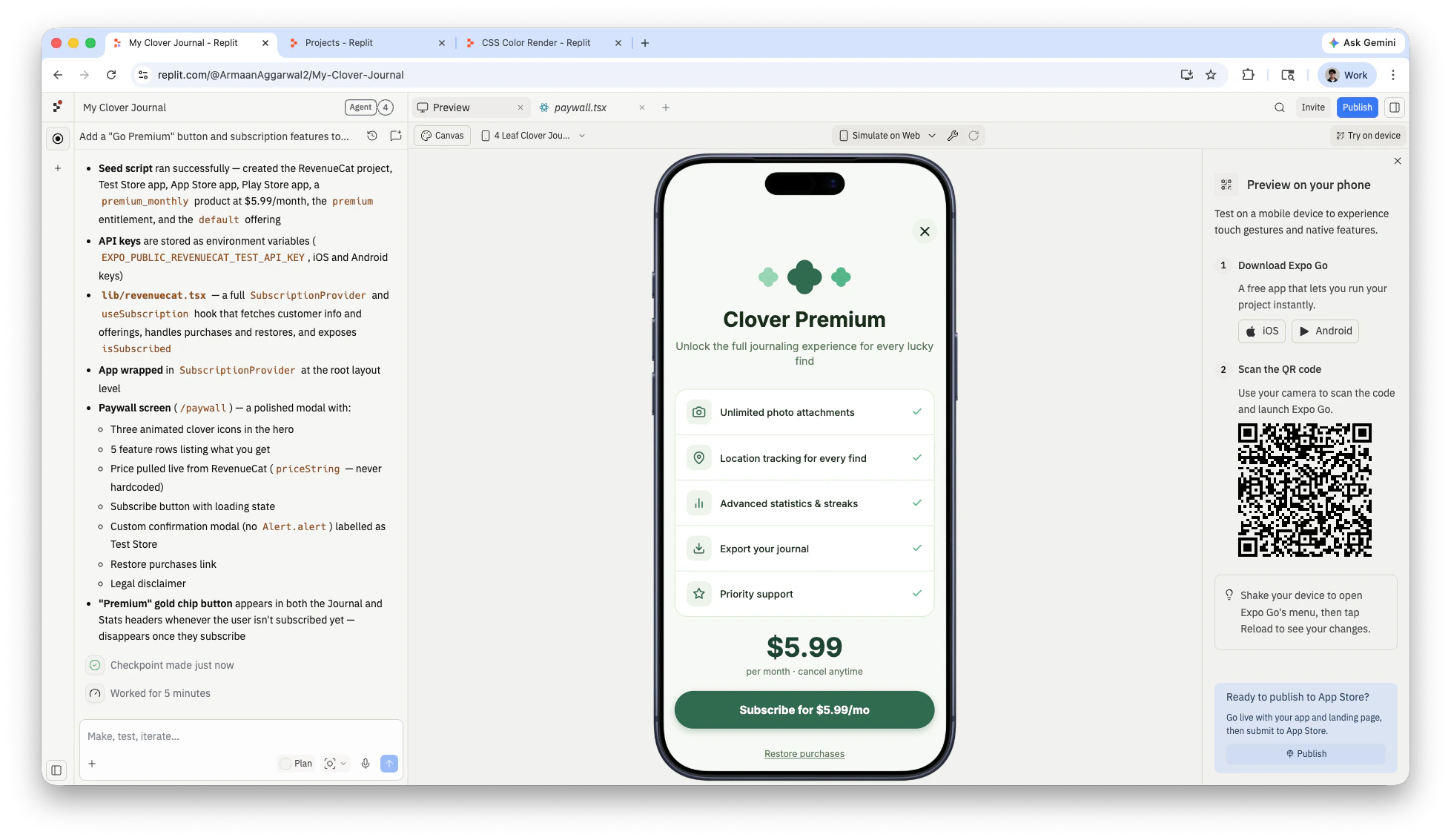
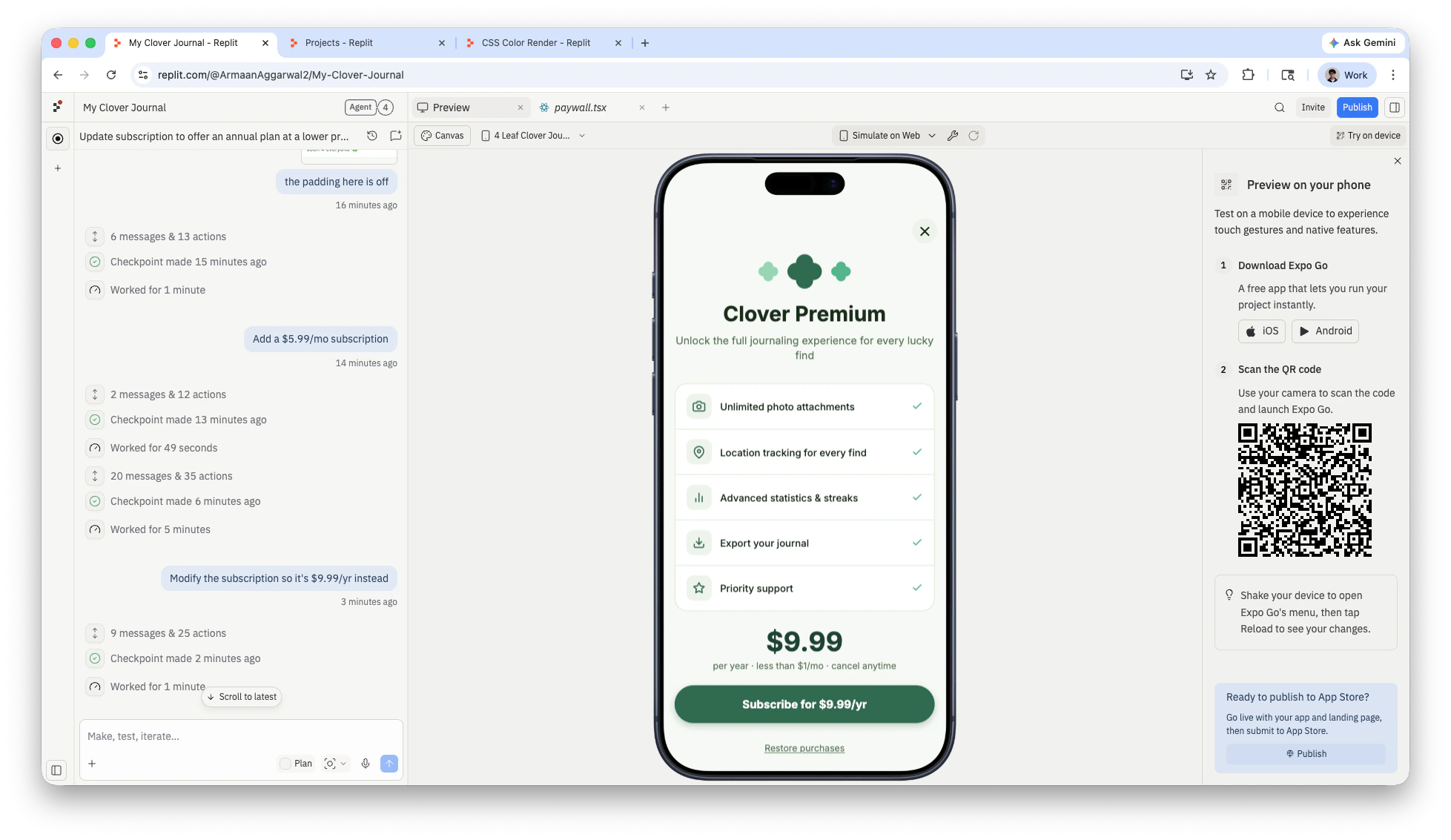
    認可後、AgentはRevenueCatプロジェクトを作成し、商品とエンタイトルメントを設定し、ペイウォール画面を構築し、アプリ全体のサブスクリプションロジックを配線します。

    <Frame>
      <img src="https://mintcdn.com/replit/54Lx5jKPhNuBhNIa/images/replitai/revenuecat-agent-summary.png?fit=max&auto=format&n=54Lx5jKPhNuBhNIa&q=85&s=1343a44680e387548c7811c4ffae2be1" alt="サブスクリプションの機能と価格を表示するペイウォール画面のAgentサマリー" width="1957" height="1133" data-path="images/replitai/revenuecat-agent-summary.png" />
    </Frame>

    <Frame>
      <img src="https://mintcdn.com/replit/54Lx5jKPhNuBhNIa/images/replitai/revenuecat-app-home.png?fit=max&auto=format&n=54Lx5jKPhNuBhNIa&q=85&s=20f7a373137adbee146010b795824560" alt="サブスクライブ済みコンテンツのPremiumバッジを表示するモバイルアプリのホーム画面" width="1957" height="1133" data-path="images/replitai/revenuecat-app-home.png" />
    </Frame>
  </Step>
</Steps>

## サブスクリプションのテスト

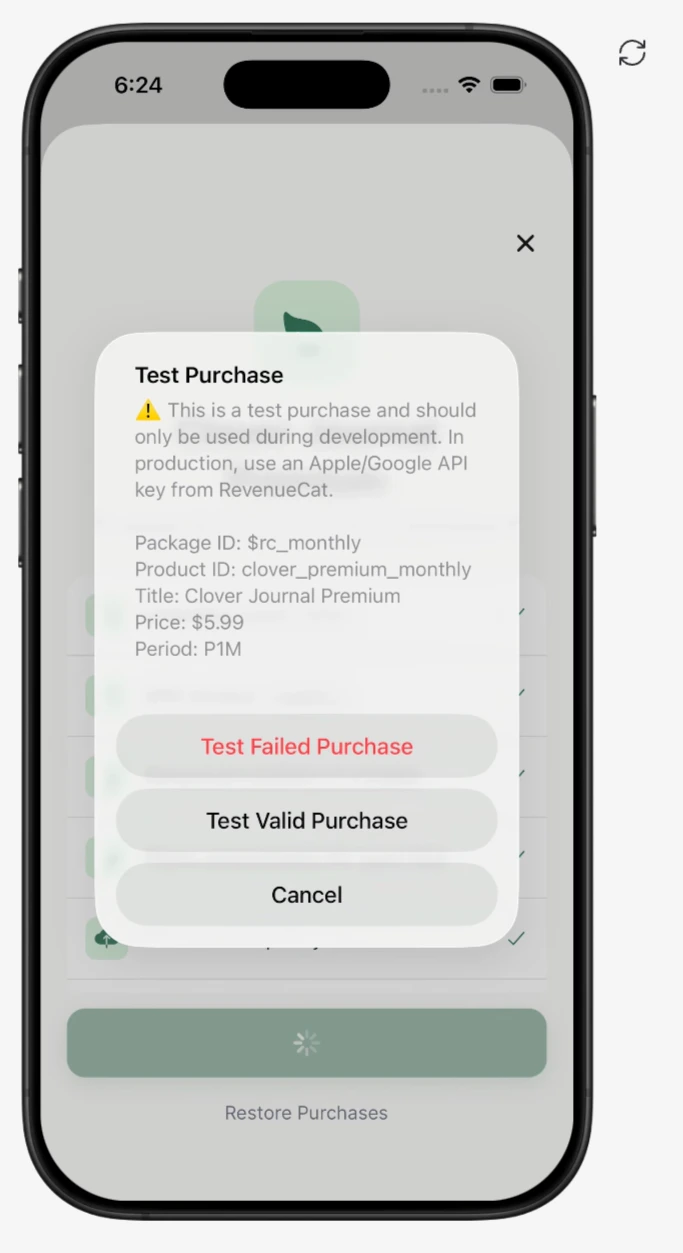
ReplitのプレビューはRevenueCatの**テストモード**を使用します。Expo Goでテスト購入を行うと、実際の決済フローの代わりにテスト購入ダイアログが表示されます。実際の課金はありません。

<Frame>
  <img src="https://mintcdn.com/replit/54Lx5jKPhNuBhNIa/images/replitai/revenuecat-test-purchase.png?fit=max&auto=format&n=54Lx5jKPhNuBhNIa&q=85&s=cd4d96400d7176eefe69e8762f89c425" alt="パッケージの詳細とテストボタンを表示するモバイルデバイスのテスト購入ダイアログ" width="683" height="1253" data-path="images/replitai/revenuecat-test-purchase.png" />
</Frame>

<Tip>
  テスト購入は開発中に安全に使用できます。実際の課金なしに、成功と失敗の両方の購入フローをテストできます。
</Tip>

<Warning>
  AppleがApp Store配布のためにアプリを承認すると、購入は実際のお金を使用します。
  App Reviewに提出する前に、RevenueCatの商品と価格が正しいことを確認してください。
</Warning>

## サブスクリプションの管理

サブスクリプションを変更するにはAgentに依頼します。例えば：

<AiPrompt>Modify the subscription to be \$9.99/yr instead</AiPrompt>

AgentはRevenueCatの商品設定、ペイウォールUI、サブスクリプションロジックを変更内容に合わせて更新します。

<Frame>
  <img src="https://mintcdn.com/replit/54Lx5jKPhNuBhNIa/images/replitai/revenuecat-modify.png?fit=max&auto=format&n=54Lx5jKPhNuBhNIa&q=85&s=1f2e3540744cff1d9626ca9ff065abbb" alt="Agentがサブスクリプション価格を月額から年額に変更しているReplitプロジェクトエディター" width="1957" height="1133" data-path="images/replitai/revenuecat-modify.png" />
</Frame>

## App Store Connectとの同期

TestFlightとApple App Storeでアプリ内購入を機能させるには、[AppleのPaid Apps Agreementに同意して銀行口座を接続](https://developer.apple.com/help/app-store-connect/manage-agreements/sign-and-update-agreements/)する必要があります。
これはApp Store Connectを通じて行われます。アプリをApp Storeに提出する前に、有料のApple Developer Accountが必要です。

その後、RevenueCatのアプリ内購入設定をReplitから直接App Store Connectに同期できます。
<Steps>
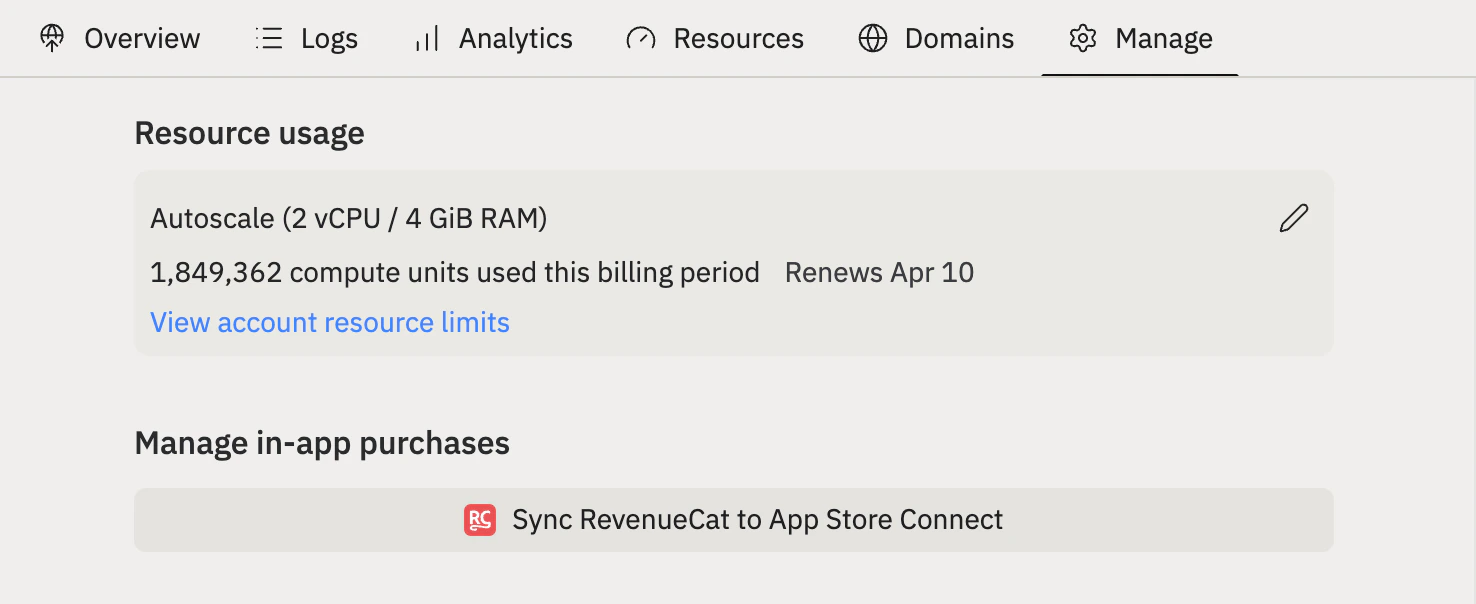
  <Step title="PublishingのManageペインに移動">
    RevenueCatをApp Store Connectに同期するボタンが表示されます。

    <Frame>
      <img src="https://mintcdn.com/replit/xEOEB_NKh1DJyjhm/images/replitai/revenuecat-asc-sync-btn.png?fit=max&auto=format&n=xEOEB_NKh1DJyjhm&q=85&s=739b8603ed165eebf67a87ff5408da9b" alt="RevenueCatをApp Store Connectに同期するボタン" width="1476" height="604" data-path="images/replitai/revenuecat-asc-sync-btn.png" />
    </Frame>

    <Tip>
      このセクションはアプリをTestFlightに提出した後にのみ表示されます。
    </Tip>
  </Step>

  <Step title="App Store Connect APIキーを提供">
    このキーを提供するためにApp Store Connectに移動する必要があります。

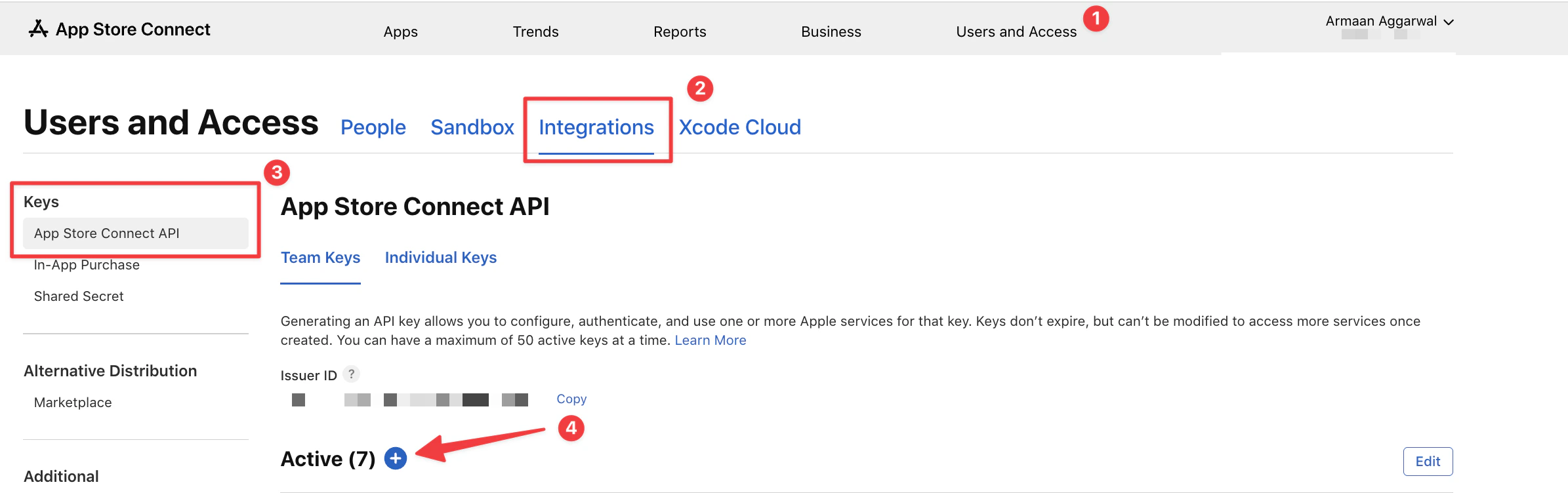
    [App Store Connect](https://appstoreconnect.apple.com/access/integrations/api)で、**Users and Access**に移動し、**Integrations**タブを選択します。サイドバーで**App Store Connect API**を選択します。

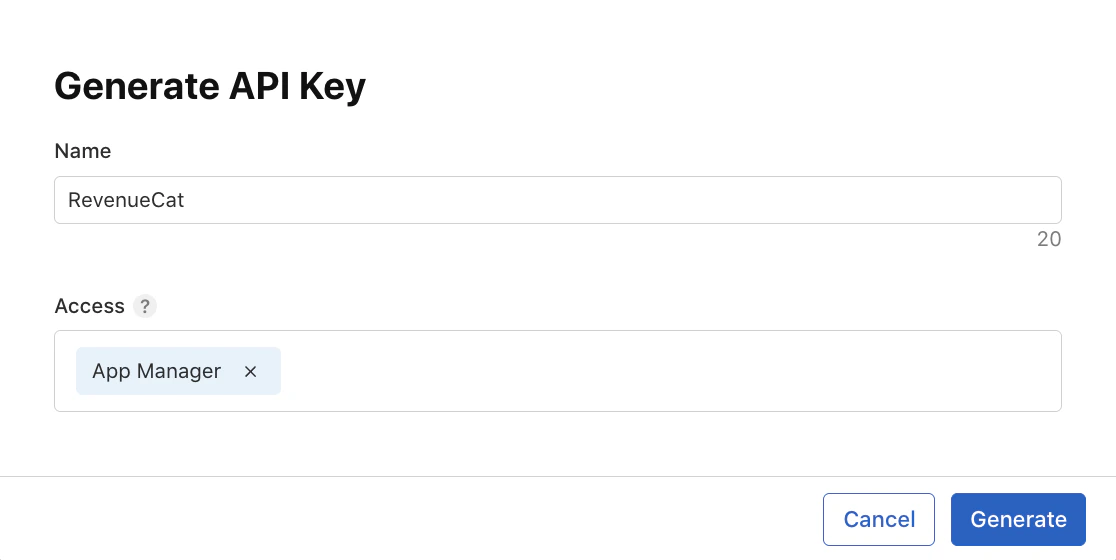
    キーを作成する際は、「App Manager」権限を付与してください。

    .p8ファイルを今すぐダウンロードしてください — ダウンロードできるのは一度だけです。ファイル名は`AuthKey_`で始まり`.p8`で終わります。

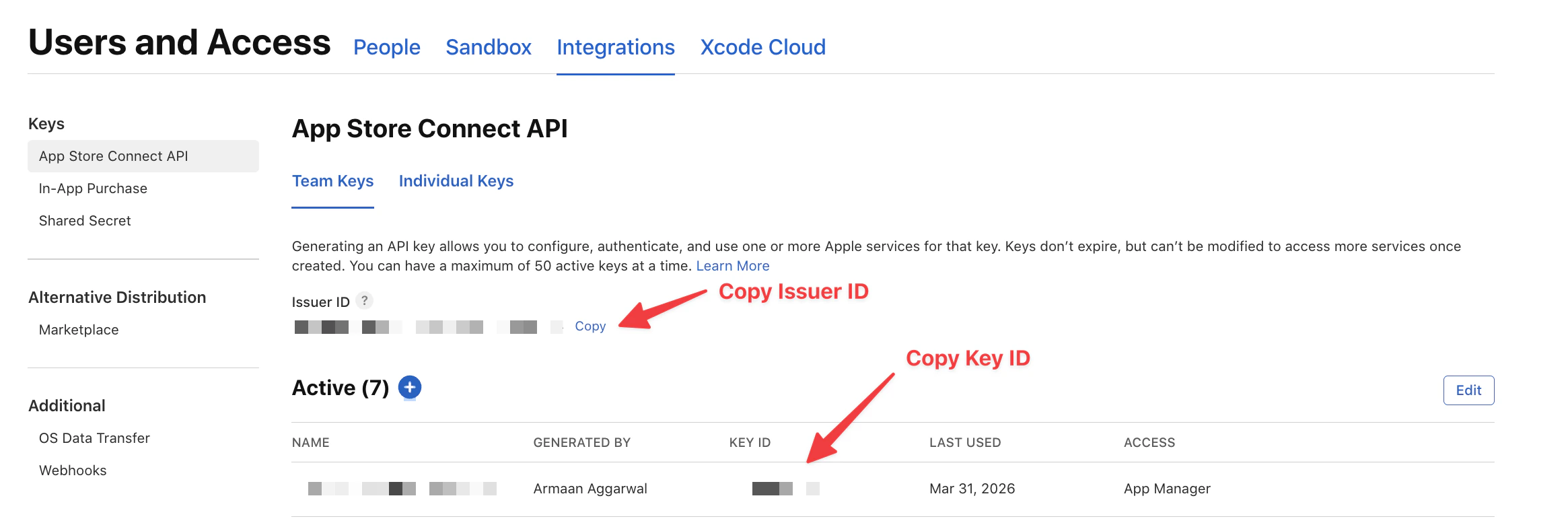
    このページに表示されている**Key ID**と**Issuer ID**をコピーします。

    <Frame>
      <img src="https://mintcdn.com/replit/xEOEB_NKh1DJyjhm/images/replitai/revenuecat-asc-create.png?fit=max&auto=format&n=xEOEB_NKh1DJyjhm&q=85&s=24ac192da8b1182d1835ef4de0f9839a" alt="番号付きのステップでIntegrationsタブ、App Store Connect APIサイドバーリンク、新しいAPIキーを作成するためのプラスボタンをハイライトしたApp Store ConnectのUsers and Accessページ" width="2390" height="752" data-path="images/replitai/revenuecat-asc-create.png" />
    </Frame>

    <Frame>
      <img src="https://mintcdn.com/replit/xEOEB_NKh1DJyjhm/images/replitai/revenuecat-asc-app-manager.png?fit=max&auto=format&n=xEOEB_NKh1DJyjhm&q=85&s=1cce1eda00a2aca593f7f1388c85b7b9" alt="名前をRevenueCat、アクセスをApp Managerに設定したApp Store ConnectのGenerate API Keyダイアログ" width="1116" height="560" data-path="images/replitai/revenuecat-asc-app-manager.png" />
    </Frame>

    <Frame>
      <img src="https://mintcdn.com/replit/xEOEB_NKh1DJyjhm/images/replitai/revenuecat-asc-copy.png?fit=max&auto=format&n=xEOEB_NKh1DJyjhm&q=85&s=c2db4fb91a7ce8c49db0ae16603b61d8" alt="Issuer IDのCopyリンクとKey ID列を指す矢印のあるApp Store Connect APIキーページ" width="2330" height="780" data-path="images/replitai/revenuecat-asc-copy.png" />
    </Frame>
  </Step>

  <Step title="アプリ内購入APIキーを作成">
    前のステップをアプリ内購入APIキーに対して繰り返します。
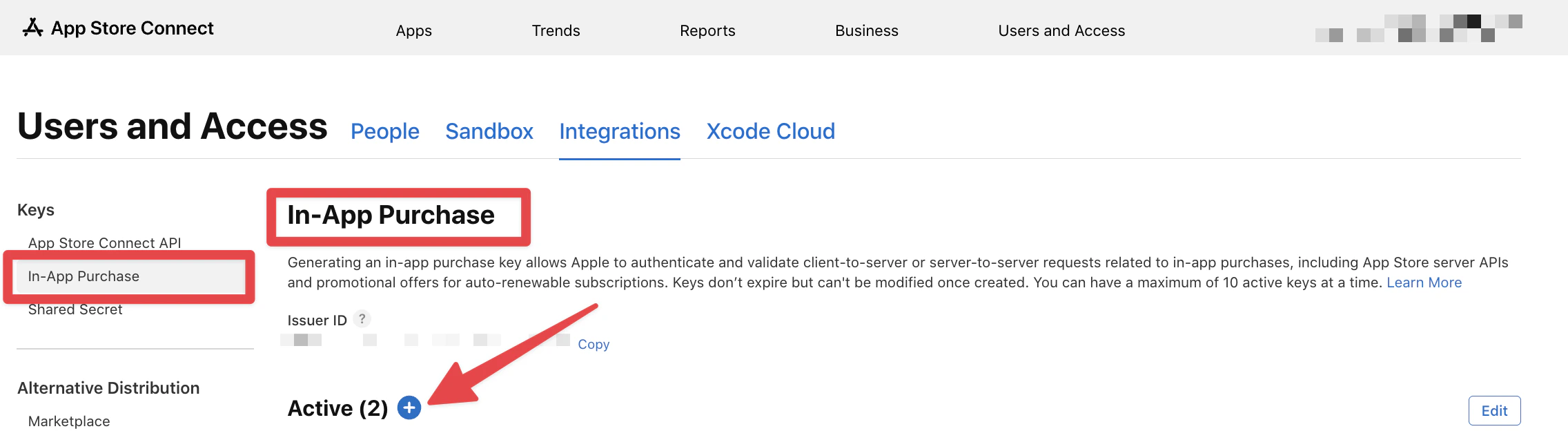
    サイドバーで**In-App Purchase**を選択します。次に**App Manager**権限でAPIキーを作成します。
    .p8キー（ファイル名は`SubscriptionKey_`で始まり`.p8`で終わる）をダウンロードします。**Key ID**と**Issuer ID**をコピーします。

    <Frame>
      <img src="https://mintcdn.com/replit/xEOEB_NKh1DJyjhm/images/replitai/revenuecat-iap-api-key.png?fit=max&auto=format&n=xEOEB_NKh1DJyjhm&q=85&s=6adeb76b34f36ab2528c614509727a77" alt="サイドバーでIn-App Purchaseが選択され、新しいキーを作成するためのプラスボタンを指す矢印のあるApp Store ConnectのUsers and Accessページ" width="2272" height="637" data-path="images/replitai/revenuecat-iap-api-key.png" />
    </Frame>
  </Step>

  <Step title="商品を同期">
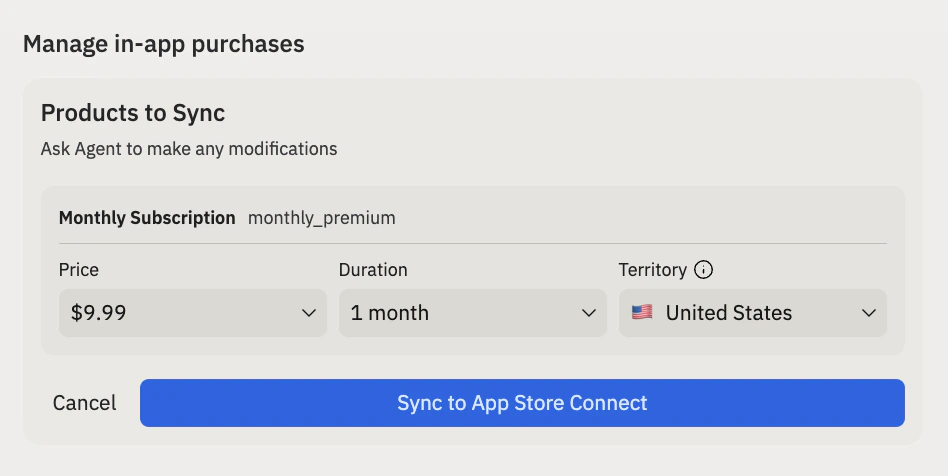
    商品のリストを確認してApp Store Connectに同期します。

    <Frame>
      <img src="https://mintcdn.com/replit/xEOEB_NKh1DJyjhm/images/replitai/revenuecat-asc-products-sync.png?fit=max&auto=format&n=xEOEB_NKh1DJyjhm&q=85&s=009172881129e77b4fe8021bd19f98fb" alt="価格、期間、地域フィールドを含むMonthly Subscription商品と「Sync to App Store Connect」ボタンを表示するアプリ内購入管理ダイアログ" width="948" height="476" data-path="images/replitai/revenuecat-asc-products-sync.png" />
    </Frame>
  </Step>
</Steps>

## よくある質問

<AccordionGroup>
  <Accordion title="RevenueCatを使うために銀行口座は必要ですか？">
    いいえ。RevenueCatアカウントの作成にはメールアドレスとパスワードのみ必要です。銀行口座の設定は、App StoreまたはGoogle Playからの支払いを受け取る準備ができた際に、AppleまたはGoogleを通じて別途行います。
  </Accordion>

  <Accordion title="テスト購入は課金されますか？">
    いいえ。開発中、ReplitのプレビューはRevenueCatのテストモードを使用します。購入はシミュレートされ、実際の課金はありません。実際の課金はApple App Reviewがアプリを承認した後にのみ発生します。
  </Accordion>

  <Accordion title="ウェブアプリでRevenueCatを使用できますか？">
    RevenueCatはネイティブモバイルアプリ向けに設計されています。ウェブアプリにサブスクリプションを追加するには、代わりに[Stripe統合](/references/monetization/stripe-payments)を使用してください。
  </Accordion>

  <Accordion title="RevenueCatで何を設定できますか？">
    月額または年額のサブスクリプションのセットアップ、価格の設定、エンタイトルメントの管理、ペイウォールの構築ができます。変更するにはAgentに依頼してください — RevenueCatの設定とアプリコードの両方を処理します。
  </Accordion>
</AccordionGroup>