> ## Documentation Index
> Fetch the complete documentation index at: https://docs.replit.com/llms.txt
> Use this file to discover all available pages before exploring further.
# 要素を編集する
> Canvas のフレーム内の個々のパーツを選択して編集しましょう。
**要素**はフレーム内の個々のパーツで、見出し、ボタン、画像、フォームフィールド、またはフレームがレンダリングするその他のコンポーネントです。要素は、フレーム全体を再生成せずに1つのパーツを変更したいときにターゲットにするものです。
 ## 要素を選択する
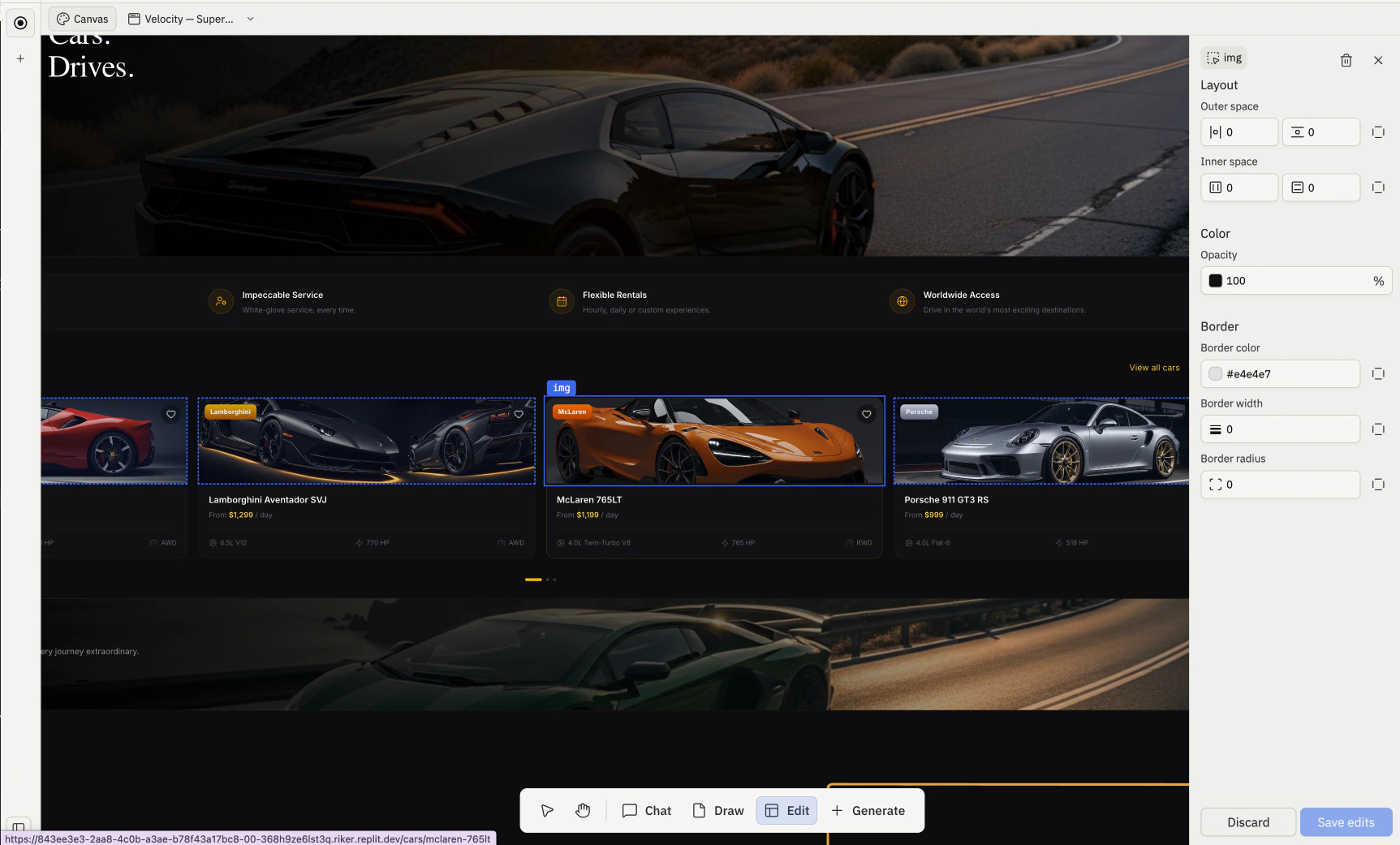
ツールバーの [Edit ツール](/references/design/toolbar#edit) を使います。Edit がアクティブな状態でライブフレーム内をクリックすると、カーソル下の要素が選択されます。選択された要素はハイライトのアウトラインが付き、Agent に変更を依頼できる小さなインラインプロンプトが表示されます。
Edit は Canvas に少なくとも1つのフレームが存在するまで無効で、デスクトップのみで利用できます。
## 選択した要素を操作する
### Agent に変更を依頼する
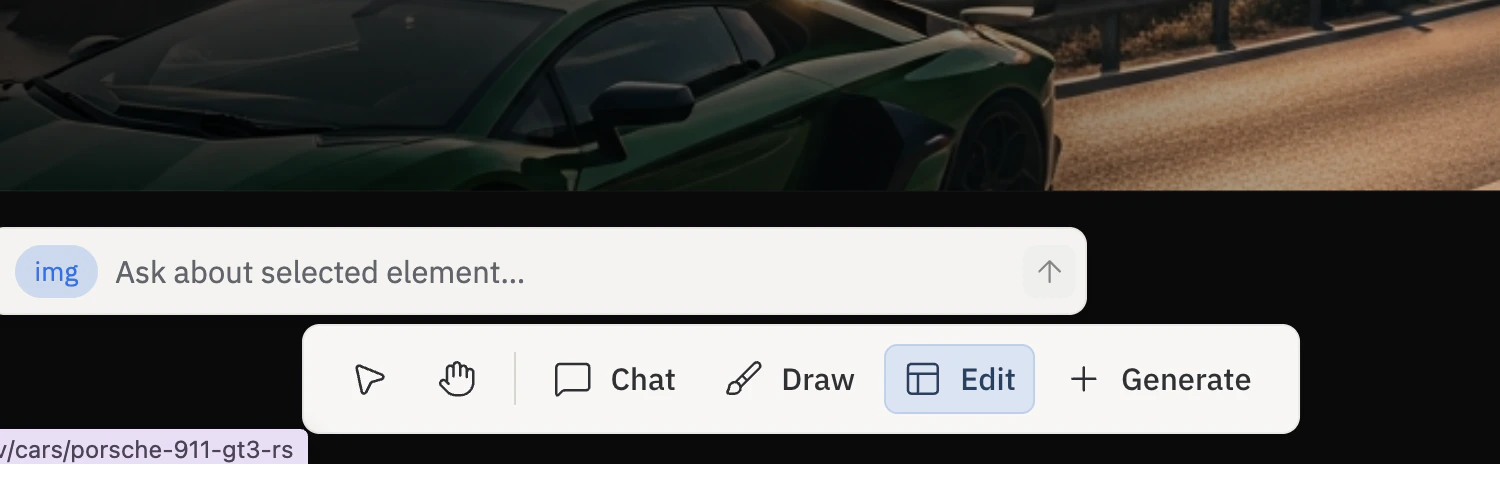
インラインプロンプトを使って、要素のコピー、色、レイアウト、スペーシング、動作を更新するよう Agent に依頼します。
## 要素を選択する
ツールバーの [Edit ツール](/references/design/toolbar#edit) を使います。Edit がアクティブな状態でライブフレーム内をクリックすると、カーソル下の要素が選択されます。選択された要素はハイライトのアウトラインが付き、Agent に変更を依頼できる小さなインラインプロンプトが表示されます。
Edit は Canvas に少なくとも1つのフレームが存在するまで無効で、デスクトップのみで利用できます。
## 選択した要素を操作する
### Agent に変更を依頼する
インラインプロンプトを使って、要素のコピー、色、レイアウト、スペーシング、動作を更新するよう Agent に依頼します。
 ### 要素を Inspect する
フレームごとのアクションバーの **Inspect** ボタンで要素を Inspect すると、その要素をターゲットにした **Visual Editor** が開きます。
### 要素を Inspect する
フレームごとのアクションバーの **Inspect** ボタンで要素を Inspect すると、その要素をターゲットにした **Visual Editor** が開きます。
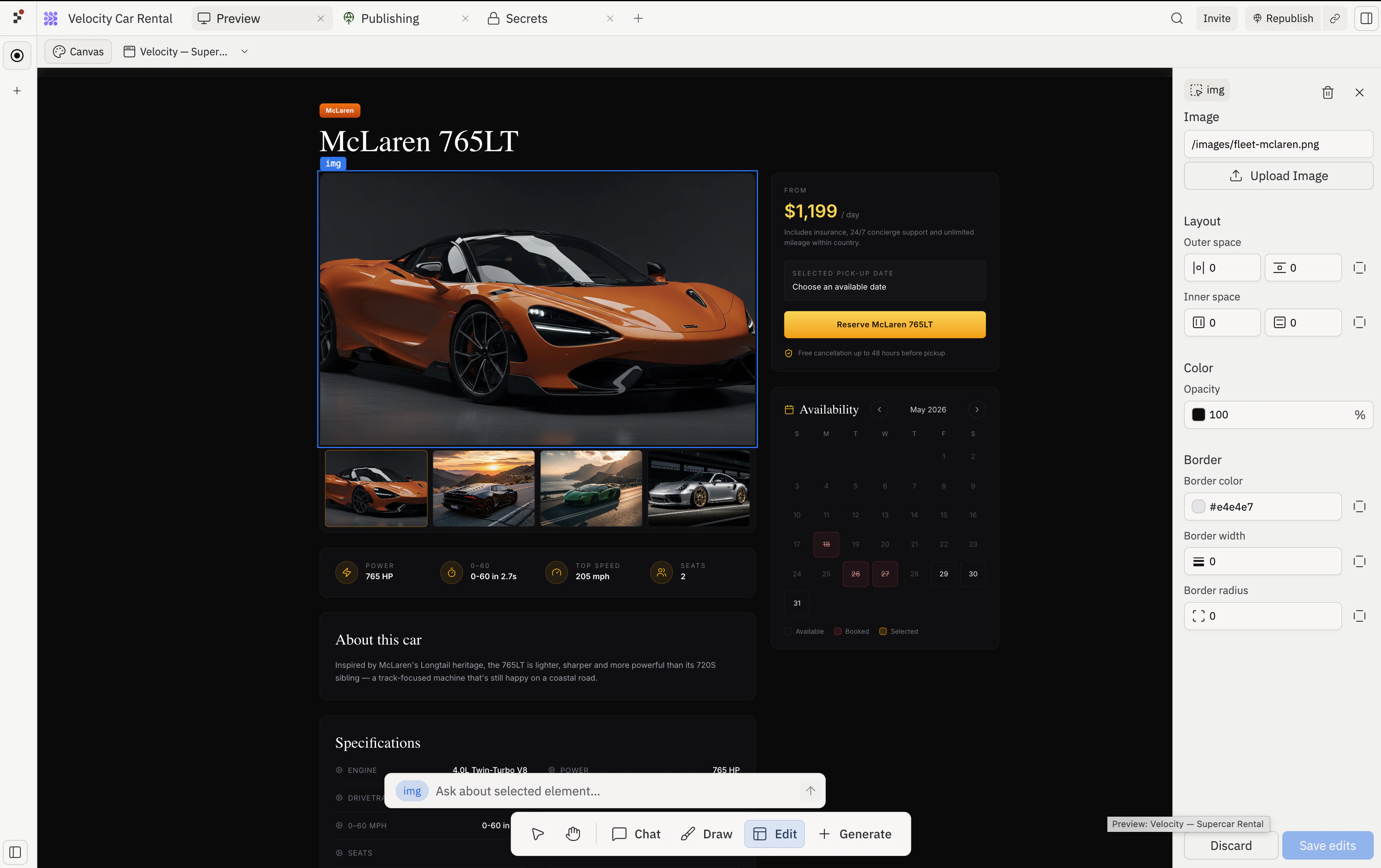 Inspect はフレームがフォーカスモードで、要素が選択可能な DOM ノードの場合のみ利用できます。
## Visual Editor
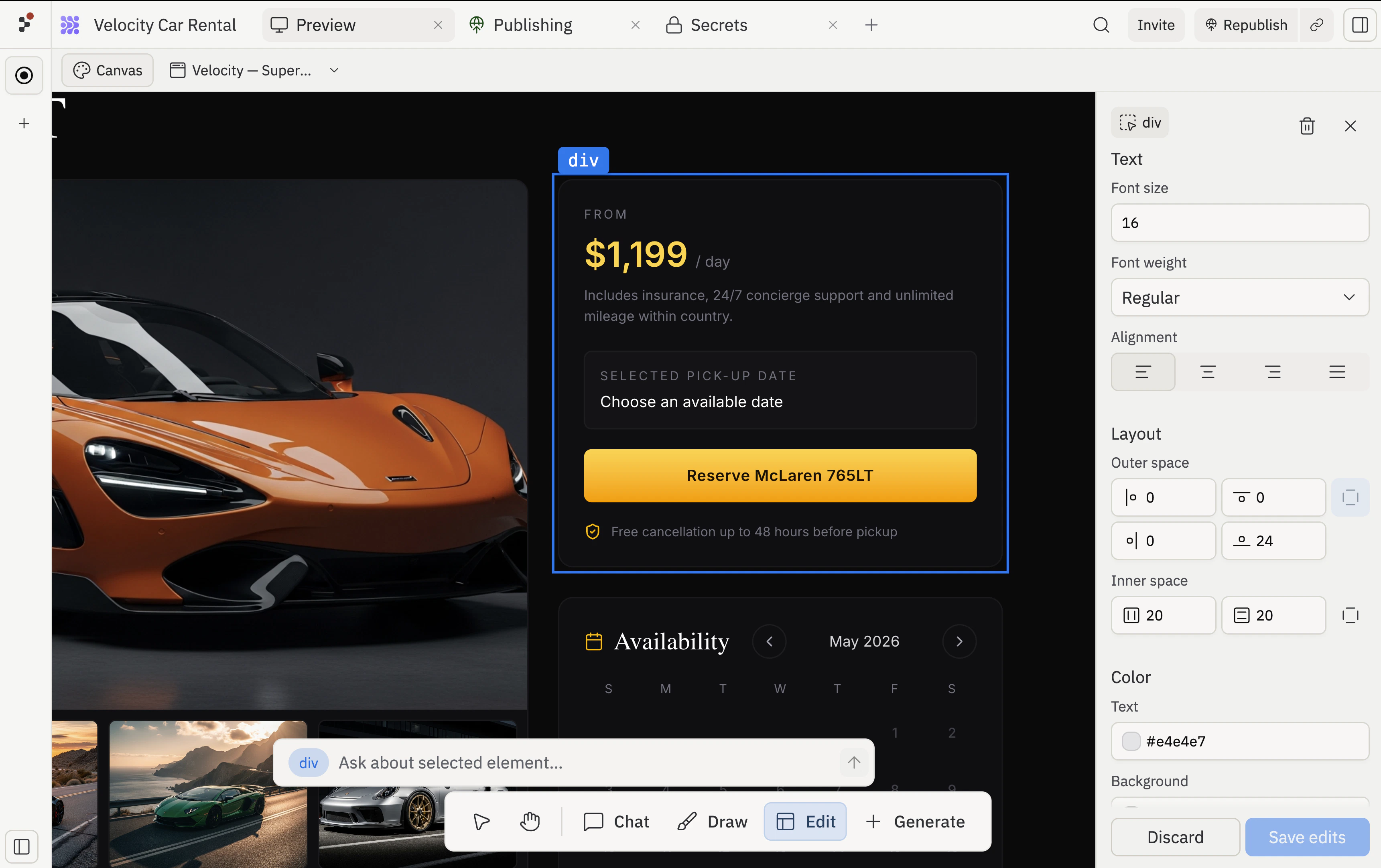
要素を選択すると **Visual Editor** が開きます — インラインプロンプトとペアになった右サイドパネルです。パネルはすべてのコントロールを明確なセクションにグループ化して、必要なものを素早く見つけられます:**Text**、**Layout**、**Color**、**Border**。(画像要素を選択すると **Image** セクションも表示されます。)
Inspect はフレームがフォーカスモードで、要素が選択可能な DOM ノードの場合のみ利用できます。
## Visual Editor
要素を選択すると **Visual Editor** が開きます — インラインプロンプトとペアになった右サイドパネルです。パネルはすべてのコントロールを明確なセクションにグループ化して、必要なものを素早く見つけられます:**Text**、**Layout**、**Color**、**Border**。(画像要素を選択すると **Image** セクションも表示されます。)
 ### Layout
**Layout** セクションでは、Agent を通さずにコンテナ内の子要素の配置を調整できます。フレックスコンテナを選択して Layout を展開すると、以下が表示されます:
* **Alignment**: コンテナ内の両軸に沿ったアイテムの配置のための 3×3 ドットピッカー。
* **Direction**: 子要素を行または列に積み重ねる2つの矢印ボタン。
* **Gap**: アイテム間のスペースのピクセル値。Gap 入力の隣のアイコンは現在の方向に合わせて変わるため、水平方向か垂直方向のスペーシングのどちらを調整しているかが常にわかります。その隣の矢印アイコンは **Distribute space between items** をトグルし、子要素をコンテナの反対側の端に押しやります。
* **Outer space**: 要素の外側のスペースの各辺の入力(各辺に1つの入力と、すべての4辺を一度にロックするリンクトグル)。
* **Inner space**: 要素の内側のスペースの各軸の入力と、両軸を一度にロックするリンクトグル。
Layout セクションは選択した要素に少なくとも1つのレイアウトコントロールが適用される場合のみ表示されます。スペーシングやレイアウトプロパティを持たないプレーンなテキストノードはセクションを完全に非表示にするため、エディタはコンパクトに保たれます。
**Text**、**Color**、**Border**、**Image** セクションについては、[Visual Editor ガイド](/learn/design/visual-editor) をご覧ください。
## 関連ページ
* [Canvas](/references/design/canvas) — 概要と構成要素。
* [Frames](/references/design/frames) — 要素が存在するコンテナ。
* [Toolbar](/references/design/toolbar) — Edit ツールがある場所。
* [Visual Editor](/learn/design/visual-editor) — 完全な要素編集ウォークスルー。
### Layout
**Layout** セクションでは、Agent を通さずにコンテナ内の子要素の配置を調整できます。フレックスコンテナを選択して Layout を展開すると、以下が表示されます:
* **Alignment**: コンテナ内の両軸に沿ったアイテムの配置のための 3×3 ドットピッカー。
* **Direction**: 子要素を行または列に積み重ねる2つの矢印ボタン。
* **Gap**: アイテム間のスペースのピクセル値。Gap 入力の隣のアイコンは現在の方向に合わせて変わるため、水平方向か垂直方向のスペーシングのどちらを調整しているかが常にわかります。その隣の矢印アイコンは **Distribute space between items** をトグルし、子要素をコンテナの反対側の端に押しやります。
* **Outer space**: 要素の外側のスペースの各辺の入力(各辺に1つの入力と、すべての4辺を一度にロックするリンクトグル)。
* **Inner space**: 要素の内側のスペースの各軸の入力と、両軸を一度にロックするリンクトグル。
Layout セクションは選択した要素に少なくとも1つのレイアウトコントロールが適用される場合のみ表示されます。スペーシングやレイアウトプロパティを持たないプレーンなテキストノードはセクションを完全に非表示にするため、エディタはコンパクトに保たれます。
**Text**、**Color**、**Border**、**Image** セクションについては、[Visual Editor ガイド](/learn/design/visual-editor) をご覧ください。
## 関連ページ
* [Canvas](/references/design/canvas) — 概要と構成要素。
* [Frames](/references/design/frames) — 要素が存在するコンテナ。
* [Toolbar](/references/design/toolbar) — Edit ツールがある場所。
* [Visual Editor](/learn/design/visual-editor) — 完全な要素編集ウォークスルー。