> ## Documentation Index
> Fetch the complete documentation index at: https://docs.replit.com/llms.txt
> Use this file to discover all available pages before exploring further.
# 発行時に本番データベースを作成する
> Replit Appを発行する際に本番データベースを作成する方法を説明します。
レガシーNeon開発データベースを使用するReplit Appを発行する際、**Publishing**ペインから別の本番データベースを作成できます。本番データベースを使うことで、ライブアプリのデータとビルド中に使用するデータを分離できます。
このガイドは、開発データベースに引き続きNeonを使用しているReplit App向けです。アプリがReplitの現在のデータベースインフラであるHeliumを使用している場合、発行時に必要に応じて本番データベースが自動的に作成されます。
## 開始前の確認
アプリが開発データベースにNeonを使用しているか確認します:
1. Replit Appで**Database**ツールを開きます。
2. **Settings**タブを開きます。
3. `DATABASE_URL`の値を確認します。
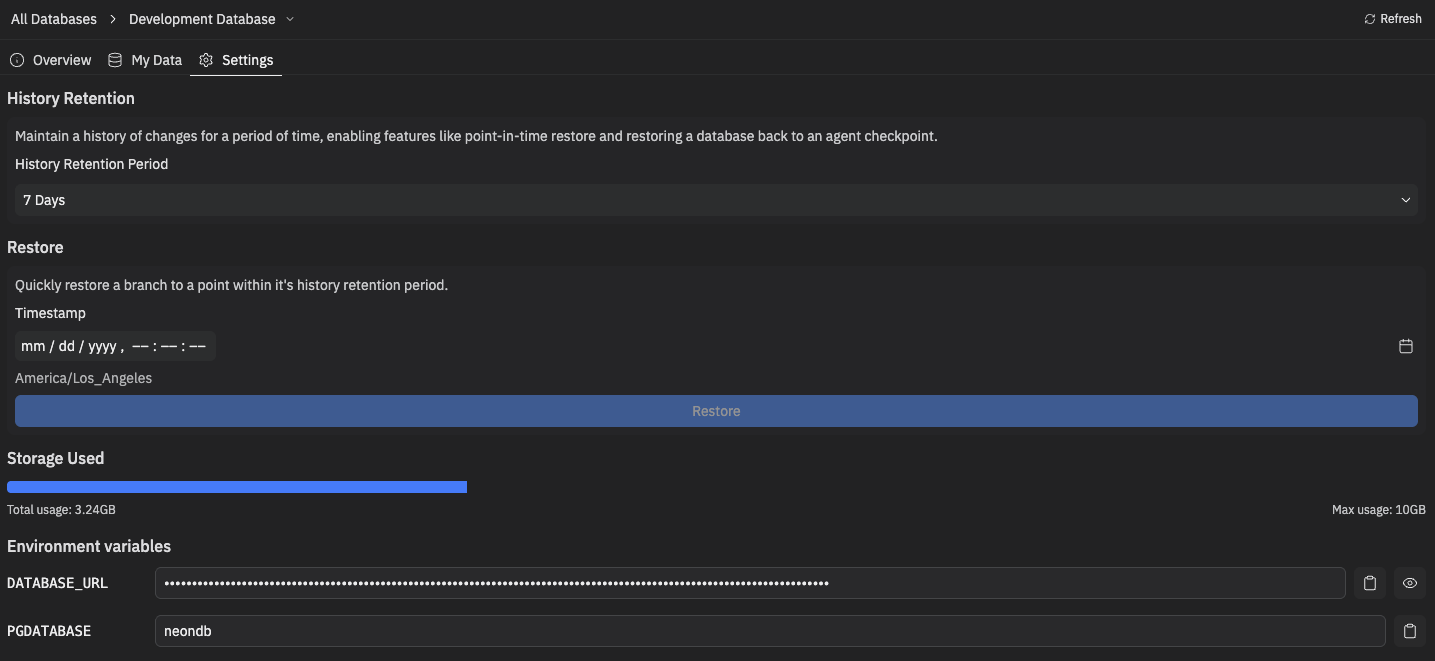 値に`neon.tech`が含まれている場合、アプリはレガシーNeon開発データベースを使用しています。`helium`が含まれている場合はHeliumを使用しています。
詳細については、[レガシー開発データベース](/references/data-and-storage/sql-database#legacy-development-database)を参照してください。
## 本番データベースの作成
発行時に本番データベースを作成するには:
1. **Publishing**を開きます。
2. **Publish**を選択します。アプリがすでに発行済みの場合は**Republish**を選択します。
3. **Production database settings**を開きます。
4. **Create production database**をオンにします。
5. 現在の開発データを本番にコピーするには、**Set up your production database with your current development data**をオンにします。
6. アプリの発行を続けます。
値に`neon.tech`が含まれている場合、アプリはレガシーNeon開発データベースを使用しています。`helium`が含まれている場合はHeliumを使用しています。
詳細については、[レガシー開発データベース](/references/data-and-storage/sql-database#legacy-development-database)を参照してください。
## 本番データベースの作成
発行時に本番データベースを作成するには:
1. **Publishing**を開きます。
2. **Publish**を選択します。アプリがすでに発行済みの場合は**Republish**を選択します。
3. **Production database settings**を開きます。
4. **Create production database**をオンにします。
5. 現在の開発データを本番にコピーするには、**Set up your production database with your current development data**をオンにします。
6. アプリの発行を続けます。
 **Create production database**をオンにすると、Replitは発行済みアプリ用の本番データベースを作成します。デフォルトでは、開発データベースから本番データベースのスキーマを準備します。
**Set up your production database with your current development data**もオンにすると、Replitは開発スキーマとデータで本番データベースを初期化します。
開発データを本番にコピーするのは、そのデータがライブアプリで安全に使用できる場合のみにしてください。開発データにはテストアカウント、サンプルレコード、または不完全なコンテンツが含まれている場合があります。
## 発行後
発行が完了すると、発行済みアプリは本番データベースを使用します。Project Editorは引き続き開発データベースを使用するため、今後の開発変更がライブデータに直接影響することはありません。
Replitは開発データベースをNeonからHeliumにアップグレードしています。
このアップグレードは、ほとんどの場合、開発データベースにのみ適用されます。アップグレード前に本番データベースを作成した場合、発行済みアプリはその本番データベースを引き続き使用します。アップグレード中の変更内容については、[データベースアップグレード](/references/data-and-storage/database-upgrade)を参照してください。
本番データベースを表示または管理するには:
1. **Database**ツールを開きます。
2. データベースセレクターから**Production**を選択します。
3. **My data**タブと**Settings**タブを使用して、データ、接続情報、使用状況を確認します。
## 関連ドキュメント
* [本番データベース](/references/data-and-storage/production-databases)
* [データベース](/references/data-and-storage/sql-database)
* [データベースアップグレード](/references/data-and-storage/database-upgrade)
* [発行について](/learn/projects-and-artifacts/replit-deployments)
**Create production database**をオンにすると、Replitは発行済みアプリ用の本番データベースを作成します。デフォルトでは、開発データベースから本番データベースのスキーマを準備します。
**Set up your production database with your current development data**もオンにすると、Replitは開発スキーマとデータで本番データベースを初期化します。
開発データを本番にコピーするのは、そのデータがライブアプリで安全に使用できる場合のみにしてください。開発データにはテストアカウント、サンプルレコード、または不完全なコンテンツが含まれている場合があります。
## 発行後
発行が完了すると、発行済みアプリは本番データベースを使用します。Project Editorは引き続き開発データベースを使用するため、今後の開発変更がライブデータに直接影響することはありません。
Replitは開発データベースをNeonからHeliumにアップグレードしています。
このアップグレードは、ほとんどの場合、開発データベースにのみ適用されます。アップグレード前に本番データベースを作成した場合、発行済みアプリはその本番データベースを引き続き使用します。アップグレード中の変更内容については、[データベースアップグレード](/references/data-and-storage/database-upgrade)を参照してください。
本番データベースを表示または管理するには:
1. **Database**ツールを開きます。
2. データベースセレクターから**Production**を選択します。
3. **My data**タブと**Settings**タブを使用して、データ、接続情報、使用状況を確認します。
## 関連ドキュメント
* [本番データベース](/references/data-and-storage/production-databases)
* [データベース](/references/data-and-storage/sql-database)
* [データベースアップグレード](/references/data-and-storage/database-upgrade)
* [発行について](/learn/projects-and-artifacts/replit-deployments)