> ## Documentation Index
> Fetch the complete documentation index at: https://docs.replit.com/llms.txt
> Use this file to discover all available pages before exploring further.
# スライドデッキ
> Agentとの会話を通じてスライドデッキを作成・改良する方法を学ぶ — ピッチデッキ、プレゼンテーションなど。
export const YouTubeEmbed = ({videoId, title = "YouTube video", startAt}) => {
if (!videoId) {
return null;
}
let url = "https://www.youtube.com/embed/" + videoId;
if (startAt) {
url = url + "?start=" + startAt;
}
return
;
};
## スライドデッキとは?
スライドデッキを使えば、Agentとの会話だけで洗練されたプロフェッショナルなプレゼンテーションを作成できます。作りたいものを説明するだけで、完全で美しいデッキが即座に完成 — その後はチャット、直接編集、または[デザインCanvas](/ja/learn/design/canvas)でバリエーションを探索して改良できます。
内部的には、スライドはReactで構築されています。そのため、ピクセルパーフェクトで完全に編集可能なPPTX、Google Slides、またはPDFファイルにエクスポートできます。デッキをライブの共有可能なURLとしてデプロイすることもできます。
主要なコンセプト:
* **ワンショット生成**:プレゼンテーションを説明すると、Agentがレイアウト、テキスト、ビジュアルを含む完全なデッキを作成します
* **Reactベース**:スライドは静的な画像ではなく本物のReactコンポーネントなので、あらゆる形式にクリーンにエクスポートできます
* **どこにでもエクスポート**:PPTX、Google Slides、またはPDFとしてダウンロード — ピクセルパーフェクトで完全に編集可能
* **デプロイ可能**:デッキを誰でもブラウザから表示または発表できるライブURLとして公開できます
## スライドデッキの使い方
### スライドデッキを作成する
Replitのホームページからスライドデッキを作成する方法は2つあります:
* **プロンプトを入力する**:作成したいプレゼンテーションを説明します。Agentはプレゼンテーション関連のプロンプトを検出し、スライドデッキスタックを自動的に選択します。
* **ドロップダウンから選択する**:アプリタイプのドロップダウンを開き、**スライド**を選択してからプレゼンテーションを説明します。
**プロンプトの例:**
* 「AIを活用したフィットネスアプリのピッチデッキを作成して」
* 「シリーズAの投資家向け10スライドプレゼンテーションを作成して」
* 「チームオフサイト用の製品概要デッキを構築して」
長さとビジュアルスタイルを最初に指定すると、Agentは確認の質問なしにすぐにデッキを構築します。例えば、「リモートワークについての8スライドのミニマルなデッキを作成して」と試してみてください。
### ブランドガイドラインまたは参照ファイルから始める
Agentにヘッドスタートを与えることができます:
* **ブランドガイドライン**:ブランドガイドラインをアップロードすると、Agentがすべてのスライドにわたってカラー、フォント、ビジュアルスタイルを合わせます。
* **参照ファイル**:既存のプレゼンテーションやドキュメントを出発点としてアップロードします。Agentはそれを基盤として使用し、そこから構築します。
### スライドを改良する
Agentが最初のバージョンを生成した後、会話を通じて改良します:
* **コンテンツを調整する**:「問題スライドをより簡潔にして」または「市場規模のセクションの後に競合状況のスライドを追加して」
* **スタイルを変更する**:「ブルーアクセントのダークテーマにして」または「フォントをより大きくてシンプルにして」
* **スライドを追加または削除する**:「ロードマップについてスライドを2枚追加して」または「最後のスライドを削除して」
* **ビジュアルを追加する**:「予測成長を示すチャートを追加して」または「スライド4の各機能にアイコンを含めて」
* **並び替えまたは再構成する**:「チームスライドを最後に移動して」または「機能スライドを2枚に分割して」
スライドは改良するたびにプレビューペインで自動レンダリングされるため、変更をすぐに確認できます。
### スライドを直接編集する
チャットを通さずにハンズオンで編集することもできます:
* **[Visual Editor](/ja/learn/design/visual-editor)**:任意の要素をクリックして、テキスト、カラー、スペーシング、レイアウトを直接調整 — AIクレジット不使用。
* **複製または削除**:任意のスライドを右クリックして複製または削除します。
スライド内の要素のドラッグアンドドロップはまだサポートされていません。要素を移動または並び替えるには、チャットでAgentに依頼します。
### バリエーションにデザインCanvasを使用する
[デザインCanvas](/ja/learn/design/canvas)を使用して、個々のスライドやセクションの代替デザインを探索し、好みのバージョンをメインデッキに戻すことができます。これは複数のビジュアル方向を比較してから確定したいときに便利です。
### 発表とデプロイ
デッキの準備ができたら:
* **発表モード**:プレビューペインから直接プレゼンテーションするためにフルスクリーン発表モードに入ります。これはデプロイ時に視聴者が見るのと同じビューです。
* **モバイルサポート**:スライドはモバイルデバイスで動作するため、視聴者はどの画面からでも表示できます。
* **公開**:スライドデッキをライブの共有可能なURLとしてデプロイします。リンクを持つ誰でもブラウザでデッキを表示または発表できます。
### エクスポート
Replit外でスライドを使用するためにダウンロードします:
* **PowerPoint**:PowerPointまたはKeynoteで`.pptx`ファイルを開いて編集します。背景、テキスト、グラフィックが確実に引き継がれます。
* **Google Slides**:デッキをGoogle Slidesに直接開きます。エクスポートが完了したら、**Google Slidesに移動**を選択してワンステップで開きます。
* **PDF**:静的な印刷準備完了バージョンを共有します。写真が多いデッキも小さいファイルサイズでエクスポートされるため、メールで送信しても問題ありません。
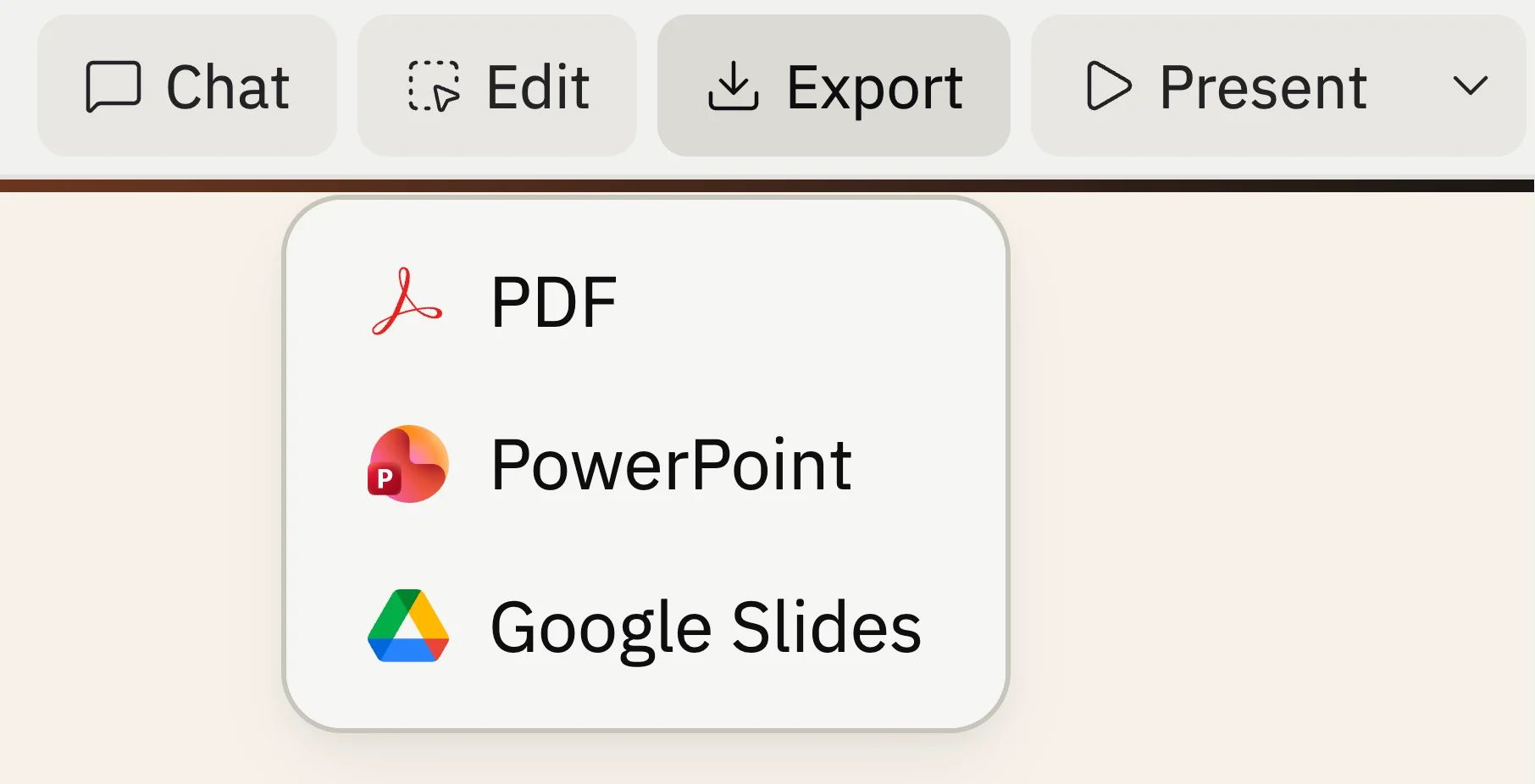 すべてのエクスポートはピクセルパーフェクトで完全に編集可能です — Replit内外でスライドは同じように表示されます。エクスポートも以前より最大10倍速くなりました。
既存のプレゼンテーションをインポートすることもできます。`.pptx`ファイルをインポートすると、背景、テキスト、グラフィックが確実に引き継がれます。
### スライドデッキを見つける
スライドデッキは他のアプリと一緒にプロジェクトリストに表示されます。プロジェクトページの**ビルドタイプ**ドロップダウンを開き、**スライド**を選択すると、スライドデッキアーティファクトを含むプロジェクトのみが表示されます。
## 構築できるもの
すべてのエクスポートはピクセルパーフェクトで完全に編集可能です — Replit内外でスライドは同じように表示されます。エクスポートも以前より最大10倍速くなりました。
既存のプレゼンテーションをインポートすることもできます。`.pptx`ファイルをインポートすると、背景、テキスト、グラフィックが確実に引き継がれます。
### スライドデッキを見つける
スライドデッキは他のアプリと一緒にプロジェクトリストに表示されます。プロジェクトページの**ビルドタイプ**ドロップダウンを開き、**スライド**を選択すると、スライドデッキアーティファクトを含むプロジェクトのみが表示されます。
## 構築できるもの
 * **ピッチデッキ**:明確なナラティブとプロフェッショナルなデザインで投資家向けプレゼンテーションを作成します。
* **製品概要**:製品の機能、アーキテクチャ、ロードマップを紹介するデッキを構築します。
* **チームプレゼンテーション**:スタンドアップ、オフサイト、全社会議のスライドを準備します。
* **セールスデッキ**:テーラードされたメッセージとビジュアルでクライアント向けプレゼンテーションをデザインします。
* **教育コンテンツ**:講義スライド、ワークショップ資料、研修デッキを作成します。
## よくある質問
まだできません。スライド内の要素を移動または並び替えるには、チャットでAgentに依頼します。Visual Editorを使用してテキスト、カラー、スペーシングを直接編集できます。
PPTX、Google Slides、またはPDFにエクスポートできます。すべてのエクスポートはピクセルパーフェクトで完全に編集可能です。
はい。デッキを作成するときにブランドガイドラインをアップロードすると、Agentがすべてのスライドにわたってカラー、フォント、ビジュアルスタイルを合わせます。
はい。スライドはモバイルデバイスでレンダリングされるため、視聴者はデプロイまたは共有されたデッキをどの画面からでも表示できます。
はい。デッキを公開すると、ライブの共有可能なURLになり、誰でもブラウザから表示または発表できます。
## 利用可能プラン
スライドデッキはCoreとProの両方のビルダー向けにすべてのプランで利用可能です。
* **ピッチデッキ**:明確なナラティブとプロフェッショナルなデザインで投資家向けプレゼンテーションを作成します。
* **製品概要**:製品の機能、アーキテクチャ、ロードマップを紹介するデッキを構築します。
* **チームプレゼンテーション**:スタンドアップ、オフサイト、全社会議のスライドを準備します。
* **セールスデッキ**:テーラードされたメッセージとビジュアルでクライアント向けプレゼンテーションをデザインします。
* **教育コンテンツ**:講義スライド、ワークショップ資料、研修デッキを作成します。
## よくある質問
まだできません。スライド内の要素を移動または並び替えるには、チャットでAgentに依頼します。Visual Editorを使用してテキスト、カラー、スペーシングを直接編集できます。
PPTX、Google Slides、またはPDFにエクスポートできます。すべてのエクスポートはピクセルパーフェクトで完全に編集可能です。
はい。デッキを作成するときにブランドガイドラインをアップロードすると、Agentがすべてのスライドにわたってカラー、フォント、ビジュアルスタイルを合わせます。
はい。スライドはモバイルデバイスでレンダリングされるため、視聴者はデプロイまたは共有されたデッキをどの画面からでも表示できます。
はい。デッキを公開すると、ライブの共有可能なURLになり、誰でもブラウザから表示または発表できます。
## 利用可能プラン
スライドデッキはCoreとProの両方のビルダー向けにすべてのプランで利用可能です。