> ## Documentation Index
> Fetch the complete documentation index at: https://docs.replit.com/llms.txt
> Use this file to discover all available pages before exploring further.
# アニメーション動画
> Agentを使ってアニメーション動画を作成する方法を学ぶ — 日常言語で作りたいものを説明し、洗練されたモーショングラフィックスをエクスポートします。
Replit Agentでプロフェッショナルなアニメーション動画を作成します。日常言語で動画の内容を説明するだけで、Agentがエクスポートして共有できるモーショングラフィックスを生成 — 動画編集スキルや高価なエージェンシーは不要です。
## 概要
Replit Animationを使えば、Agentとの会話だけで洗練されたモーショングラフィックスを作成できます。これらはReactで構築されたプログラマティックアニメーションです — Remotionは使用されず、代わりにアニメーション動画はウェブサイトアニメーションライブラリとカスタムAgentスキルの組み合わせに依存しています。RunwayやSoraのようなAI生成動画ではありません。動画にはテキストオーバーレイ、スムーズなトランジション、AI生成画像などを含めることができます。
動画はプレビューペインでループ再生され、他のアプリを構築するのと同様にAgentとチャットして改良できます。
**無料プランを含むすべてのビルダーが利用可能**。
## アニメーション動画の作成
Replitのホームページからアニメーション動画を作成する方法は2つあります:
### オプション1:プロンプトを入力する
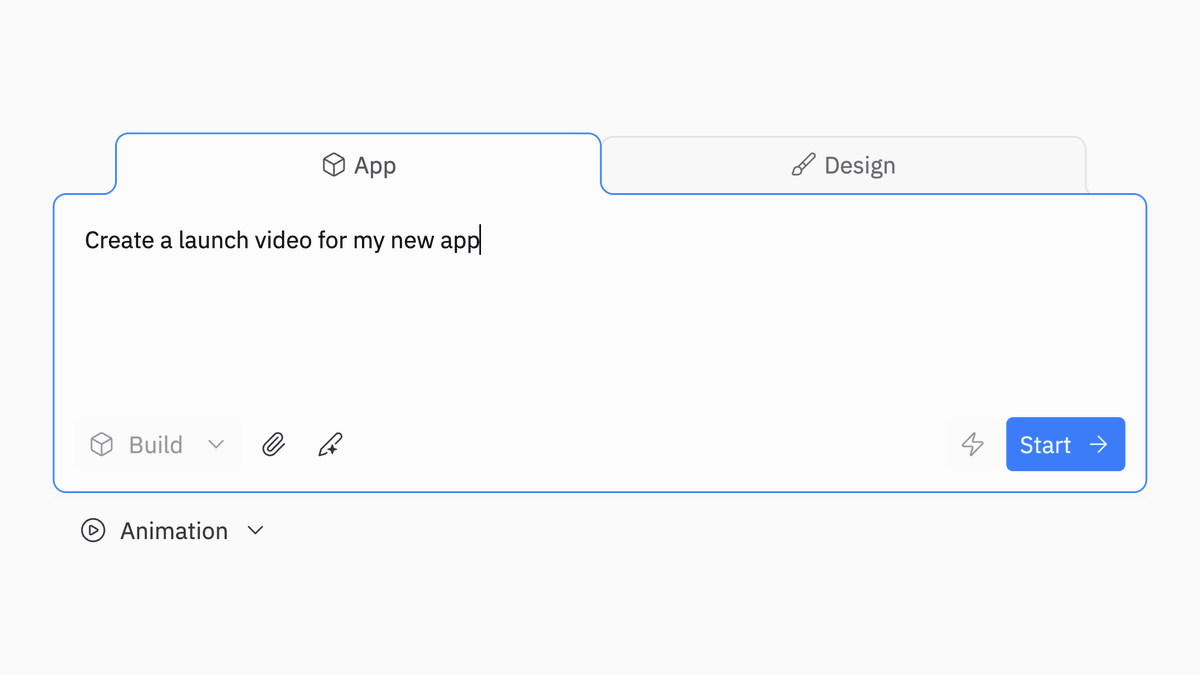
ホームページの**アプリ**タブを選択し、作りたい動画を説明するプロンプトを入力します。Agentは動画関連のプロンプトを自動的に検出し、アニメーション動画スタックを選択します。
プロンプトの例:
* 「新しいスパークリングウォーターブランドのプロモーション動画を作って」
* 「大規模言語モデルの仕組みを説明する30秒のエクスプレイナー動画を作成して」
* 「テキサス州オースティンのシネマティックなプロモーション動画を作って」
 ### オプション2:ドロップダウンから選択する
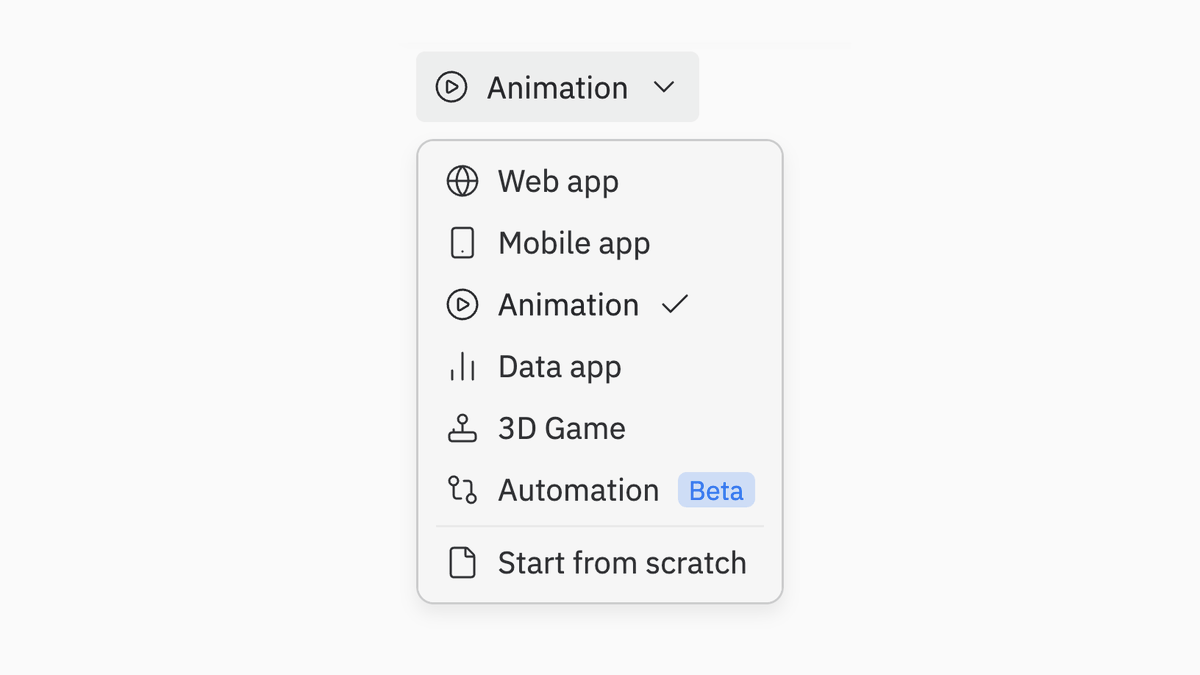
1. ホームページの**アプリ**タブに移動します。
2. アプリタイプのドロップダウンを開きます。
3. **アニメーション**を選択します。
4. 作りたい動画の説明を入力します。
### オプション2:ドロップダウンから選択する
1. ホームページの**アプリ**タブに移動します。
2. アプリタイプのドロップダウンを開きます。
3. **アニメーション**を選択します。
4. 作りたい動画の説明を入力します。
 Agentが構築を開始すると、アニメーションが生成されてプレビューペインに表示されます。動画がループ再生されるのを確認しながら、変更を加えるためにチャットを続けることができます。
## 動画の改良
Agentが最初のバージョンを生成した後、会話を通じて改良できます。うまく機能するアプローチをいくつか紹介します:
* **「プロンプトを強化」ボタンを使用する** — チャット入力にあり、動画プロンプト専用にチューニングされています。
* **改善を依頼する** — 最初のバージョンを確認した後に「もっと良くして」や「シーン内のアニメーションをより複雑にして、もっとクリエイティブに」といった依頼が良い結果をもたらす傾向があります。
* **具体的に伝える** — 例えば「トランジションをよりスムーズにして」、「カラースキームをダークブルーとゴールドに変更して」、「最後にロゴリビールを追加して」など。
いくつか異なるプロンプトを送信すれば、少なくとも1つは満足のいく結果が得られるでしょう。
## 動画のエクスポート
動画の出来に満足したら、MP4ファイルとしてエクスポートできます。
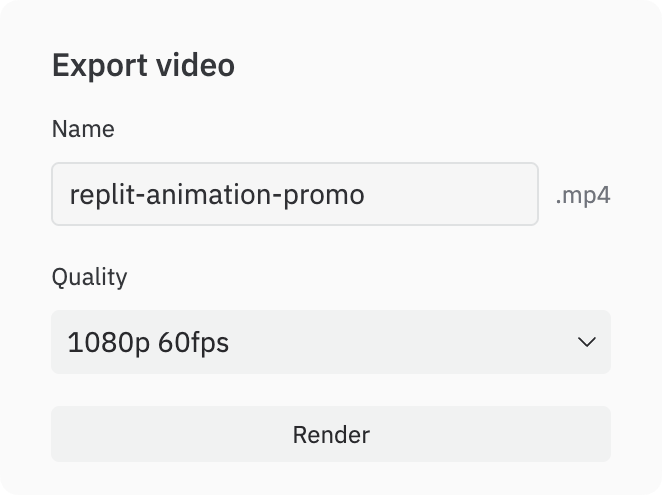
1. プレビューペインの右上にある**エクスポート**ボタンを見つけます。
2. 好みの品質設定を選択します:
* **解像度**:720pまたは1080p
* **フレームレート**:30fpsまたは60fps
3. **エクスポート**を選択します。動画の複雑さによって、レンダリングに数分かかる場合があります。
4. レンダリングが完了すると、MP4ファイルが自動的にダウンロードされます。
Agentが構築を開始すると、アニメーションが生成されてプレビューペインに表示されます。動画がループ再生されるのを確認しながら、変更を加えるためにチャットを続けることができます。
## 動画の改良
Agentが最初のバージョンを生成した後、会話を通じて改良できます。うまく機能するアプローチをいくつか紹介します:
* **「プロンプトを強化」ボタンを使用する** — チャット入力にあり、動画プロンプト専用にチューニングされています。
* **改善を依頼する** — 最初のバージョンを確認した後に「もっと良くして」や「シーン内のアニメーションをより複雑にして、もっとクリエイティブに」といった依頼が良い結果をもたらす傾向があります。
* **具体的に伝える** — 例えば「トランジションをよりスムーズにして」、「カラースキームをダークブルーとゴールドに変更して」、「最後にロゴリビールを追加して」など。
いくつか異なるプロンプトを送信すれば、少なくとも1つは満足のいく結果が得られるでしょう。
## 動画のエクスポート
動画の出来に満足したら、MP4ファイルとしてエクスポートできます。
1. プレビューペインの右上にある**エクスポート**ボタンを見つけます。
2. 好みの品質設定を選択します:
* **解像度**:720pまたは1080p
* **フレームレート**:30fpsまたは60fps
3. **エクスポート**を選択します。動画の複雑さによって、レンダリングに数分かかる場合があります。
4. レンダリングが完了すると、MP4ファイルが自動的にダウンロードされます。
 **公開**を選択して動画へのリンクを共有することもできます。
**エクスポート時間**:長い動画や複雑な動画のレンダリングには数分かかる場合があります。エクスポートはサーバーサイドで実行されるため、処理中も作業を続けることができます。
## ユースケース
アニメーション動画は、さまざまなクリエイティブおよびプロフェッショナルなニーズに適しています:
* **製品ローンチ動画** — 洗練されたプロモーションで新しいアプリ、機能、製品リリースを発表します。
* **ブランドとシネマティック動画** — 企業、都市、大学、イベント向けに視覚的に豊かな動画を作成します。
* **エクスプレイナー動画** — 製品、機能、またはコンセプトがどのように機能するかを30〜60秒で説明します。
* **ソーシャルメディアコンテンツ** — Twitter/X、LinkedIn、Instagram、またはTikTok向けにスクロールを止めるモーショングラフィックスを作ります。
* **ランディングページ動画** — ウェブサイトにアニメーションのヒーローセクションまたはバックグラウンド動画を追加します。
* **資金調達と投資家向けアップデート** — マイルストーンのプロフェッショナルな発表動画を作成します。
## 動画仕様
| プロパティ | 詳細 |
| ----------- | ------------------------------------------------------------ |
| **形式** | MP4 |
| **解像度** | 720pまたは1080p |
| **フレームレート** | 30fpsまたは60fps |
| **アスペクト比** | 16:9(デフォルト) |
| **レンダリング** | サーバーサイド;アニメーションライブラリ(主にウェブサイト向け)+カスタムAgentスキル — Remotionは不使用 |
| **再生** | プレビューペインでの自動ループ再生 |
## よくある質問
* **動画を一時停止または再生できますか?** プレビューには組み込みの一時停止/再生コントロールはありません。動画は常にループ自動再生されます。動画に一時停止/再生(またはシーン選択)が必要な場合は、Agentに追加するよう依頼できます — ただし、これらのコントロールを追加するとデザイン品質が低下する場合があるため、デフォルトのループを維持することをお勧めします。
* **シーン選択はありますか?** プレビューには組み込みのシーンセレクターはありません。シーン選択やその他のコントロールの追加をAgentに依頼できます。上記と同じトレードオフが適用されます。
## 制限事項
アニメーション動画は新機能であり、現在いくつかの制限があります:
* **プログラマティックアニメーションのみ**:動画はReactベースのモーショングラフィックスです。(RunwayやSoraのような)AI生成動画ではありませんが、動画を生成してコードで使用することはできます。
* **レンダリング時間**:複雑なアニメーションのエクスポートには数分かかる場合があります。シンプルな動画は速くレンダリングされます。
* **反復が必要な場合があります**:多くのプロンプトでは1回で素晴らしい結果が得られますが、求める正確な結果を得るために2〜3バージョンの反復が必要な場合があります。最初のプロンプトに「プロンプトを強化」ボタンを使用し、最初のチェックポイント後にフィードバックを与えることで改善されます。
## 次のステップ
* **サンプルプロンプトを試す**:上記のデモプロンプトの1つから始めて、アニメーション動画でできることを確認します。
* **「プロンプトを強化」を使用する**:チャットの「プロンプトを強化」ボタンは動画プロンプト用にチューニングされており、結果を改善する傾向があります。
* **公開またはダウンロード**:完成した動画をMP4としてエクスポートするか、公開してリンクを共有します。
* **他のアプリタイプを探索する**:[Agentでアプリを構築する](/ja/references/agent/overview)か、[Canvas](/ja/learn/design/canvas)でビジュアルデザインを作成することを学びます。
**公開**を選択して動画へのリンクを共有することもできます。
**エクスポート時間**:長い動画や複雑な動画のレンダリングには数分かかる場合があります。エクスポートはサーバーサイドで実行されるため、処理中も作業を続けることができます。
## ユースケース
アニメーション動画は、さまざまなクリエイティブおよびプロフェッショナルなニーズに適しています:
* **製品ローンチ動画** — 洗練されたプロモーションで新しいアプリ、機能、製品リリースを発表します。
* **ブランドとシネマティック動画** — 企業、都市、大学、イベント向けに視覚的に豊かな動画を作成します。
* **エクスプレイナー動画** — 製品、機能、またはコンセプトがどのように機能するかを30〜60秒で説明します。
* **ソーシャルメディアコンテンツ** — Twitter/X、LinkedIn、Instagram、またはTikTok向けにスクロールを止めるモーショングラフィックスを作ります。
* **ランディングページ動画** — ウェブサイトにアニメーションのヒーローセクションまたはバックグラウンド動画を追加します。
* **資金調達と投資家向けアップデート** — マイルストーンのプロフェッショナルな発表動画を作成します。
## 動画仕様
| プロパティ | 詳細 |
| ----------- | ------------------------------------------------------------ |
| **形式** | MP4 |
| **解像度** | 720pまたは1080p |
| **フレームレート** | 30fpsまたは60fps |
| **アスペクト比** | 16:9(デフォルト) |
| **レンダリング** | サーバーサイド;アニメーションライブラリ(主にウェブサイト向け)+カスタムAgentスキル — Remotionは不使用 |
| **再生** | プレビューペインでの自動ループ再生 |
## よくある質問
* **動画を一時停止または再生できますか?** プレビューには組み込みの一時停止/再生コントロールはありません。動画は常にループ自動再生されます。動画に一時停止/再生(またはシーン選択)が必要な場合は、Agentに追加するよう依頼できます — ただし、これらのコントロールを追加するとデザイン品質が低下する場合があるため、デフォルトのループを維持することをお勧めします。
* **シーン選択はありますか?** プレビューには組み込みのシーンセレクターはありません。シーン選択やその他のコントロールの追加をAgentに依頼できます。上記と同じトレードオフが適用されます。
## 制限事項
アニメーション動画は新機能であり、現在いくつかの制限があります:
* **プログラマティックアニメーションのみ**:動画はReactベースのモーショングラフィックスです。(RunwayやSoraのような)AI生成動画ではありませんが、動画を生成してコードで使用することはできます。
* **レンダリング時間**:複雑なアニメーションのエクスポートには数分かかる場合があります。シンプルな動画は速くレンダリングされます。
* **反復が必要な場合があります**:多くのプロンプトでは1回で素晴らしい結果が得られますが、求める正確な結果を得るために2〜3バージョンの反復が必要な場合があります。最初のプロンプトに「プロンプトを強化」ボタンを使用し、最初のチェックポイント後にフィードバックを与えることで改善されます。
## 次のステップ
* **サンプルプロンプトを試す**:上記のデモプロンプトの1つから始めて、アニメーション動画でできることを確認します。
* **「プロンプトを強化」を使用する**:チャットの「プロンプトを強化」ボタンは動画プロンプト用にチューニングされており、結果を改善する傾向があります。
* **公開またはダウンロード**:完成した動画をMP4としてエクスポートするか、公開してリンクを共有します。
* **他のアプリタイプを探索する**:[Agentでアプリを構築する](/ja/references/agent/overview)か、[Canvas](/ja/learn/design/canvas)でビジュアルデザインを作成することを学びます。