> ## Documentation Index
> Fetch the complete documentation index at: https://docs.replit.com/llms.txt
> Use this file to discover all available pages before exploring further.
# ボイスモード
> タイプする代わりに Agent に声でプロンプトを送れます。ボイスモードは発言内容をチャットボックスにテキストで書き起こし、確認してから送信できます。
ボイスモードを使って、構築したいものを声で説明しましょう。Agent チャットボックスのマイクをタップして話しかけると、Replit が音声をテキストに書き起こします。テキストを確認して編集してから、通常のメッセージと同様に送信します。
ボイスモードはタイピングが遅かったり不便だったりするときに便利です — 特にモバイルでは、フルプロンプトを話すほうが親指でタイピングするよりも速いことが多いです。
ボイスモードは音声をチャットボックス内のテキストに変換します。Agent の返答を読み上げるわけではありません — 通常通り書面でメッセージを送信し、Agent がチャットで返答します。
## 仕組み
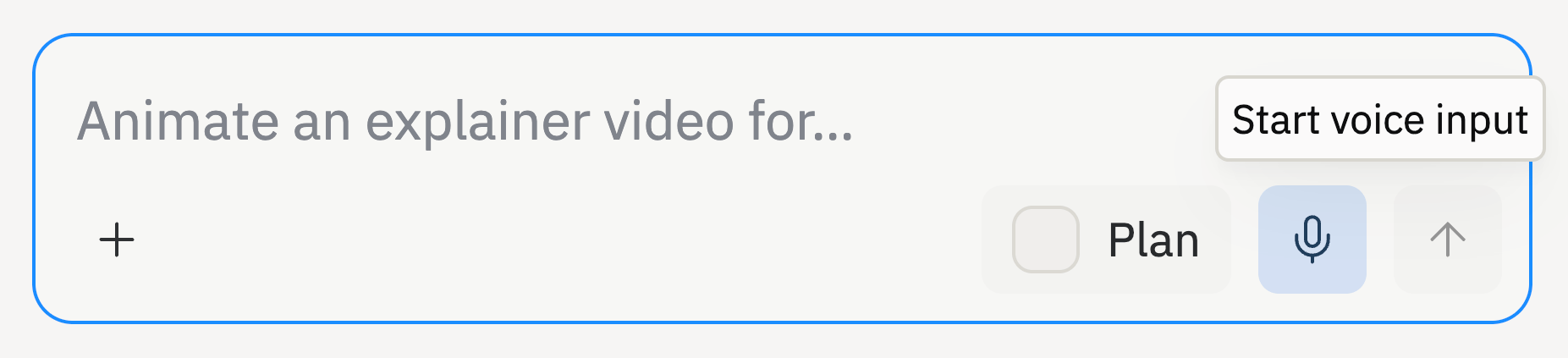 ボイスモードは音声を録音・書き起こして、送信前に確認できるようチャットボックスに結果を挿入します:
1. Agent を開いてチャットボックスのマイクを選択します。
2. ブラウザまたはデバイスが求めた場合はマイクへのアクセスを許可します。
3. プロンプトを話します。Agent が録音中であることを示す波形が表示されます。
4. 話し終わったら録音を停止します。一時停止後やタブを切り替えると自動的に録音が停止します。
5. 音声が書き起こされるまで少し待ちます。
6. 書き起こされたテキストを確認し、必要に応じて編集してからメッセージを送信します。
テキストとして通常のチャットボックスに表示されるため、音声とタイピングを自由に組み合わせられます — プロンプトの一部を口述してから残りをタイプしたり、送信前に単語を修正したりできます。
自然に話しましょう。ボイスモードは文字通りの書き起こしよりも意味の把握を重視するため、「えー」「あー」などのフィラーワードは結果から除外されます。
## 使用できる場所
ボイスモードは Agent チャットボックスで利用できます:
* アプリで Agent を使って作業している際の**プロジェクトエディタ**内。
* ホーム画面の Agent プロンプトから**新しいアプリを開始する**とき。
ボイスモードはデスクトップウェブ、モバイルウェブ、Replit モバイルアプリで使用できます。
## 知っておくべきこと
ボイスモードを使用する際にこれらの詳細を覚えておいてください:
| 詳細 | 内容 |
| --------- | ------------------------------------------------------------------------------ |
| 録音時間 | 一度に最大6分まで録音できます。制限に近づくと警告が表示されます。 |
| 自動停止 | 約30秒の無音後、またはタブを切り替えたりアプリをバックグラウンドにしたりすると録音が自動停止します。 |
| 送信前の確認 | 書き起こされたテキストはチャットボックスに表示されるため、送信前に読んで編集できます — 自動送信はされません。 |
| マイクへのアクセス | ボイスモードにはマイクの使用許可が必要です。録音が開始されない場合は、ブラウザとデバイスが Replit のマイクアクセスを許可しているか確認してください。 |
## 利用可能なプラン
ボイスモードはすべての Replit プランで利用できます。マイクはオーディオ録音をサポートするブラウザとデバイスの Agent チャットボックスに表示され、初めて録音する際にマイクの許可を求められます。
## 次のステップ
Agent ができることと効果的なプロンプトの書き方を学びましょう。
Agent を使ってアプリ用の音楽、効果音、音声を生成しましょう。
ボイスモードは音声を録音・書き起こして、送信前に確認できるようチャットボックスに結果を挿入します:
1. Agent を開いてチャットボックスのマイクを選択します。
2. ブラウザまたはデバイスが求めた場合はマイクへのアクセスを許可します。
3. プロンプトを話します。Agent が録音中であることを示す波形が表示されます。
4. 話し終わったら録音を停止します。一時停止後やタブを切り替えると自動的に録音が停止します。
5. 音声が書き起こされるまで少し待ちます。
6. 書き起こされたテキストを確認し、必要に応じて編集してからメッセージを送信します。
テキストとして通常のチャットボックスに表示されるため、音声とタイピングを自由に組み合わせられます — プロンプトの一部を口述してから残りをタイプしたり、送信前に単語を修正したりできます。
自然に話しましょう。ボイスモードは文字通りの書き起こしよりも意味の把握を重視するため、「えー」「あー」などのフィラーワードは結果から除外されます。
## 使用できる場所
ボイスモードは Agent チャットボックスで利用できます:
* アプリで Agent を使って作業している際の**プロジェクトエディタ**内。
* ホーム画面の Agent プロンプトから**新しいアプリを開始する**とき。
ボイスモードはデスクトップウェブ、モバイルウェブ、Replit モバイルアプリで使用できます。
## 知っておくべきこと
ボイスモードを使用する際にこれらの詳細を覚えておいてください:
| 詳細 | 内容 |
| --------- | ------------------------------------------------------------------------------ |
| 録音時間 | 一度に最大6分まで録音できます。制限に近づくと警告が表示されます。 |
| 自動停止 | 約30秒の無音後、またはタブを切り替えたりアプリをバックグラウンドにしたりすると録音が自動停止します。 |
| 送信前の確認 | 書き起こされたテキストはチャットボックスに表示されるため、送信前に読んで編集できます — 自動送信はされません。 |
| マイクへのアクセス | ボイスモードにはマイクの使用許可が必要です。録音が開始されない場合は、ブラウザとデバイスが Replit のマイクアクセスを許可しているか確認してください。 |
## 利用可能なプラン
ボイスモードはすべての Replit プランで利用できます。マイクはオーディオ録音をサポートするブラウザとデバイスの Agent チャットボックスに表示され、初めて録音する際にマイクの許可を求められます。
## 次のステップ
Agent ができることと効果的なプロンプトの書き方を学びましょう。
Agent を使ってアプリ用の音楽、効果音、音声を生成しましょう。