> ## Documentation Index
> Fetch the complete documentation index at: https://docs.replit.com/llms.txt
> Use this file to discover all available pages before exploring further.
# Plan モード
> Plan モードを使用して、アプリのコードやデータを変更せずに Agent とブレインストーミングや計画を立てる方法について学びましょう。
Plan モードは、質問、ブレインストーミング、作業の計画に焦点を当てた Replit Agent との新しいチャット方法を導入します。
 ## Plan モードとは?
Plan モードを使用すると、以下が可能になります:
* **アイデアのブレインストーミング**とプロジェクトへのさまざまなアプローチの探索
* **構造化されたタスクリスト**による開発作業の計画
* プロジェクトのアーキテクチャと機能計画における**AIとの協働**
* **戦略的なガイダンスの取得**とプロジェクトのコードやデータを変更せずに質問する
* 実装の準備ができたら**シームレスに Build モードへ移行**する
デフォルトモードは現在 **Build** モードと呼ばれています。
Build モードとは異なり、Plan モードはコードを書く前にプロジェクトを考え通すことを支援するための計画とアイデア出しに焦点を当てています。
## はじめに
### Plan モードへのアクセス
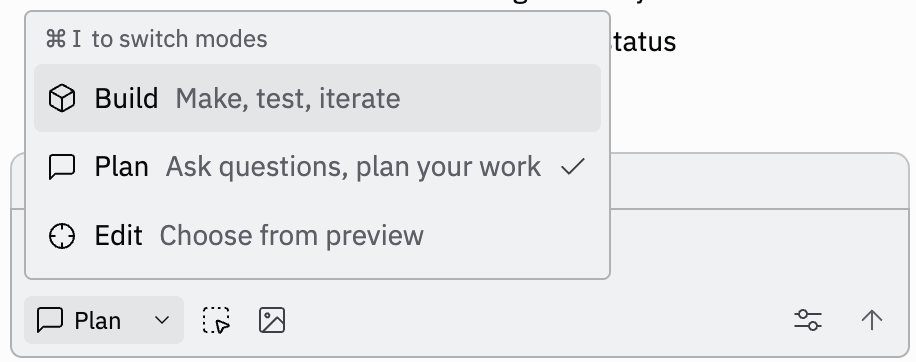
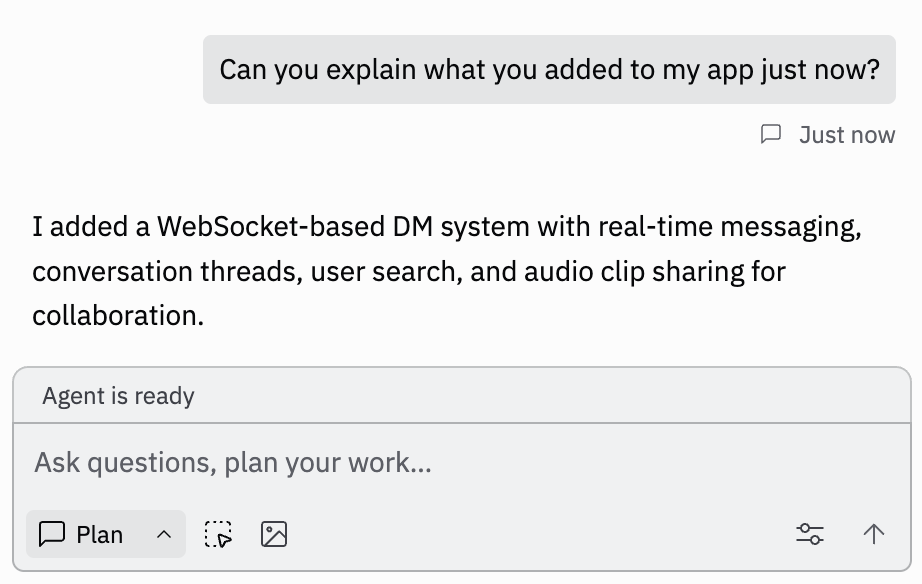
Plan モードは Agent が有効になっている任意の Replit App で利用できます。アクセスするには:
1. プロジェクトエディターで **Replit App を開く**
2. チャット入力ボックスの左下にある **モードセレクター** を探す
3. ドロップダウンから **Plan モードを選択**する
## Plan モードとは?
Plan モードを使用すると、以下が可能になります:
* **アイデアのブレインストーミング**とプロジェクトへのさまざまなアプローチの探索
* **構造化されたタスクリスト**による開発作業の計画
* プロジェクトのアーキテクチャと機能計画における**AIとの協働**
* **戦略的なガイダンスの取得**とプロジェクトのコードやデータを変更せずに質問する
* 実装の準備ができたら**シームレスに Build モードへ移行**する
デフォルトモードは現在 **Build** モードと呼ばれています。
Build モードとは異なり、Plan モードはコードを書く前にプロジェクトを考え通すことを支援するための計画とアイデア出しに焦点を当てています。
## はじめに
### Plan モードへのアクセス
Plan モードは Agent が有効になっている任意の Replit App で利用できます。アクセスするには:
1. プロジェクトエディターで **Replit App を開く**
2. チャット入力ボックスの左下にある **モードセレクター** を探す
3. ドロップダウンから **Plan モードを選択**する
 ## 主な機能
### タスク計画
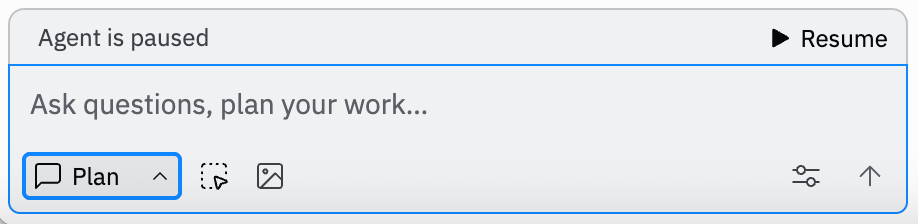
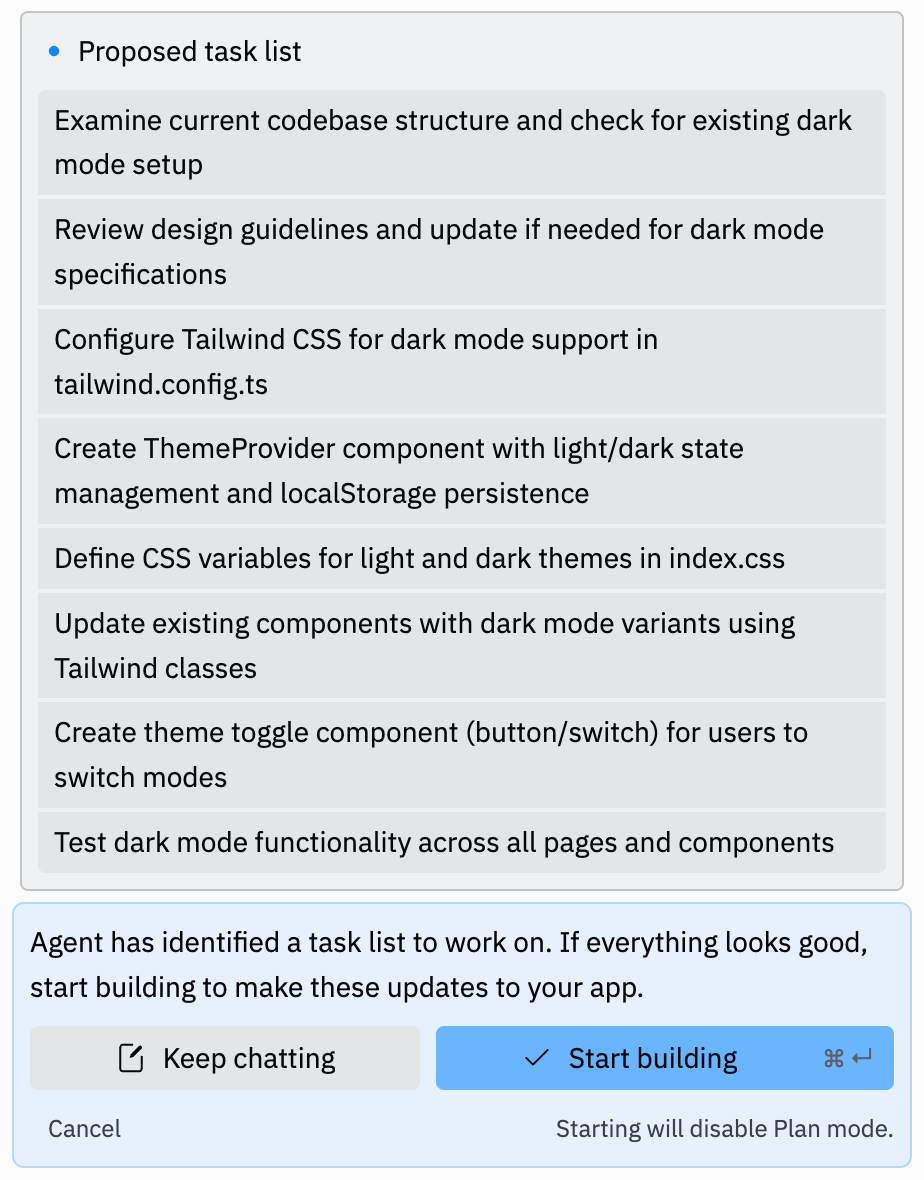
Plan モードは複雑なプロジェクトを管理しやすいタスクに分解することが得意です。Agent にいくつかの要件を提供すると、リクエストを完了するために必要な開発タスクの順序付きタスクリストが生成されます。
## 主な機能
### タスク計画
Plan モードは複雑なプロジェクトを管理しやすいタスクに分解することが得意です。Agent にいくつかの要件を提供すると、リクエストを完了するために必要な開発タスクの順序付きタスクリストが生成されます。
 ### 共同ブレインストーミング
AIと協力してさまざまなアプローチを探索します:
* 複雑な問題に対する**複数の解決策のパス**
* さまざまなアプローチの**長所と短所の分析**
* **リスク評価**と軽減策
## ワークフロー:計画から構築へ
### 1. 計画フェーズ(Plan モード)
Plan モードで開発プロセスを開始します:
* **プロジェクトのスコープと目標を定義**する
* **要件を具体的な機能に分解**する
* **アーキテクチャと技術スタックを計画**する
* **マイルストーンを含む開発ロードマップを作成**する
### 2. タスクの承認
Agent がタスクリストを生成したら:
* 提案されたタスクを**確認**する
* **構築を開始**を選択して計画を承認する
または、引き続き計画を改善するためにチャットを続けます。
### 3. Build モードへの移行
実装を開始する準備ができたら:
* **「構築を開始」をクリック**して計画を承認する
* **Agent が自動的に Build モードに切り替わる**
* **Agent が承認されたタスクの実装を開始**する
* **開発フェーズを通じて進捗を追跡**する
Plan モードの使用は、他の Agent インタラクションと同じ作業量ベースの料金に従います。Plan モードでのすべての Agent の作業(質問への回答、ガイダンスの提供、タスクリストの生成)に対して課金されます。リクエストが複雑になるほど、または会話のコンテキストが長くなるほど、料金は高くなります。
**すべての Agent インタラクションは課金対象です** — Agent がテキストガイダンスで応答する場合でもコード変更を行う場合でも、常に課金されます(ただし、小さなリクエストはコストが低くなります)。
## ユースケース
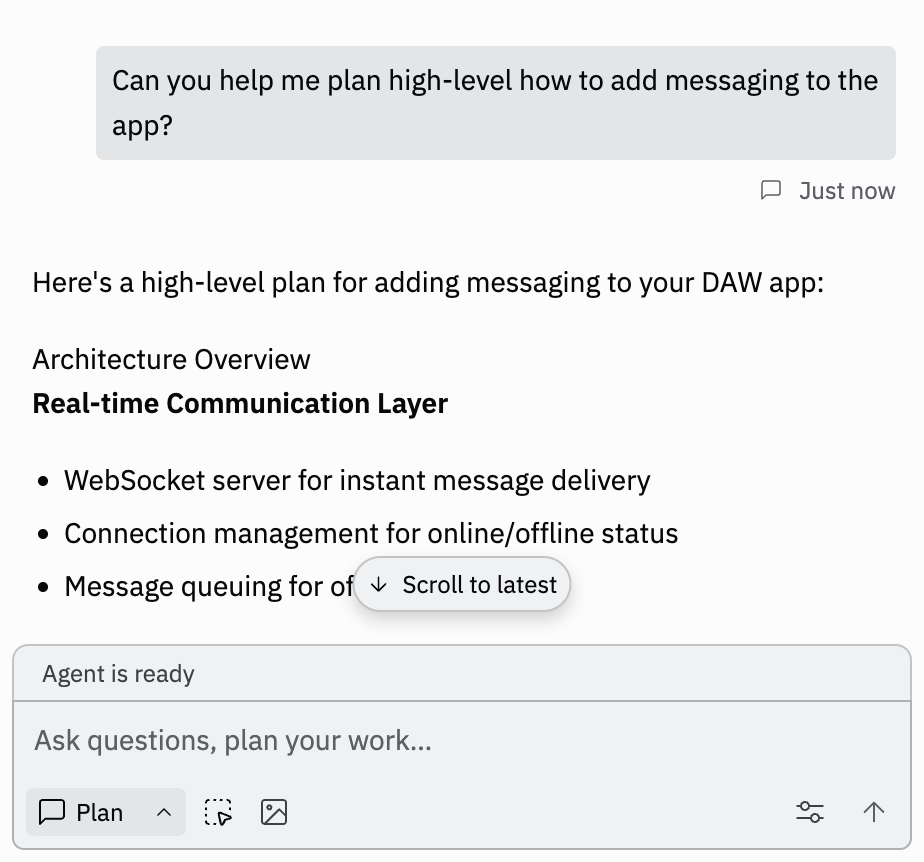
### 機能の計画
新しい機能を追加する際に最適です:
* **複雑な機能を実装可能なタスクに分解**する
* **データベースの変更とAPIの修正を計画**する
* **ユーザーインターフェースとユーザーエクスペリエンスフロー**を設計する
* **エッジケースとエラー処理**を考慮する
### 共同ブレインストーミング
AIと協力してさまざまなアプローチを探索します:
* 複雑な問題に対する**複数の解決策のパス**
* さまざまなアプローチの**長所と短所の分析**
* **リスク評価**と軽減策
## ワークフロー:計画から構築へ
### 1. 計画フェーズ(Plan モード)
Plan モードで開発プロセスを開始します:
* **プロジェクトのスコープと目標を定義**する
* **要件を具体的な機能に分解**する
* **アーキテクチャと技術スタックを計画**する
* **マイルストーンを含む開発ロードマップを作成**する
### 2. タスクの承認
Agent がタスクリストを生成したら:
* 提案されたタスクを**確認**する
* **構築を開始**を選択して計画を承認する
または、引き続き計画を改善するためにチャットを続けます。
### 3. Build モードへの移行
実装を開始する準備ができたら:
* **「構築を開始」をクリック**して計画を承認する
* **Agent が自動的に Build モードに切り替わる**
* **Agent が承認されたタスクの実装を開始**する
* **開発フェーズを通じて進捗を追跡**する
Plan モードの使用は、他の Agent インタラクションと同じ作業量ベースの料金に従います。Plan モードでのすべての Agent の作業(質問への回答、ガイダンスの提供、タスクリストの生成)に対して課金されます。リクエストが複雑になるほど、または会話のコンテキストが長くなるほど、料金は高くなります。
**すべての Agent インタラクションは課金対象です** — Agent がテキストガイダンスで応答する場合でもコード変更を行う場合でも、常に課金されます(ただし、小さなリクエストはコストが低くなります)。
## ユースケース
### 機能の計画
新しい機能を追加する際に最適です:
* **複雑な機能を実装可能なタスクに分解**する
* **データベースの変更とAPIの修正を計画**する
* **ユーザーインターフェースとユーザーエクスペリエンスフロー**を設計する
* **エッジケースとエラー処理**を考慮する
 ### 学習と探索
教育目的に優れています:
* 問題解決への**さまざまなアプローチを理解**する
* **新しい技術とフレームワーク**について学ぶ
* **デザインパターンとベストプラクティス**を探索する
* 開発方法論に関する**ガイダンスを得る**
### 学習と探索
教育目的に優れています:
* 問題解決への**さまざまなアプローチを理解**する
* **新しい技術とフレームワーク**について学ぶ
* **デザインパターンとベストプラクティス**を探索する
* 開発方法論に関する**ガイダンスを得る**
 ## ベストプラクティス
### 効果的なプロンプティング
Plan モードを最大限に活用するには:
* プロジェクトの要件について**具体的に**する
* **フォローアップの質問**をしてAIの提案を明確にする
* 複雑な概念を議論する際に**例をリクエスト**する
* さまざまなアプローチの**トレードオフを議論**する
* 実装にコミットする前に**アイデアを反復**する
* **重要な決定を保存**してフォローアップの会話で参照する
## ベストプラクティス
### 効果的なプロンプティング
Plan モードを最大限に活用するには:
* プロジェクトの要件について**具体的に**する
* **フォローアップの質問**をしてAIの提案を明確にする
* 複雑な概念を議論する際に**例をリクエスト**する
* さまざまなアプローチの**トレードオフを議論**する
* 実装にコミットする前に**アイデアを反復**する
* **重要な決定を保存**してフォローアップの会話で参照する