> ## Documentation Index
> Fetch the complete documentation index at: https://docs.replit.com/llms.txt
> Use this file to discover all available pages before exploring further.

# オートメーション

> Replit Agent を使ってインテリジェントなエージェント、チャットボット、自動化ワークフローを構築しましょう。Linear、Jira、Gmail、Slack、Discord などをイベント駆動またはスケジュールオートメーションで接続できます。

export const AiPrompt = ({children}) => {
  return <CodeBlock className="relative block font-sans whitespace-pre-wrap break-words">
      <div className="pr-7">
        {children}
      </div>
    </CodeBlock>;
};

<Frame>
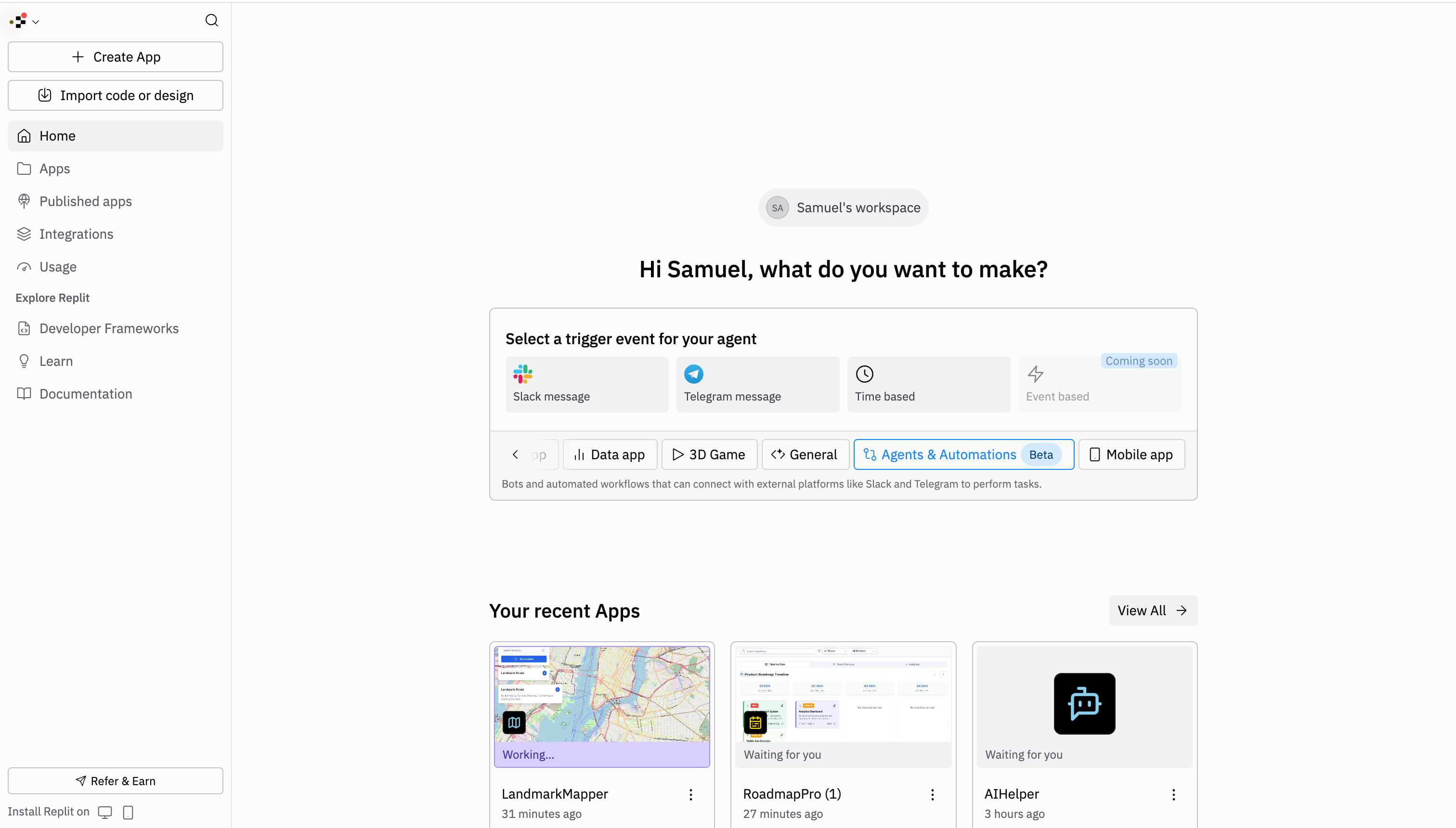
  <img src="https://mintcdn.com/replit/fq3p5W3K0mVwvlo1/images/replitai/agents-automations-homepage-2.png?fit=max&auto=format&n=fq3p5W3K0mVwvlo1&q=85&s=ec25b745f7f0e9d95e0af74d2dcb6515" alt="ベータラベルとプロンプト入力エリアが表示された Agents & Automations の選択肢を示す Replit ホームページ" width="3024" height="1720" data-path="images/replitai/agents-automations-homepage-2.png" />
</Frame>

## 機能

### サポートされているユースケース

**現在利用可能：**

* **Slack Agent** - 質問に答え、API と統合し、タスクを自動化できるインテリジェントな Slackbot を作成します
* **Telegram Agent** - カスタマーサービス、スケジューリング、エンターテイメントなどのための Telegram ボットを構築します
* **タイムドオートメーション** - 指定された時間に自動的に実行されるスケジュールワークフローを設定します

**近日公開予定：**

* **カスタム Webhook トリガー**: Webhook URL を使って任意の外部イベントや API 呼び出しに応答します

### 追加機能

* **リッチな統合**: Outlook、Spotify、Notion、Linear、GitHub などと接続できます
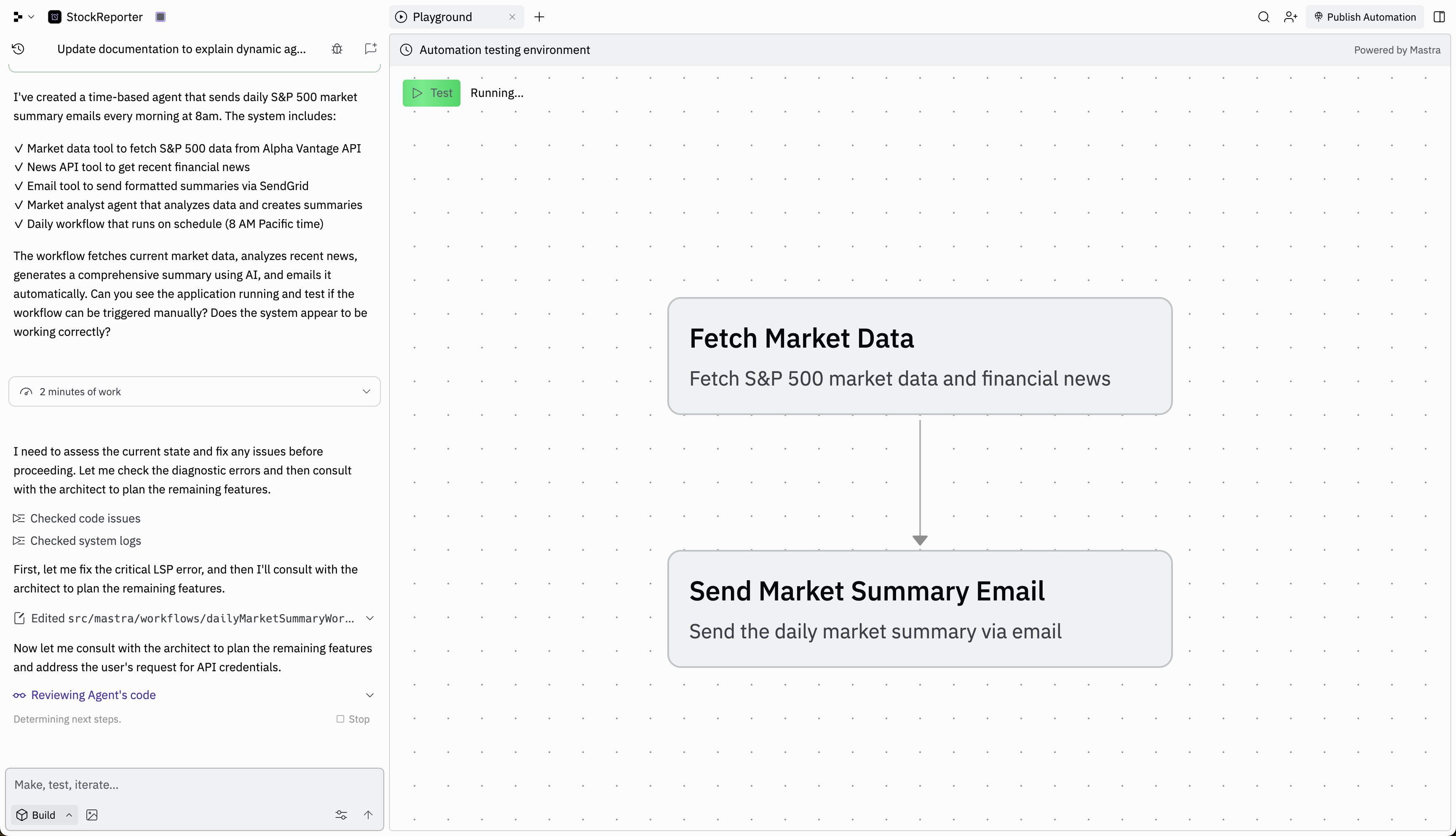
* **テスト環境**: デプロイ前にエージェントをテストしてワークフローを可視化できます
* **クラウドデプロイ**: Autoscale またはスケジュールデプロイで 24 時間 365 日の可用性が自動設定されます

## 始め方

### ステップ 1：Agents & Automations を選択する

ログイン後の Replit ホームページで、ホームページのアプリタイプセレクターから **「Agents & Automations」を選択**します。

<Frame>
  <img src="https://mintcdn.com/replit/fq3p5W3K0mVwvlo1/images/replitai/agents-automations-homepage-2.png?fit=max&auto=format&n=fq3p5W3K0mVwvlo1&q=85&s=ec25b745f7f0e9d95e0af74d2dcb6515" alt="ベータラベルとプロンプト入力エリアが表示された Agents & Automations の選択肢を示す Replit ホームページ" width="3024" height="1720" data-path="images/replitai/agents-automations-homepage-2.png" />
</Frame>

### ステップ 2：トリガータイプを選択する

次に、トリガータイプセレクターが表示されます。サポートされているオプションから選択してください：

* **Slack** - ワークスペースと統合するインテリジェントな Slackbot を作成します
* **Telegram** - さまざまなユースケースの Telegram ボットを構築します
* **タイムドオートメーション** - 自動的に実行されるスケジュールワークフローを設定します

### ステップ 3：プロンプトを入力する

エージェントに何をさせたいかを説明する**プロンプトを入力**します。

### ステップ 4：Agent にオートメーションを構築させる

Agent はプロンプトと選択されたトリガータイプに基づいてオートメーションを作成します。必要なすべての統合とデプロイ設定が含まれます。
<Frame>
  <img src="https://mintcdn.com/replit/fq3p5W3K0mVwvlo1/images/replitai/agent-automations-testing-environment.png?fit=max&auto=format&n=fq3p5W3K0mVwvlo1&q=85&s=c76e6078156e5082096eebfa06b0efb6" alt="ワークフロー可視化とテストインターフェースを備えた StockReporter オートメーションを示す Agent テスト環境" width="3456" height="1984" data-path="images/replitai/agent-automations-testing-environment.png" />
</Frame>

<Accordion title="Agents & Automations ペインへのアクセス">
  プロジェクトが作成されたら、プロジェクトエディターに専用の **Agents & Automations ペイン**があります：

  * **場所**: プロジェクトエディターのプレビューエリアの下に開きます
  * **機能**:
    * エージェントを確認して操作できます
    * デプロイ前にチャットボットの機能をテストできます
    * オートメーションワークフローを可視化できます
    * ログを監視して問題をデバッグできます
  * **テスト**: ペインでエージェントと直接チャットして応答と動作をテストできます
</Accordion>

### デプロイの要件

<Warning>
  **デプロイが必要です**: エージェントまたはオートメーションが Slack、Telegram、またはスケジュールオートメーションなどの外部トリガーで機能するには、デプロイする必要があります。テストペインは開発とテストには使えますが、ライブトリガーにはデプロイが必要です。
</Warning>

Agent はプロジェクトの準備ができたときにデプロイするよう自動的に促します。適切なデプロイタイプを選択してください：

* **Autoscale デプロイ** - チャットボットとイベント駆動ワークフロー向け
* **スケジュールデプロイ** - 時間ベースのオートメーション向け

## サポートされているユースケースと例

### Slack Agent の例

**Perplexity 統合によるリサーチアシスタント**

<AiPrompt>
  Perplexity API を使って調査質問に答えられる AI Slackbot アシスタントを作成してください。#research チャンネルで誰かが質問したときに、現在の情報を検索して出典付きの包括的な回答を提供してください。
</AiPrompt>

**GitHub 統合によるコードベース Q\&A**

<AiPrompt>
  GitHub 統合を使ってコードベースについての質問に答えられる AI Slackbot を作成してください。リポジトリを分析して関数の説明、ファイルの検索、デバッグの支援ができるようにしてください。
</AiPrompt>

**Outlook 統合によるメールアシスタント**

<AiPrompt>
  Outlook メールについての質問に答えられる AI Slackbot を作成してください。特定のメールを見つけたり、会話を要約したり、よくあるメールの質問への簡単な回答を提供したりするのに役立てください。
</AiPrompt>

### Telegram Agent の例

**カレンダースケジューリング付きビジネスアシスタント**

<AiPrompt>
  Outlook カレンダーでメールのスケジュールを設定できる AI ビジネスアシスタントを作成してください。ユーザーが会議時間をリクエストすると、ボットが空き時間を見つけてカレンダーの招待状を送ります。
</AiPrompt>

**Spotify を使った音楽レコメンドボット**

<AiPrompt>
  私が送る雰囲気の説明に合った Spotify の曲を返してくれる楽しい AI チャットボットを作ってください。ムードの説明を理解してぴったりのトラックを提案できるようにしてください。
</AiPrompt>

**架空のキャラクターボット**

<AiPrompt>
  架空のキャラクター — 特にシャーロック・ホームズ — を演じる AI ボットを作ってください。メッセージにキャラクターとして返答し、パズルを解いて探偵スタイルの会話に参加できるようにしてください。
</AiPrompt>

### タイムドオートメーションの例

**毎日の Linear タスクサマリー**

<AiPrompt>
  毎朝 Linear の新しいタスクを要約したメールを送ってください。一日の計画を立てるのに役立つタスクの優先度、期限、プロジェクトのコンテキストを含めてください。
</AiPrompt>

**メールダイジェストオートメーション**

<AiPrompt>
  6 時間ごとにすべてのメールのサマリーをメールで送ってください。重要度別にグループ化し、すぐに対応が必要な緊急メッセージをハイライトしてください。
</AiPrompt>

**週次競合分析**

<AiPrompt>
  毎週月曜日の午前 8 時に、ウェブ検索を使って競合他社のニュースのサマリーを送ってください。製品アップデート、資金調達ニュース、市場動向に焦点を当ててください。
</AiPrompt>

## 次のステップ

**クイックスタートのアイデア：**

* **Slack**: リサーチアシスタントやコードベース Q\&A ボットを構築する
* **Telegram**: スケジューリングアシスタントやエンターテイメントボットを作成する
* **タイムド**: 毎日のサマリーや週次レポートを設定する

<CardGroup cols={2}>
  <Card title="オートメーション例" icon="bolt" href="/ja/references/agent/automation-examples">
    Linear、Jira、Gmail、Slack、Discord、HubSpot などを接続する実際のオートメーションを閲覧できます。
  </Card>

  <Card title="コネクター" icon="plug" href="/references/integrations/overview">
    オートメーションで使用できるすべての利用可能な統合を確認できます。
  </Card>
</CardGroup>

<Note>
  新しいトリガーが利用可能になったときに通知を受け取りたい場合は、Agents & Automations の最新情報を得るために [@Replit](https://twitter.com/replit) をフォローしてください。
</Note>

[Replit Agent](/ja/references/agent/overview) についてさらに詳しく学ぶか、追加の [AI 搭載機能](/ja/build/welcome)を探索してください。
