> ## Documentation Index
> Fetch the complete documentation index at: https://docs.replit.com/llms.txt
> Use this file to discover all available pages before exploring further.
# アプリテスト
> Agent が実際のブラウザでアプリをテストし、見つかった問題を自動修正する方法を学びましょう。
アプリテストを使うと、Agent が実際のブラウザを使って構築したアプリをテストできます。Agent は実際のユーザーのようにアプリケーション内を移動し、クリックしながら機能を検証します。この自己テスト機能により、アプリが正しく動作することを確認し、Agent が問題を自動的に発見・修正できます。
## アプリテストの仕組み
Agent がアプリ内を移動するアプリテストの動作をご覧ください:
アプリテストが有効になっていると、Agent は十分な変更があったと判断したときに定期的に自己テストを行います。Agent はすべてのユーザーメッセージの後にテストするわけではなく、テストが最も有益なタイミングを インテリジェントに判断します。
現在、アプリテストはフルスタック JavaScript および Streamlit Python ウェブアプリケーションで利用できます。
### 主なメリット
* **自律性の向上**: 人間の介入なしに Agent が長時間作業できるようになります
* **品質の向上**: 問題を早期に発見・対処することで、ミスの少ないアプリを作成します
* **コスト効率**: 開発中に問題を発見することで、追加のデバッグセッションの必要性を防ぎます
* **インタラクティブなレビュー**: 詳細な結果分析のためのビデオリプレイとセクション別ナビゲーションを提供します
### テストプロセス
Agent が自己テストを行うときの流れは次のとおりです:
1. **ブラウザプレビュー**: Agent ペイン内にブラウザプレビューが表示されます
2. **ビジュアルテスト**: Agent のカーソルがアプリ内をクリックして機能をテストする様子を確認できます
3. **実際のユーザーシミュレーション**: Agent は実際のユーザーのようにアプリケーション内を移動し、必要に応じてモックデータを入力します
4. **自動分析**: Agent がテスト結果を分析し、問題を特定します
5. **自己修正**: Agent はテスト結果の要約を報告し、発生した問題を自動的に修正します
## 主な機能
Agent はアプリケーションを実際のユーザーのように移動しながらインテリジェントにテストし、以下をカバーします:
* **ユーザーインターフェースの検証**: ボタン、フォーム、ナビゲーション、ビジュアル要素
* **機能の検証**: コア機能とユーザーワークフロー
* **統合テスト**: API 呼び出し、データベースの操作、サードパーティサービス
* **パフォーマンスとアクセシビリティ**: ロード時間、レスポンシブ性、アクセシビリティ標準
## 使い方
アプリテストは、チャット入力の Agent 設定ドロップダウン内の**詳細設定**にあります。Economy または Power モードを使用しているときにオンにしてください。Lite モードではアプリテストはオフのままです。
アプリテストは Agent の自律機能の一部です。[コードレビュー](/ja/references/agent/agent-modes#code-review)やその他の [Agent 機能](/ja/references/agent/overview)について詳しく学びましょう。
## テイクオーバー
テスト中に Agent が続行するためにあなたの助けが必要なロードブロックに遭遇することがあります。最も一般的なのは、ユーザーアカウント(Gmail など)へのログインが必要な場合です。このような場合、Agent は「テイクオーバーを開始」ボタンをポップアップ表示します。
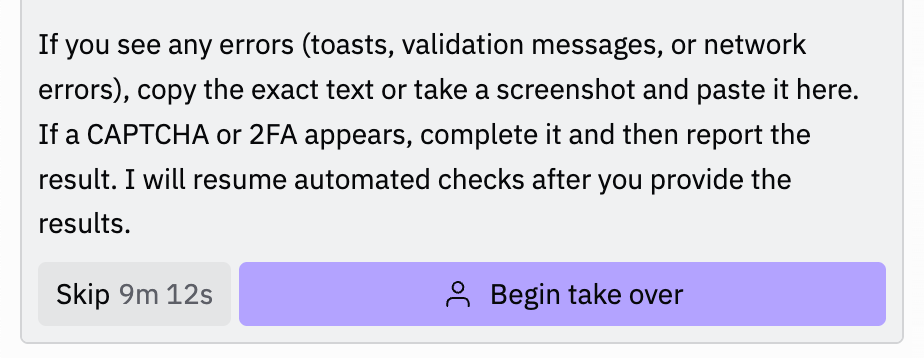 「テイクオーバーを開始」を押すと、テストプレビューをクリックして必要な手順を完了し、Agent が続行できるようになります。「スキップ」を押してテイクオーバーをスキップし、Agent があなたの助けなしに続行できない場合はアプリテストを終了することもできます。10 分以内に応答しない場合、Agent は「スキップ」を押したものとして続行します。
### 期待できること
* **スキップオプション**: 必要に応じてテストをスキップして開発を続行できます
* **インタラクティブなビデオリプレイ**: テスト後、ビデオをクリックしてテストセッション全体を再生できます
* **セクションナビゲーション**: 下部のスライダーを使ってテストの特定セクションにジャンプできます
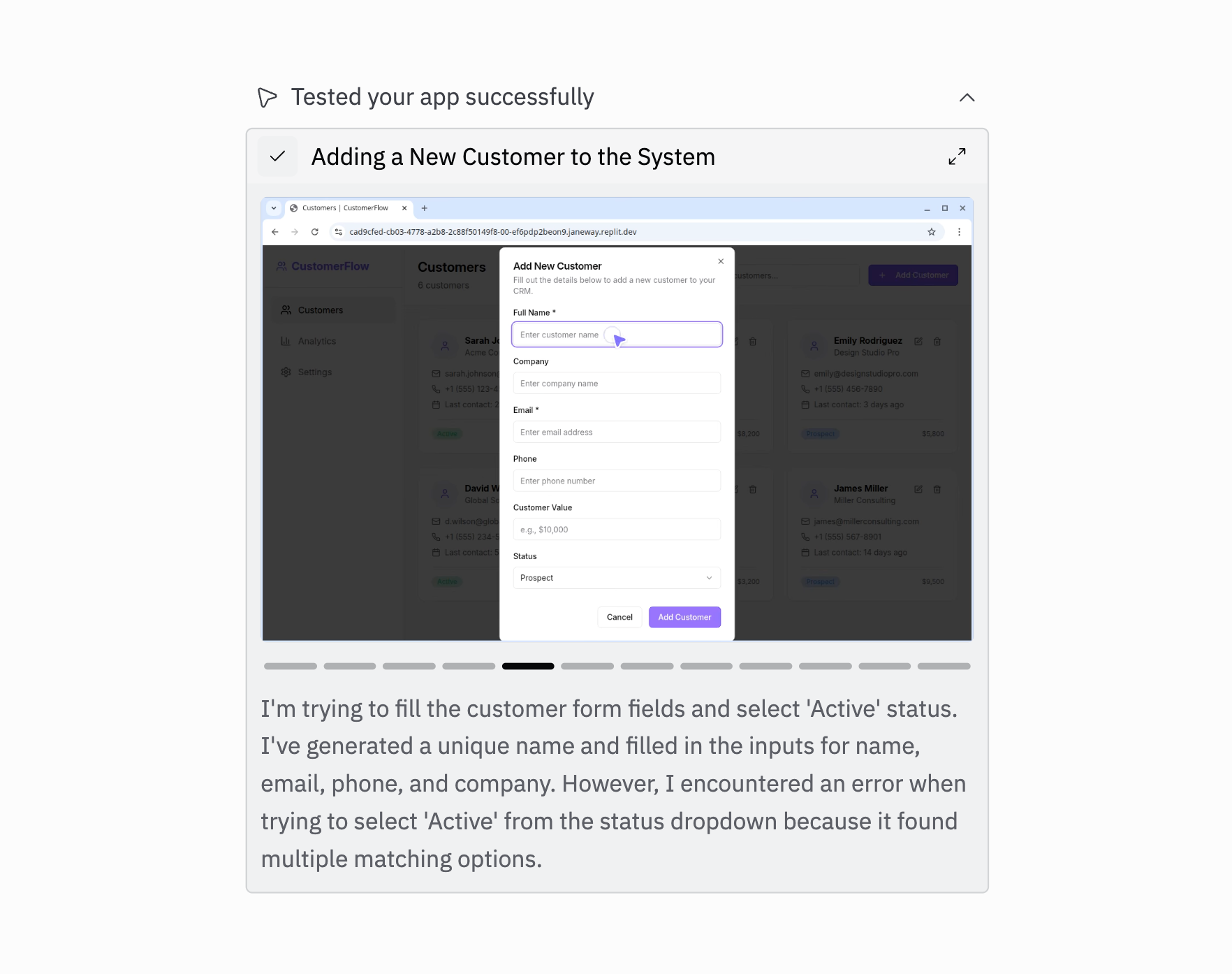
インタラクティブリプレイインターフェースでは、完全なテストセッションを確認できます:
「テイクオーバーを開始」を押すと、テストプレビューをクリックして必要な手順を完了し、Agent が続行できるようになります。「スキップ」を押してテイクオーバーをスキップし、Agent があなたの助けなしに続行できない場合はアプリテストを終了することもできます。10 分以内に応答しない場合、Agent は「スキップ」を押したものとして続行します。
### 期待できること
* **スキップオプション**: 必要に応じてテストをスキップして開発を続行できます
* **インタラクティブなビデオリプレイ**: テスト後、ビデオをクリックしてテストセッション全体を再生できます
* **セクションナビゲーション**: 下部のスライダーを使ってテストの特定セクションにジャンプできます
インタラクティブリプレイインターフェースでは、完全なテストセッションを確認できます:
 ## トラブルシューティング
**テストが予期せず失敗する場合**
* スキップしてからプロンプトを再入力してテストを試みてください
* テストのタイミングに影響する動的コンテンツを確認してください
* テストシナリオの正確性を見直してください
**テストカバレッジが不足している場合**
* アプリの機能について詳細な説明を提供してください
* テストすべき重要なユーザーフローを明示的に指定してください
**アプリテストがまったく機能しない場合**
* アプリテストは現在、ウェブアプリケーション[\*](#アプリテストの仕組み)のみ対応しています
## 料金と使用量
アプリテストは Agent の工数ベースの料金モデルに含まれており、重要なコストに関する考慮事項があります:
* **使用量ベース**: テストは費やした工数に基づいて課金されます(シンプルなテストほど安価です)
* **コストとメリットのバランス**: テストにはコストがかかりますが、ミスを早期に発見することで追加のプロンプトや Agent の余分な作業を回避し、コストを節約できます
* **効率的な開発**: 自動化されたアプローチにより、手動デバッグや手直しの必要性を減らします
**コスト効率の高いテスト**: アプリテストは使用コストを増加させますが、テストで発見できたはずの問題を修正するために追加の Agent セッションを必要とする状況を防ぐことで、全体的にコストを節約することが多いです。
## 次のステップ
プロジェクトでアプリテストを使用する準備はできていますか?
1. **構築を始める**: Agent でアプリを作成し、テストが自動的に起動するのを待ちます
2. **結果をレビューする**: テストレポートを確認し、提案された改善を実施します
3. **反復する**: テストのフィードバックを使ってアプリケーションを改良します
4. **スケールアップ**: アプリテストをより大きく複雑なプロジェクトに適用します
[Replit Agent](/ja/references/agent/overview) とその全機能についてさらに詳しく学びましょう。
## トラブルシューティング
**テストが予期せず失敗する場合**
* スキップしてからプロンプトを再入力してテストを試みてください
* テストのタイミングに影響する動的コンテンツを確認してください
* テストシナリオの正確性を見直してください
**テストカバレッジが不足している場合**
* アプリの機能について詳細な説明を提供してください
* テストすべき重要なユーザーフローを明示的に指定してください
**アプリテストがまったく機能しない場合**
* アプリテストは現在、ウェブアプリケーション[\*](#アプリテストの仕組み)のみ対応しています
## 料金と使用量
アプリテストは Agent の工数ベースの料金モデルに含まれており、重要なコストに関する考慮事項があります:
* **使用量ベース**: テストは費やした工数に基づいて課金されます(シンプルなテストほど安価です)
* **コストとメリットのバランス**: テストにはコストがかかりますが、ミスを早期に発見することで追加のプロンプトや Agent の余分な作業を回避し、コストを節約できます
* **効率的な開発**: 自動化されたアプローチにより、手動デバッグや手直しの必要性を減らします
**コスト効率の高いテスト**: アプリテストは使用コストを増加させますが、テストで発見できたはずの問題を修正するために追加の Agent セッションを必要とする状況を防ぐことで、全体的にコストを節約することが多いです。
## 次のステップ
プロジェクトでアプリテストを使用する準備はできていますか?
1. **構築を始める**: Agent でアプリを作成し、テストが自動的に起動するのを待ちます
2. **結果をレビューする**: テストレポートを確認し、提案された改善を実施します
3. **反復する**: テストのフィードバックを使ってアプリケーションを改良します
4. **スケールアップ**: アプリテストをより大きく複雑なプロジェクトに適用します
[Replit Agent](/ja/references/agent/overview) とその全機能についてさらに詳しく学びましょう。