> ## Documentation Index
> Fetch the complete documentation index at: https://docs.replit.com/llms.txt
> Use this file to discover all available pages before exploring further.
# Agent モード
> Lite、Economy、Power の使い分け、App Testing、High effort、Turbo の使用タイミングについて学びましょう。
Agent モードを使用すると、Agent を使用する際のスピード、コスト、能力のバランスを制御できます。Agent 設定のドロップダウンにあるトップレベルのモードセレクターを使用して、**Lite**、**Economy**、**Power** を切り替えます。テスト、High effort、Turbo をより細かく制御したい場合は、その下のトグルを使用します。
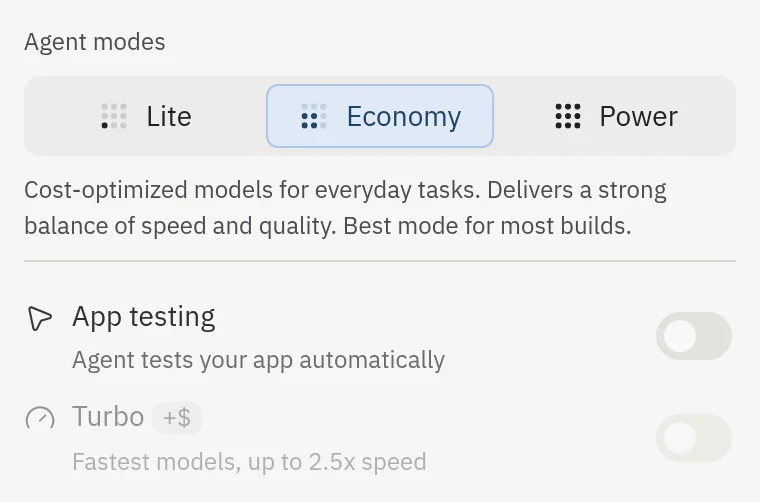 **キーボードショートカット:** **⌘+Shift+I**(Windows では Ctrl+Shift+I)を押すと、チャット入力を離れずに Agent モードを切り替えられます。
Max モードはご利用いただけなくなりました。最も有能な標準ビルドには Power をご使用ください。最速の実行が必要な場合は Turbo をオンにしてください。
## Lite モード
**素早い編集に最適化されています。** Lite は高速で軽量なモデルを使用して、ビジュアルの調整、バグ修正、その他の小規模でスコープを絞った変更を行います。
**キーボードショートカット:** **⌘+Shift+I**(Windows では Ctrl+Shift+I)を押すと、チャット入力を離れずに Agent モードを切り替えられます。
Max モードはご利用いただけなくなりました。最も有能な標準ビルドには Power をご使用ください。最速の実行が必要な場合は Turbo をオンにしてください。
## Lite モード
**素早い編集に最適化されています。** Lite は高速で軽量なモデルを使用して、ビジュアルの調整、バグ修正、その他の小規模でスコープを絞った変更を行います。
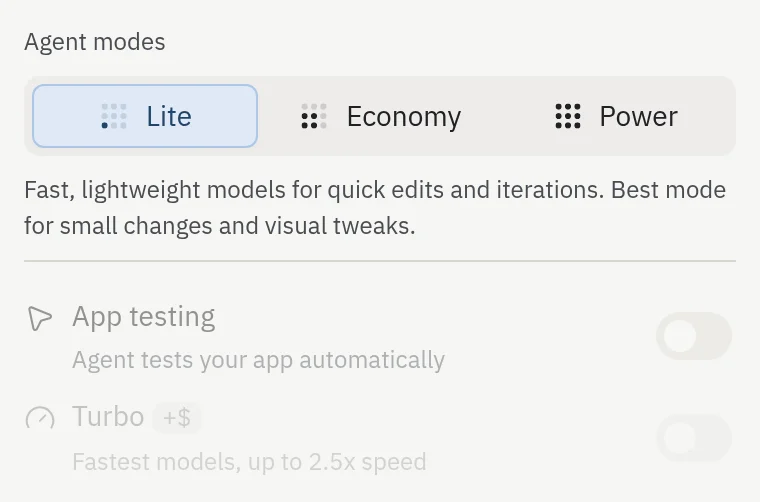 **最適な用途:** キーボードの前にいる間の素早い修正、UIの磨き上げ、短い反復ループ。
**注意事項:** Lite は何を変更したいかすでにわかっている既存のアプリで最も効果的です。ゼロから始める場合、大きなアーキテクチャの変更、新しいインテグレーションの追加、データベーススキーマの変更は、Economy または Power に切り替えてください。
**コスト:** Lite は他のビルドモードと同じ作業量ベースの料金モデルを使用しますが、焦点を絞ったリクエストは、同じ的を絞った編集に対して Economy または Power よりもコストが低くなることがよくあります。
## Economy モード
**コストに最適化されています。** Economy はタスクごとのクレジット消費が少なく、最も有能なモデルに支払わずに優れた結果を得たい場合の最良のデフォルトです。
**最適な用途:** キーボードの前にいる間の素早い修正、UIの磨き上げ、短い反復ループ。
**注意事項:** Lite は何を変更したいかすでにわかっている既存のアプリで最も効果的です。ゼロから始める場合、大きなアーキテクチャの変更、新しいインテグレーションの追加、データベーススキーマの変更は、Economy または Power に切り替えてください。
**コスト:** Lite は他のビルドモードと同じ作業量ベースの料金モデルを使用しますが、焦点を絞ったリクエストは、同じ的を絞った編集に対して Economy または Power よりもコストが低くなることがよくあります。
## Economy モード
**コストに最適化されています。** Economy はタスクごとのクレジット消費が少なく、最も有能なモデルに支払わずに優れた結果を得たい場合の最良のデフォルトです。
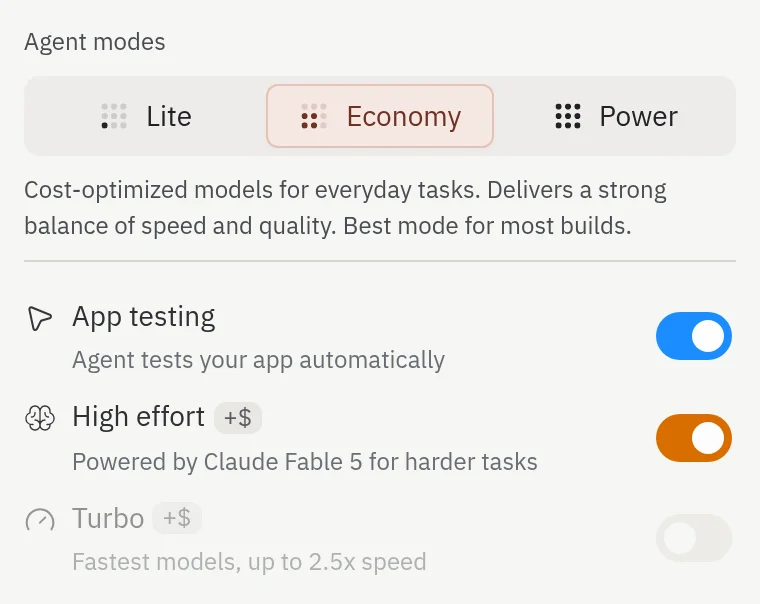 **最適な用途:** 日常的な構築、学習、既存プロジェクト全体でのコスト意識の高い作業。
## Power モード
**能力に最適化されています。** Power は複雑なタスク、大規模なコードベース、より難しい問題に対してより有能なモデルを使用します。
**最適な用途:** 日常的な構築、学習、既存プロジェクト全体でのコスト意識の高い作業。
## Power モード
**能力に最適化されています。** Power は複雑なタスク、大規模なコードベース、より難しい問題に対してより有能なモデルを使用します。
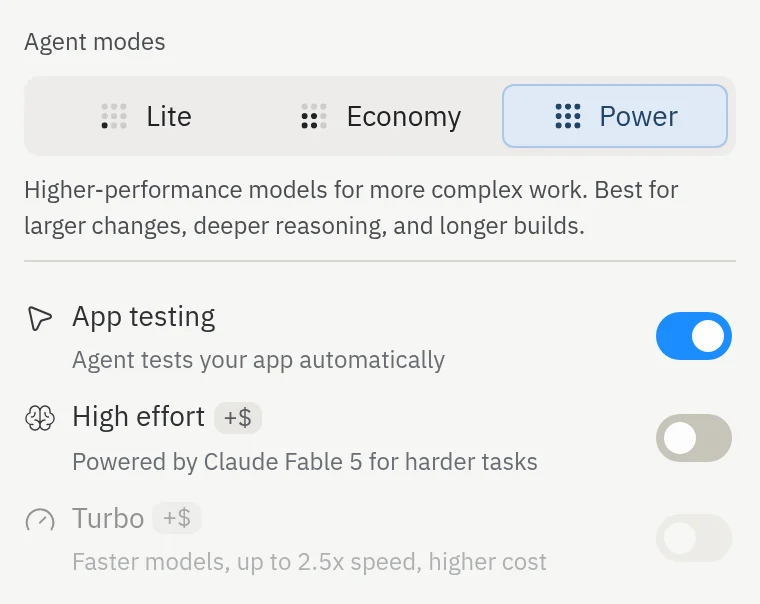 **最適な用途:** 本番グレードのプロジェクト、複雑な機能、Agent から最良の結果を得たい場合。
### Power モードの提案
**最適な用途:** 本番グレードのプロジェクト、複雑な機能、Agent から最良の結果を得たい場合。
### Power モードの提案
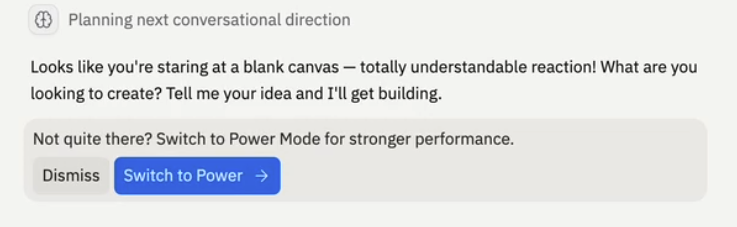 Economy モードで同じ問題を繰り返し発生させていることに Agent が気づくと、次のメッセージで Power モードへの切り替えを提案します。
この提案はプロジェクトごとに最大1回表示されます。一度閉じるか対応すると、Economy に留まっていても Agent はそのプロジェクトで再度促すことはありません。
## ビルドコントロール
モードセレクターの下にある Agent 設定のドロップダウンには、Agent の残りのビルドコントロールが表示されます:
* **App Testing** — Agent がブラウザでアプリを自動的にテストできるようにします。
* **High effort** — Agent がタスクの最も難しい部分に最も有能なモデルを使用できるようにします。Economy と Power で利用可能。
* **Turbo** — Power モード中に最速のモデルを提供します。
Lite は App Testing をオフのままにし、High effort は Economy と Power で利用可能で、Turbo は Power が選択されている場合のみ利用可能です。
## コードレビュー
Agent は構築しながら自分のコードをレビューして改善し、作業を返す前にミスを発見します。このレビューは Agent に組み込まれており、自動的に実行されます—オンまたはオフにできる設定ではなくなりました。
Agent 設定のドロップダウンから **Code Optimizations** のオン/オフトグル(以前は **Autonomy Level**)が削除されました。Agent が自分のコードをレビューするかどうかを選択する必要はなくなりました—Agent が代わりに処理するため、設定することはありません。
コードレビューは [High effort](#high-effort-mode) と [Turbo](#turbo-mode) とは別で、これらは引き続き Agent 設定のドロップダウンに独自のトグルとして残ります。
## High effort モード
**High effort はオプトインのトグルであり、独立したモードではありません。** Economy と Power の両方で利用可能なので、通常のモードを維持しながら、タスクに必要なときだけオンにできます。
High effort が有効になると、Agent はより深く慎重な推論を行い、最も有能なフロンティアモデルを呼び出して、最も複雑なタスクの成果を向上させます。Agent はその追加パワーを選択的に適用します—本当に難しいリクエストの場合のみより有能なモデルにルーティングし、すべての実行で使用するわけではありません。
Economy モードで同じ問題を繰り返し発生させていることに Agent が気づくと、次のメッセージで Power モードへの切り替えを提案します。
この提案はプロジェクトごとに最大1回表示されます。一度閉じるか対応すると、Economy に留まっていても Agent はそのプロジェクトで再度促すことはありません。
## ビルドコントロール
モードセレクターの下にある Agent 設定のドロップダウンには、Agent の残りのビルドコントロールが表示されます:
* **App Testing** — Agent がブラウザでアプリを自動的にテストできるようにします。
* **High effort** — Agent がタスクの最も難しい部分に最も有能なモデルを使用できるようにします。Economy と Power で利用可能。
* **Turbo** — Power モード中に最速のモデルを提供します。
Lite は App Testing をオフのままにし、High effort は Economy と Power で利用可能で、Turbo は Power が選択されている場合のみ利用可能です。
## コードレビュー
Agent は構築しながら自分のコードをレビューして改善し、作業を返す前にミスを発見します。このレビューは Agent に組み込まれており、自動的に実行されます—オンまたはオフにできる設定ではなくなりました。
Agent 設定のドロップダウンから **Code Optimizations** のオン/オフトグル(以前は **Autonomy Level**)が削除されました。Agent が自分のコードをレビューするかどうかを選択する必要はなくなりました—Agent が代わりに処理するため、設定することはありません。
コードレビューは [High effort](#high-effort-mode) と [Turbo](#turbo-mode) とは別で、これらは引き続き Agent 設定のドロップダウンに独自のトグルとして残ります。
## High effort モード
**High effort はオプトインのトグルであり、独立したモードではありません。** Economy と Power の両方で利用可能なので、通常のモードを維持しながら、タスクに必要なときだけオンにできます。
High effort が有効になると、Agent はより深く慎重な推論を行い、最も有能なフロンティアモデルを呼び出して、最も複雑なタスクの成果を向上させます。Agent はその追加パワーを選択的に適用します—本当に難しいリクエストの場合のみより有能なモデルにルーティングし、すべての実行で使用するわけではありません。
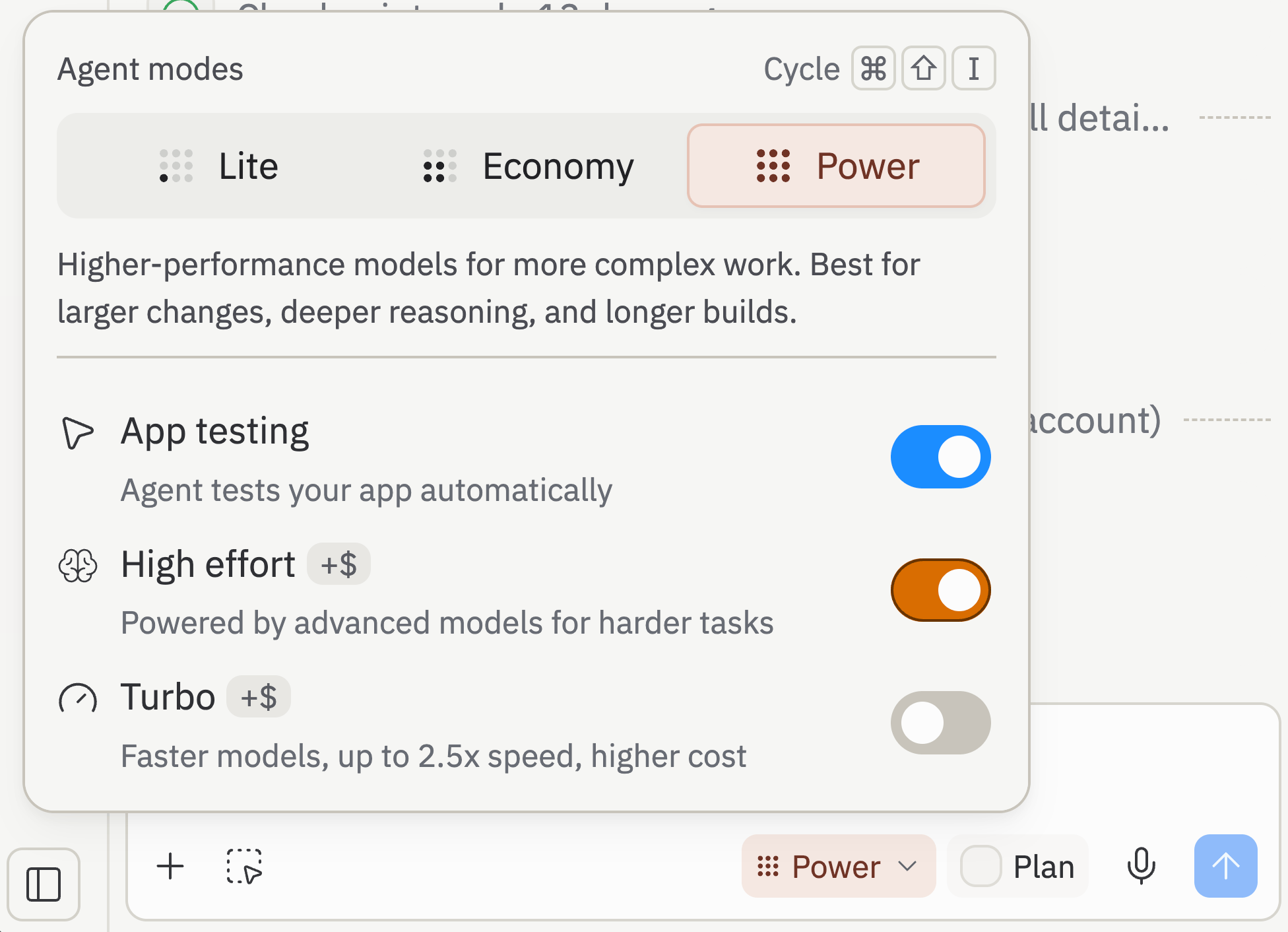 Agent は最も難しい作業でのみ最も有能なモデルを使用するため、High effort は最も困難なタスクでコストが最大約2倍増加しますが、より簡単なタスクではほとんどまたはまったく増加しません。複雑な問題に取り組む際はオンのままにして、ルーティンの変更にはオフにしてください。
**最適な用途:** 複雑な機能、大規模なリファクタリング、最善の結果を得ることがコスト最小化より重要なやっかいなバグ。
## Turbo モード
**Turbo は Agent 設定のドロップダウン内の別のトグルです。** Power モードでオンにすると、最速のモデルを使用して **2.5倍高速**な応答が得られます。リクエストのコストは Power の約2倍になるため、Turbo は効率よりもスピードが重要な場合に最適です。
Agent は最も難しい作業でのみ最も有能なモデルを使用するため、High effort は最も困難なタスクでコストが最大約2倍増加しますが、より簡単なタスクではほとんどまたはまったく増加しません。複雑な問題に取り組む際はオンのままにして、ルーティンの変更にはオフにしてください。
**最適な用途:** 複雑な機能、大規模なリファクタリング、最善の結果を得ることがコスト最小化より重要なやっかいなバグ。
## Turbo モード
**Turbo は Agent 設定のドロップダウン内の別のトグルです。** Power モードでオンにすると、最速のモデルを使用して **2.5倍高速**な応答が得られます。リクエストのコストは Power の約2倍になるため、Turbo は効率よりもスピードが重要な場合に最適です。
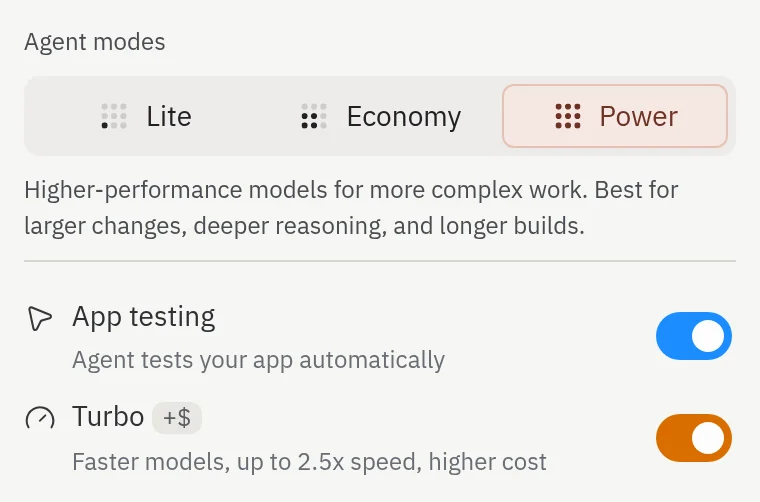 Turbo はコストが Power より大幅に高いことの視覚的な提示として、Agent モードのドロップダウンでオレンジ色でハイライトされています。素早く反復する際はこのハイライトに注意してください — コストのトレードオフを見えるように保つためのものです。
**利用可能なプラン:** **Pro および Enterprise のみ。** Turbo はすべてのプランでデフォルトでオフです — 必要なときにプロジェクトごとにオンにするオプトインのトグルです。Enterprise では、管理者が組織に対して有効にするまで Turbo は利用できません。
**最適な用途:** 最速の Agent 応答が必要で、Pro または Enterprise プランをご利用の場合。
## どのモードを使うべきですか?
次のガイドを参照してください:
| 目標 | 推奨モード |
| -------------------------- | ------------------------------- |
| 小規模でスコープを絞った編集と素早い反復 | Lite |
| 1クレジットあたりのプロンプト数を最大化 | Economy |
| ほとんどのプロジェクトでコストと品質のバランスを取る | Power |
| 最も複雑なタスクで最善の結果を得る | Economy または Power + High effort |
| より大きなタスクでの最速応答 | Power + Turbo(Pro/Enterprise) |
Agent 設定のドロップダウンからいつでもモードを変更できます。トップレベルのコントロールから Lite、Economy、Power を選択し、テスト、High effort、Turbo をより細かく制御したい場合はその下のトグルを使用します。常に最良のモードがあるわけではありません — 目の前のタスクに合ったものを選んでください。
## 共有プロジェクトの設定
Agent の設定はプロジェクトではなく、あなた個人に紐付けられています。チームメンバーをプロジェクトに招待すると、それぞれが以下の選択を独自に保持します:
* モード(Lite、Economy、または Power)
* [Plan モード](/ja/references/agent/plan-mode)
* バックグラウンドタスクの自動マージ
* 計画の自動承認
* High effort
* Turbo
チームメンバーが次のタスクで Power に切り替えても、あなたの設定が Power に変更されることはありません。Agent 設定のドロップダウンに表示されているモードとトグルが、次のメッセージを送信する際に Agent が使用するものです(プロジェクトにどれだけのコラボレーターがいても関係ありません)。
## 関連情報
* [支出の管理](/billing/managing-spend):アラート、予算を設定し、Plan モードでコストを制御します。
* [Replit Pro](/billing/plans/replit-pro):Turbo モードと段階的クレジットを解除します。
Turbo はコストが Power より大幅に高いことの視覚的な提示として、Agent モードのドロップダウンでオレンジ色でハイライトされています。素早く反復する際はこのハイライトに注意してください — コストのトレードオフを見えるように保つためのものです。
**利用可能なプラン:** **Pro および Enterprise のみ。** Turbo はすべてのプランでデフォルトでオフです — 必要なときにプロジェクトごとにオンにするオプトインのトグルです。Enterprise では、管理者が組織に対して有効にするまで Turbo は利用できません。
**最適な用途:** 最速の Agent 応答が必要で、Pro または Enterprise プランをご利用の場合。
## どのモードを使うべきですか?
次のガイドを参照してください:
| 目標 | 推奨モード |
| -------------------------- | ------------------------------- |
| 小規模でスコープを絞った編集と素早い反復 | Lite |
| 1クレジットあたりのプロンプト数を最大化 | Economy |
| ほとんどのプロジェクトでコストと品質のバランスを取る | Power |
| 最も複雑なタスクで最善の結果を得る | Economy または Power + High effort |
| より大きなタスクでの最速応答 | Power + Turbo(Pro/Enterprise) |
Agent 設定のドロップダウンからいつでもモードを変更できます。トップレベルのコントロールから Lite、Economy、Power を選択し、テスト、High effort、Turbo をより細かく制御したい場合はその下のトグルを使用します。常に最良のモードがあるわけではありません — 目の前のタスクに合ったものを選んでください。
## 共有プロジェクトの設定
Agent の設定はプロジェクトではなく、あなた個人に紐付けられています。チームメンバーをプロジェクトに招待すると、それぞれが以下の選択を独自に保持します:
* モード(Lite、Economy、または Power)
* [Plan モード](/ja/references/agent/plan-mode)
* バックグラウンドタスクの自動マージ
* 計画の自動承認
* High effort
* Turbo
チームメンバーが次のタスクで Power に切り替えても、あなたの設定が Power に変更されることはありません。Agent 設定のドロップダウンに表示されているモードとトグルが、次のメッセージを送信する際に Agent が使用するものです(プロジェクトにどれだけのコラボレーターがいても関係ありません)。
## 関連情報
* [支出の管理](/billing/managing-spend):アラート、予算を設定し、Plan モードでコストを制御します。
* [Replit Pro](/billing/plans/replit-pro):Turbo モードと段階的クレジットを解除します。