> ## Documentation Index
> Fetch the complete documentation index at: https://docs.replit.com/llms.txt
> Use this file to discover all available pages before exploring further.

# Shell

> Shellを使ってプロジェクトファイルを管理し、パッケージをインストールし、スクリプトを実行する方法を学びましょう。

Shellを使うと、一般的なターミナルのようにプロジェクトで作業でき、ファイルの管理、
パッケージのインストール、スクリプトの実行ができます。例えば、プロジェクトファイルを閲覧したり、
プロジェクトにデータベース接続が設定されている場合は`psql`を使用したりできます。

<Tip>
  ワークフロー管理を改善するため、Shellからアプリを実行する代わりに**Run**ボタンの使用を推奨します。
  **Run**ボタンによって開始されたワークフローは出力をConsoleツールに送信し、
  ログを確認するための構造化された方法を提供します。
</Tip>

## 機能

Shellは以下の機能を提供します：

* **複数のシェルを実行**：複数のシェルインスタンスを開き、異なるタスクを同時に処理できます
* **テキストを検索**：シェル出力内の特定のテキストを見つけられます

## 使い方

いずれかの方法を使用する前にプロジェクトを開いてください。

<Tabs>
  <Tab title="Tools & files">
    <Steps>
      <Step title="Tools & filesを開く">
        タブバーの\*\*+**ボタンを選択します。**Tools & files**メニューを含む**New tab\*\*が開きます。

        <Frame>
          <img src="https://mintcdn.com/replit/gspzAm1mbsd1biBe/images/workspace/shell-tools-and-files-menu.jpg?fit=max&auto=format&n=gspzAm1mbsd1biBe&q=85&s=e9dbfdb59ce73367747d28d480c4d541" alt="Tools and filesメニューとSearch toolsフィールドを表示するNew tab" width="1280" height="236" data-path="images/workspace/shell-tools-and-files-menu.jpg" />
        </Frame>
      </Step>

      <Step title="Shellを見つける">
        **Search tools**に`Shell`を入力します。

        <Frame>
          <img src="https://mintcdn.com/replit/gspzAm1mbsd1biBe/images/workspace/shell-tools-and-files-search.jpg?fit=max&auto=format&n=gspzAm1mbsd1biBe&q=85&s=72978c7b5e2a09515dec52b217aab5d2" alt="ShellをSearch tools search fieldに入力し、Shellの結果が表示された状態" width="1280" height="256" data-path="images/workspace/shell-tools-and-files-search.jpg" />
        </Frame>
      </Step>

      <Step title="Shellを開く">
        <img class="icon-svg" src="https://mintcdn.com/replit/rJldsgYVucXB_6kW/images/icons/shell.svg?fit=max&auto=format&n=rJldsgYVucXB_6kW&q=85&s=7aa084a4960c955db47ee0531362886c" alt="Shellアイコン" width="16" height="16" data-path="images/icons/shell.svg" /> **Shell**を選択します。Shellが新しいタブで開きます。

        <Frame>
          <img src="https://mintcdn.com/replit/gspzAm1mbsd1biBe/images/workspace/shell-open-tab.jpg?fit=max&auto=format&n=gspzAm1mbsd1biBe&q=85&s=a81df0a85a84fd7283a827c40b8d318c" alt="アクティブなワークスペースプロンプトが表示された開いたShellタブ" width="1280" height="196" data-path="images/workspace/shell-open-tab.jpg" />
        </Frame>
      </Step>
    </Steps>
  </Tab>

  <Tab title="Search">
    <Steps>
      <Step title="プロジェクトのSearchを開く">
        アプリのサイドバー上部にある**Search**を選択します。**Search**が非表示の場合は、まずサイドバーを展開してください。
      </Step>

      <Step title="Shellを見つける">
        `Shell`と入力します。

        <Frame>
          <img src="https://mintcdn.com/replit/gspzAm1mbsd1biBe/images/workspace/shell-project-search.jpg?fit=max&auto=format&n=gspzAm1mbsd1biBe&q=85&s=31a1a23dcfcb851d64cd084c43e80795" alt="Tools配下のShellを表示するProject Search" width="1280" height="174" data-path="images/workspace/shell-project-search.jpg" />
        </Frame>
      </Step>

      <Step title="Shellを開く">
        <img class="icon-svg" src="https://mintcdn.com/replit/rJldsgYVucXB_6kW/images/icons/shell.svg?fit=max&auto=format&n=rJldsgYVucXB_6kW&q=85&s=7aa084a4960c955db47ee0531362886c" alt="Shellアイコン" width="16" height="16" data-path="images/icons/shell.svg" /> **Shell**を選択します。Shellが新しいタブで開きます。

        <Frame>
          <img src="https://mintcdn.com/replit/gspzAm1mbsd1biBe/images/workspace/shell-open-tab.jpg?fit=max&auto=format&n=gspzAm1mbsd1biBe&q=85&s=a81df0a85a84fd7283a827c40b8d318c" alt="アクティブなワークスペースプロンプトが表示された開いたShellタブ" width="1280" height="196" data-path="images/workspace/shell-open-tab.jpg" />
        </Frame>
      </Step>
    </Steps>
  </Tab>
</Tabs>

### Shellアクセスの確認

Shellが準備できていることを確認し、現在のワークスペースを表示するには、次を実行します：

```sh theme={null}
pwd
```

Shellは現在のワークスペースのパスを表示します。

<Frame caption="pwdコマンドは現在のワークスペースパスを表示し、Shellプロンプトに戻ります。">
  <img src="https://mintcdn.com/replit/gspzAm1mbsd1biBe/images/workspace/shell-pwd-output.jpg?fit=max&auto=format&n=gspzAm1mbsd1biBe&q=85&s=f1a0ae54ec931eb4d42b8f043004747a" alt="pwdコマンド、そのワークスペースパスの出力、および戻ったプロンプトを表示するShellタブ" width="1280" height="246" data-path="images/workspace/shell-pwd-output.jpg" />
</Frame>

データベースを持つプロジェクトの場合は、**Tools** → **Database**を選択し、
**Development database**ページを開きます。このページは接続コントロールを提供します。
接続情報は非公開に保ち、ドキュメント、スクリーンショット、ログ、ソースファイル、
共有メッセージにコピーしないでください。

### テキスト検索

テキスト検索ツールへのアクセスと使用方法は次のとおりです：

1. Shellタブの右上にある<img class="icon-svg" src="https://mintcdn.com/replit/X_IP1EeHGm0cA2VA/images/icons/workspace-search-icon.svg?fit=max&auto=format&n=X_IP1EeHGm0cA2VA&q=85&s=d3feed840da2d19e1ee4873d137114dc" alt="虫眼鏡アイコン" width="16" height="16" data-path="images/icons/workspace-search-icon.svg" />虫眼鏡を選択して検索ダイアログを開きます。
2. 検索語を入力し、**Next**を選択して一致する箇所を順に確認します。
3. **Previous**を使用して前の一致箇所に戻ります。
4. **Exit**を選択するか、ダイアログの外をクリックしてテキスト検索を終了します。

### 複数のシェル

別のシェルを作成するには：

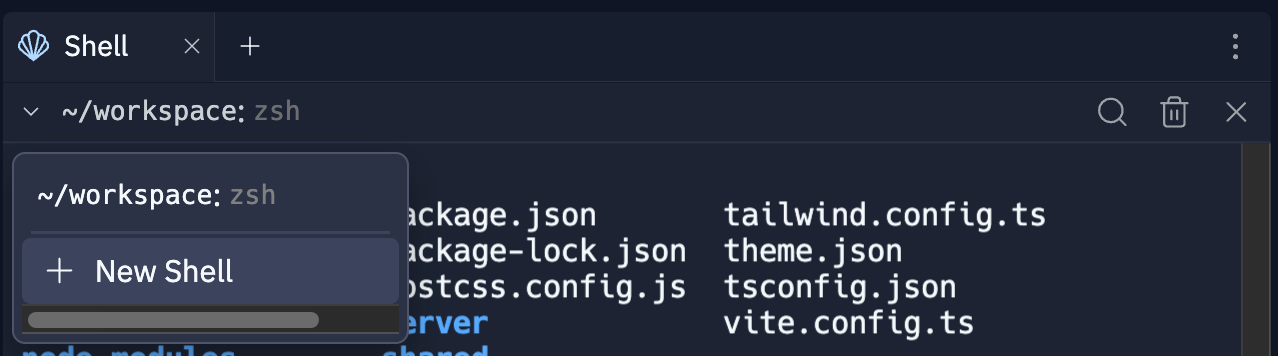
1. Shellパネルのヘッダーにあるシェルインスタンスメニューを選択します。
2. **New Shell**を選択します。

<Frame>
  <img src="https://mintcdn.com/replit/gspzAm1mbsd1biBe/images/workspace/shell-new.png?fit=max&auto=format&n=gspzAm1mbsd1biBe&q=85&s=3c9d01cf27b611a8195ba61e4fa6ec63" alt="現在のワークスペースとNew Shellオプションを表示するシェルインスタンスメニュー" width="1280" height="224" data-path="images/workspace/shell-new.png" />
</Frame>

同じメニューを使ってシェル間を切り替えます。Replitは各シェルを最後に実行したコマンドでラベル付けし、識別しやすくします。

<Warning>
  複数のシェルを開くと、Replitは自動的にアイドル状態のシェルインスタンスを閉じます。
  アイドル状態のシェルとは、選択されておらず、ユーザープロセスを実行していないシェルです。
</Warning>

## 次のステップ

関連するワークスペースツールについて詳しく学ぶには、以下のリソースをご覧ください：

* [Console](/ja/features/workspace-tools/console/)：Replitアプリのワークフローを監視するためのConsoleの使い方を学びましょう。