> ## Documentation Index
> Fetch the complete documentation index at: https://docs.replit.com/llms.txt
> Use this file to discover all available pages before exploring further.
# 地域
> ワークスペースと公開済みアプリのインフラをホストする場所を選択し、データ所在地の要件を満たしながらレイテンシーを削減しましょう。
ワークスペースと公開済みアプリのインフラをホストする場所を選択して、データ所在地の要件を満たし、レイテンシーを削減しましょう。Replitはワークスペースの地域設定と公開の地域設定を別々に提供しているため、開発環境と公開済みアプリの場所を個別に管理できます。
## ワークスペースの地域と公開の地域を比較する
| 項目 | ワークスペースの地域 | 公開の地域 |
| :---------- | :------------------------ | :------------------------- |
| **管理対象** | ワークスペース内の開発リソース | 公開済みアプリのコンピュートとストレージ |
| **設定タイミング** | ワークスペース作成時 | プロジェクトを公開するとき |
| **場所の結果** | 新しいプロジェクトとリソースのリージョンを設定する | 公開済みアーティファクトを1つのリージョンに集約する |
| **後で変更可能** | いいえ | いいえ |
ワークスペースの地域と公開の地域は一致していなくても構いません。
## ワークスペースの地域
ワークスペースには、プロジェクト、共有リソース、インテグレーションが含まれます。各プロジェクト内では、プロジェクトエディタとAgentチャットを使用します。開発リソースには、アプリの開発版とその開発用データベースが含まれます。
特定のワークスペースリージョンを選択できるのは、Proプランの顧客のみです。
FreeプランとCoreプランの顧客は、ワークスペースリージョンが自動的に設定されます。通常、これによりお客様に最も近いワークスペースリージョンが選択されます。ワークスペース内の新しいプロジェクトとリソースはその場所を使用します。ワークスペースの作成後にリージョンを変更することはできません。
### ワークスペースリージョンを選択する
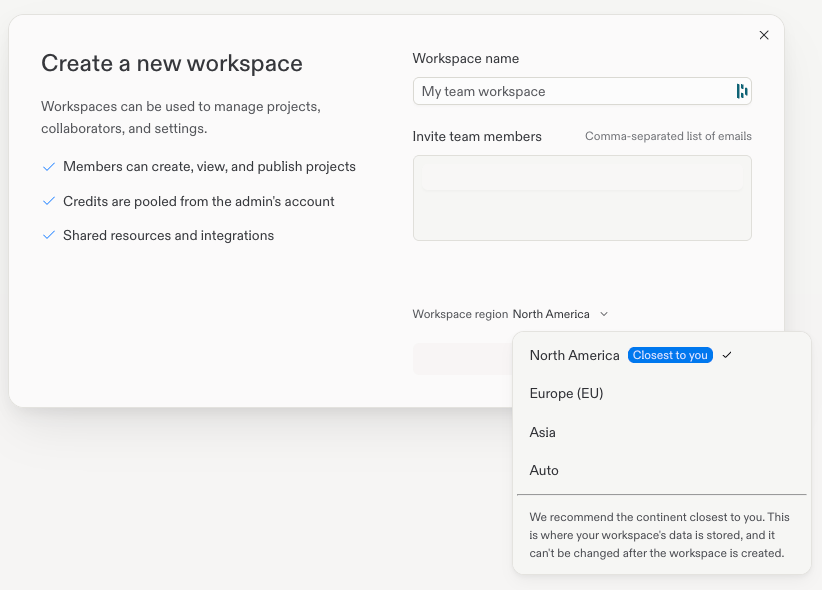
Proプランの顧客の場合、ワークスペースを作成する際にリージョンを選択できます。
**Create a new workspace**フォームを開きます。
ワークスペース名と、必要に応じてメンバーのメールアドレスを入力します。
**Workspace region**を開き、**North America**、**Europe (EU)**、**Asia**のいずれかを選択します。
**Create workspace**を選択します。
 ## 公開の地域
公開の地域は、プロジェクトを公開するときに設定します。デフォルトでは、Replitはあなたに最も近い地域を推奨します。これにより、アプリの訪問者のレイテンシーを削減し、データ所在地の要件を満たしやすくなります。
地域を選択すると、プロジェクトの公開済みアーティファクト(コンピュート、データベース、Object Storageなど)はすべて自動的に同じリージョンに配置されます。地域固有のプロキシも、アプリの訪問者のレイテンシー削減に役立ちます。
### 公開の地域を選択する
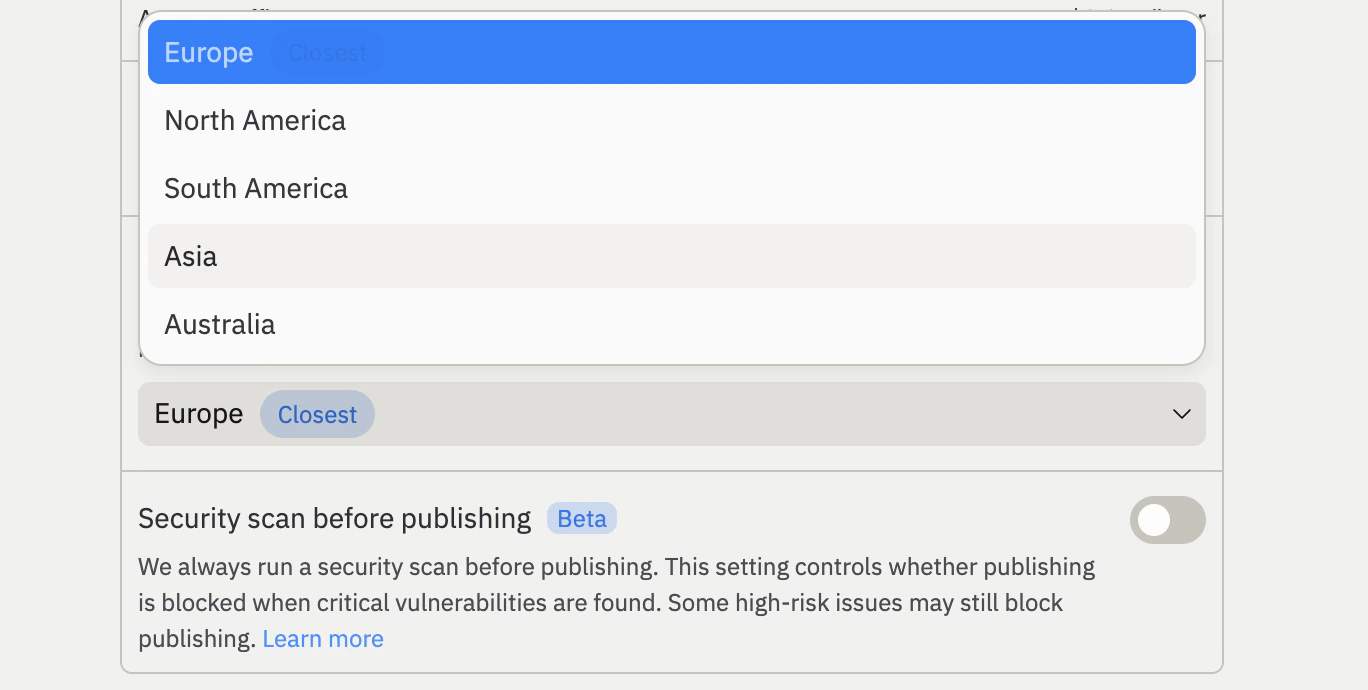
推奨されている地域以外を選択するには、次の手順に従います。
Replitプロジェクトで**Publishing**ツールを開きます。
**Advanced**設定を展開します。
**Geography**ドロップダウンから希望の地域を選択します。
**Publish**を選択して、選択した地域にプロジェクトを公開します。
## 公開の地域
公開の地域は、プロジェクトを公開するときに設定します。デフォルトでは、Replitはあなたに最も近い地域を推奨します。これにより、アプリの訪問者のレイテンシーを削減し、データ所在地の要件を満たしやすくなります。
地域を選択すると、プロジェクトの公開済みアーティファクト(コンピュート、データベース、Object Storageなど)はすべて自動的に同じリージョンに配置されます。地域固有のプロキシも、アプリの訪問者のレイテンシー削減に役立ちます。
### 公開の地域を選択する
推奨されている地域以外を選択するには、次の手順に従います。
Replitプロジェクトで**Publishing**ツールを開きます。
**Advanced**設定を展開します。
**Geography**ドロップダウンから希望の地域を選択します。
**Publish**を選択して、選択した地域にプロジェクトを公開します。
 ### 公開済みプロジェクトに地域を強制する
Enterprise管理者は、組織内のすべてのプロジェクトに対して公開の地域を強制できます。ポリシーが設定されると、組織内のビルダーは設定された地域に公開するようになります。このポリシーは、まだ公開されていないプロジェクトにのみ適用されます—すでに別の地域に公開済みのプロジェクトには影響しません。
公開の地域を強制することはEnterpriseの機能です。Enterpriseプランについて詳しくは、[料金](https://replit.com/pricing/)をご覧ください。
**Account settings**に移動します。
**Advanced**を選択します。
初めて公開するすべてのプロジェクトが使用しなければならない地域を選びます。
### 公開の地域の制限事項
公開の地域を選択する前に、以下の制限事項に注意してください。
* **公開後は地域を変更できません。** プロジェクトをある地域に公開すると、その選択は永久的なものになります。公開済みプロジェクトを別の地域に移行することはできません。
* **開発環境と公開環境の場所が異なる場合があります。** Object Storageなどのリソースは公開前に作成されることがあり、公開する地域と一致しない場合があります。
## 利用可能な地域
ワークスペースの地域と公開の地域では、選択できるリージョンが異なります。
| 地域 | ワークスペースで選択可能 | 公開で選択可能 |
| :--------------------- | :----------- | :------ |
| **North America(北米)** | はい | はい |
| **Europe(EU)** | はい | はい |
| **Asia(アジア)** | はい | はい |
| **South America(南米)** | いいえ | はい |
| **Australia(オーストラリア)** | いいえ | はい |
ワークスペースの地域選択はProプランの顧客のみが利用できます。
公開の地域選択はCore、Pro、Enterpriseプランの顧客が利用できます。
Freeプランの顧客はデフォルトで北米に公開されます。
## 次のステップ
* [Autoscaleデプロイメント](/ja/features/publishing/deployment-types#autoscale):トラフィックに応じてAutoscaleがどのように容量を調整するかを学びます。
* [Reserved VMデプロイメント](/ja/features/publishing/deployment-types#reserved-vm):プロジェクトを専用の仮想マシンに公開します。
* [公開済みアプリの監視](/ja/features/publishing/monitoring-a-deployment/):公開済みプロジェクトのログを表示し、監視します。
Replitがデータ処理をどのように扱っているかについて詳しくは、[データ処理補遺](https://replit.com/dpa)をご覧ください。
### 公開済みプロジェクトに地域を強制する
Enterprise管理者は、組織内のすべてのプロジェクトに対して公開の地域を強制できます。ポリシーが設定されると、組織内のビルダーは設定された地域に公開するようになります。このポリシーは、まだ公開されていないプロジェクトにのみ適用されます—すでに別の地域に公開済みのプロジェクトには影響しません。
公開の地域を強制することはEnterpriseの機能です。Enterpriseプランについて詳しくは、[料金](https://replit.com/pricing/)をご覧ください。
**Account settings**に移動します。
**Advanced**を選択します。
初めて公開するすべてのプロジェクトが使用しなければならない地域を選びます。
### 公開の地域の制限事項
公開の地域を選択する前に、以下の制限事項に注意してください。
* **公開後は地域を変更できません。** プロジェクトをある地域に公開すると、その選択は永久的なものになります。公開済みプロジェクトを別の地域に移行することはできません。
* **開発環境と公開環境の場所が異なる場合があります。** Object Storageなどのリソースは公開前に作成されることがあり、公開する地域と一致しない場合があります。
## 利用可能な地域
ワークスペースの地域と公開の地域では、選択できるリージョンが異なります。
| 地域 | ワークスペースで選択可能 | 公開で選択可能 |
| :--------------------- | :----------- | :------ |
| **North America(北米)** | はい | はい |
| **Europe(EU)** | はい | はい |
| **Asia(アジア)** | はい | はい |
| **South America(南米)** | いいえ | はい |
| **Australia(オーストラリア)** | いいえ | はい |
ワークスペースの地域選択はProプランの顧客のみが利用できます。
公開の地域選択はCore、Pro、Enterpriseプランの顧客が利用できます。
Freeプランの顧客はデフォルトで北米に公開されます。
## 次のステップ
* [Autoscaleデプロイメント](/ja/features/publishing/deployment-types#autoscale):トラフィックに応じてAutoscaleがどのように容量を調整するかを学びます。
* [Reserved VMデプロイメント](/ja/features/publishing/deployment-types#reserved-vm):プロジェクトを専用の仮想マシンに公開します。
* [公開済みアプリの監視](/ja/features/publishing/monitoring-a-deployment/):公開済みプロジェクトのログを表示し、監視します。
Replitがデータ処理をどのように扱っているかについて詳しくは、[データ処理補遺](https://replit.com/dpa)をご覧ください。