> ## Documentation Index
> Fetch the complete documentation index at: https://docs.replit.com/llms.txt
> Use this file to discover all available pages before exploring further.
# 公開の地域
> 公開の地域を選択して、公開済みプロジェクトの実行場所とデータの保存場所を選びましょう。
Replitプロジェクトを公開するとき、プロジェクトのコンピュートリソースとストレージリソースをホストする地理的リージョンを選択できます。デフォルトでは、Replitはあなたに最も近いリージョンを推奨します。これにより、アプリの訪問者のレイテンシーを削減し、データ所在地の要件を満たしやすくなります。
公開の地域選択は、Core、Pro、Enterpriseプランのビルダーが利用できます。
Freeプランのビルダーはデフォルトで北米リージョンに公開されます。
## 利用可能な地域
Replitは以下の公開の地域をサポートしています。
| 地域 | 説明 |
| :--------------------- | :---------------------- |
| **North America(北米)** | プロジェクトを北米でホストします(デフォルト) |
| **Europe(EU)** | プロジェクトを欧州連合でホストします |
| **South America(南米)** | プロジェクトを南米でホストします |
| **Australia(オーストラリア)** | プロジェクトをオーストラリアでホストします |
| **Asia(アジア)** | プロジェクトをアジアでホストします |
北米とヨーロッパ(EU)はすべての対象ビルダーが利用できます。南米、アジア、オーストラリアは
段階的に展開中であり、まだ地域のドロップダウンに表示されない場合があります。必要な地域が
表示されない場合は、Replitサポートにお問い合わせください。
地域を選択すると、プロジェクトの公開済みアーティファクト(コンピュート、データベース、Object Storageなど)はすべて自動的に同じリージョンに配置されます。地域固有のプロキシも、アプリの訪問者のレイテンシー削減に役立ちます。
## 地域を選択する
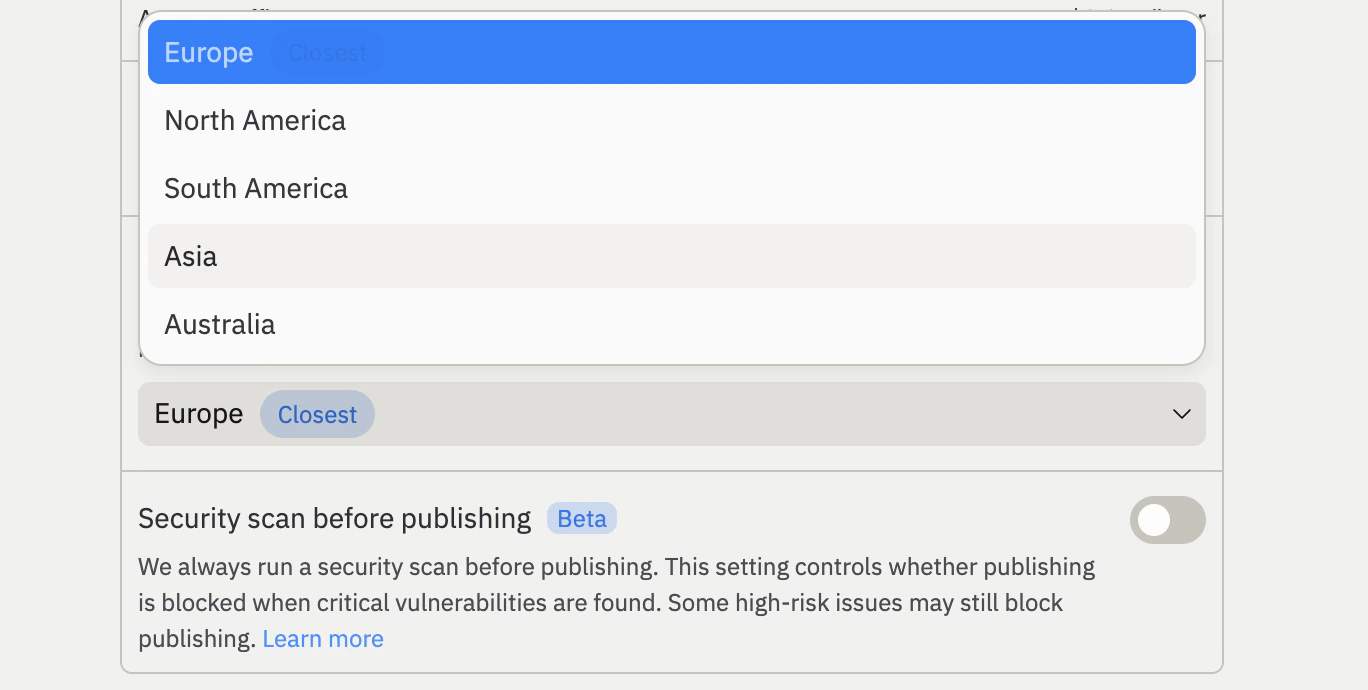
デフォルトでは、Replitはあなたに最も近い地域を推奨します。別の地域を選択するには、次の手順に従います。
Replitプロジェクトで**Publishing**ツールを開きます。
**Advanced**設定を展開します。
**Geography**ドロップダウンから希望の地域を選択します。
**Publish**を選択して、選択した地域にプロジェクトを公開します。
 ## 公開済みプロジェクトに地域を強制する
Enterprise管理者は、組織内のすべてのプロジェクトに対して公開の地域を強制できます。ポリシーが設定されると、組織内のビルダーは設定された地域に公開するようになります。このポリシーは、まだ公開されていないプロジェクトにのみ適用されます—すでに別の地域に公開済みのプロジェクトには影響しません。
公開の地域を強制することはEnterpriseの機能です。Enterpriseプランについて詳しくは、[料金](https://replit.com/pricing/)をご覧ください。
**Account settings**に移動します。
**Advanced**を選択します。
初めて公開するすべてのプロジェクトが使用しなければならない地域を選びます。
## 制限事項
地域を選択する前に、以下の制限事項に注意してください。
* **公開後は地域を変更できません。** プロジェクトをある地域に公開すると、その選択は永久的なものになります。公開済みプロジェクトを別の地域に移行することはできません。
* **開発環境のアーティファクトは、公開の地域と一致しない場合があります。** Object Storageなどのリソースは、公開する前に作成される場合があります。現在、すべての開発環境は北米で実行されています。最も近い公開リージョンで開発環境をホストするサポートは近日公開予定です。
## 次のステップ
* [Autoscaleデプロイメント](/ja/features/publishing/deployment-types#autoscale):トラフィックに応じてAutoscaleがどのように容量を調整するかを学びます。
* [Reserved VMデプロイメント](/ja/features/publishing/deployment-types#reserved-vm):プロジェクトを専用の仮想マシンに公開します。
* [公開済みアプリの監視](/ja/features/publishing/monitoring-a-deployment/):公開済みプロジェクトのログを表示し、監視します。
Replitがデータ処理をどのように扱っているかについて詳しくは、[データ処理補遺](https://replit.com/dpa)をご覧ください。
## 公開済みプロジェクトに地域を強制する
Enterprise管理者は、組織内のすべてのプロジェクトに対して公開の地域を強制できます。ポリシーが設定されると、組織内のビルダーは設定された地域に公開するようになります。このポリシーは、まだ公開されていないプロジェクトにのみ適用されます—すでに別の地域に公開済みのプロジェクトには影響しません。
公開の地域を強制することはEnterpriseの機能です。Enterpriseプランについて詳しくは、[料金](https://replit.com/pricing/)をご覧ください。
**Account settings**に移動します。
**Advanced**を選択します。
初めて公開するすべてのプロジェクトが使用しなければならない地域を選びます。
## 制限事項
地域を選択する前に、以下の制限事項に注意してください。
* **公開後は地域を変更できません。** プロジェクトをある地域に公開すると、その選択は永久的なものになります。公開済みプロジェクトを別の地域に移行することはできません。
* **開発環境のアーティファクトは、公開の地域と一致しない場合があります。** Object Storageなどのリソースは、公開する前に作成される場合があります。現在、すべての開発環境は北米で実行されています。最も近い公開リージョンで開発環境をホストするサポートは近日公開予定です。
## 次のステップ
* [Autoscaleデプロイメント](/ja/features/publishing/deployment-types#autoscale):トラフィックに応じてAutoscaleがどのように容量を調整するかを学びます。
* [Reserved VMデプロイメント](/ja/features/publishing/deployment-types#reserved-vm):プロジェクトを専用の仮想マシンに公開します。
* [公開済みアプリの監視](/ja/features/publishing/monitoring-a-deployment/):公開済みプロジェクトのログを表示し、監視します。
Replitがデータ処理をどのように扱っているかについて詳しくは、[データ処理補遺](https://replit.com/dpa)をご覧ください。