> ## Documentation Index
> Fetch the complete documentation index at: https://docs.replit.com/llms.txt
> Use this file to discover all available pages before exploring further.
# カスタムコネクタ
> ProおよびEnterpriseのお客様が、カスタムAPIコネクタを作成し、認証を設定して、Replitのライブラリにないサービスのエンドポイントをテストする方法を説明します。
カスタムコネクタを使用すると、ProおよびEnterpriseのお客様はReplitの
[インテグレーションライブラリ](/ja/features/integrations/overview)にないサポート対象APIを接続できます。
ファーストパーティコネクタを待たずに、専門的なサービスを接続するために使用します。
カスタムコネクタは個人アカウントではなく、ワークスペースに追加されます。
権限を持つワークスペース管理者が作成・管理できます。
カスタムコネクタはベータ版で、Enterpriseのお客様のみが利用できます。
ワークスペース管理者が作成・管理できます。
## 始める前に
以下を準備してください。
* 有効なProまたはEnterpriseサブスクリプションと、ワークスペースでコネクタを管理する権限。
* 公開アクセス可能なHTTPS REST APIとそのベースURL。
* APIの認証情報と、そのドキュメントへのアクセス。
* 任意で、接続をテストするために使用できる読み取り専用エンドポイント。
カスタムAPIコネクタは、カスタム[MCPサーバー](/ja/features/mcp/overview)とは異なります。
APIには**カスタムコネクタを追加**を使用してください。同じメニューにあるMCPサーバーのオプションは
別のセットアップフローです。
信頼できるAPIにのみ接続してください。認証情報はコネクタの説明やAgentの指示には
含めないでください。認証フィールドにのみ入力してください。
## カスタムコネクタを作成する
Enterpriseワークスペースのサイドバーで**Integrations**を選択します。
**Add custom**を開き、**Add custom connector**を選択します。
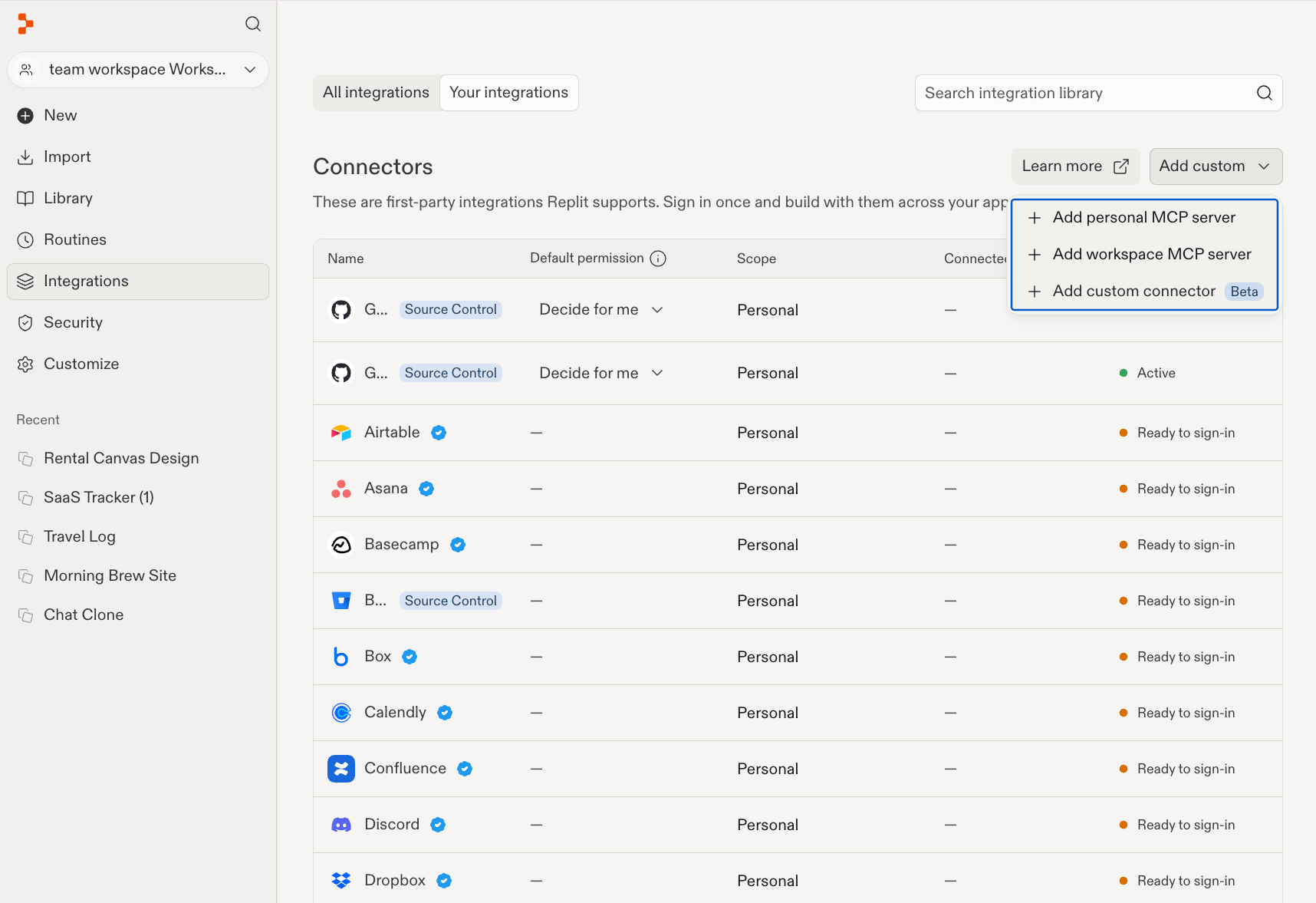 以下のフィールドを入力します。
| フィールド | 入力内容 | 例 |
| ---------------------- | ------------------------------------------------------ | -------------------------------------------------------------------- |
| **Connector name** | サービスを識別できる名前。 | `Acme API` |
| **Description** | APIの機能に関する簡単な説明。 | `Create and track customer orders` |
| **Base URL** | 必要なバージョンプレフィックスを含む、APIのルートURL。 | `https://api.example.com` |
| **Agent instructions** | ドキュメントURLやエンドポイントの規則など、APIの使用に関するガイダンス。認証情報は含めないでください。 | `Read https://api.example.com/docs. Use GET /orders to list orders.` |
例の値をご自身のサービスの値に置き換えてください。Agent instructionsには
500文字の制限があります。
以下のフィールドを入力します。
| フィールド | 入力内容 | 例 |
| ---------------------- | ------------------------------------------------------ | -------------------------------------------------------------------- |
| **Connector name** | サービスを識別できる名前。 | `Acme API` |
| **Description** | APIの機能に関する簡単な説明。 | `Create and track customer orders` |
| **Base URL** | 必要なバージョンプレフィックスを含む、APIのルートURL。 | `https://api.example.com` |
| **Agent instructions** | ドキュメントURLやエンドポイントの規則など、APIの使用に関するガイダンス。認証情報は含めないでください。 | `Read https://api.example.com/docs. Use GET /orders to list orders.` |
例の値をご自身のサービスの値に置き換えてください。Agent instructionsには
500文字の制限があります。
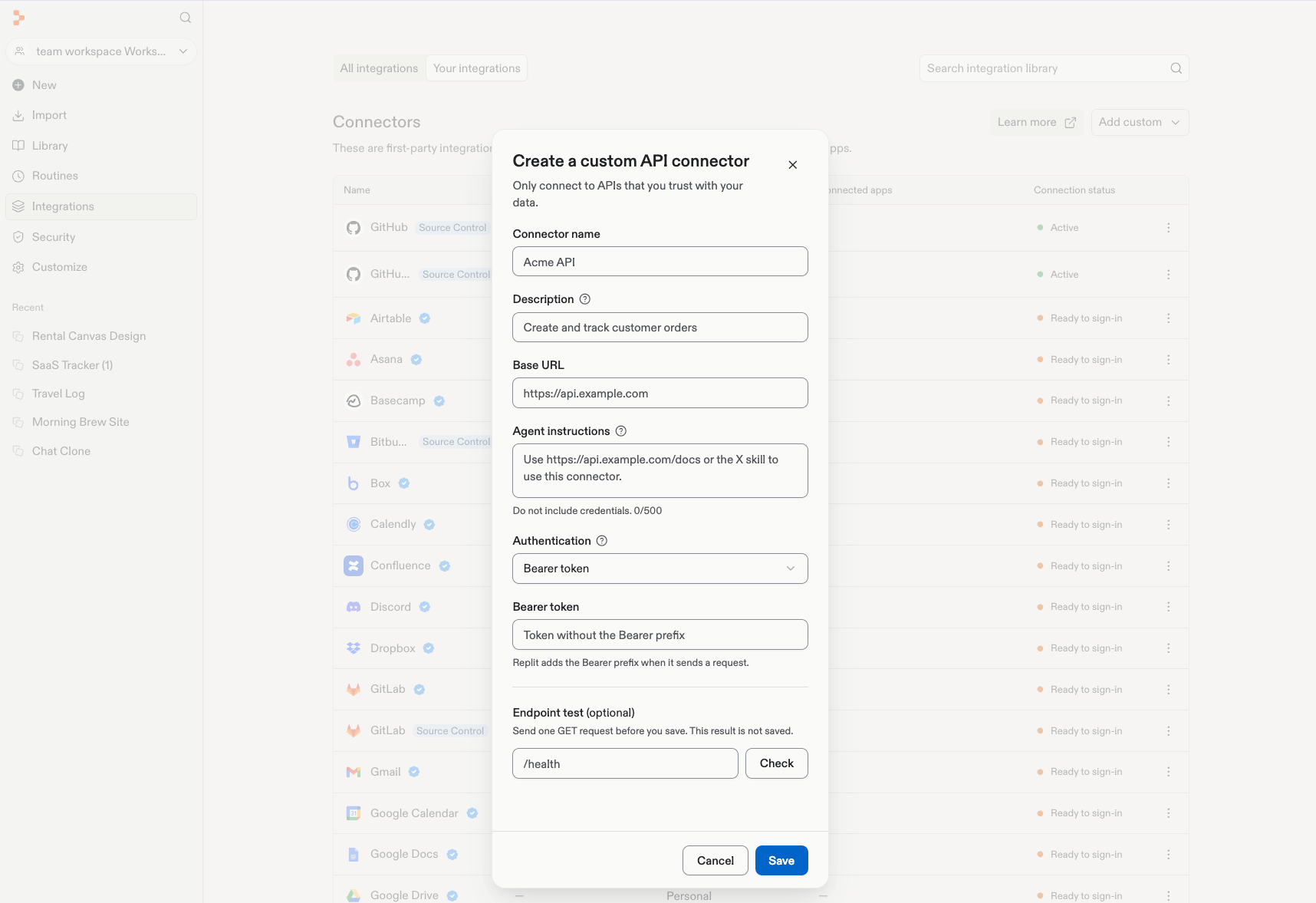 APIに合った認証方法を選択し、表示されたフィールドを入力します。
ベアラートークンを使用するAPIの場合は、**Bearer token**を選択し、
`Bearer`プレフィックスを付けずにトークンを入力します。Replitがリクエスト送信時に
プレフィックスを追加します。
任意で、**Endpoint test**に`/health`などのパスを入力し、**Check**を選択します。
このチェックは、保存前に1回のGETリクエストを送信します。結果は保存されません。
データを変更しない、APIがサポートするエンドポイントを選択してください。
チェックが成功しても検証されるのはそのリクエストのみで、必要になりうる
すべてのエンドポイントや権限が検証されるわけではありません。
設定内容を確認し、**Save**を選択します。
## エンドポイントテストのトラブルシューティング
テストが失敗した場合は、APIのドキュメントと照らし合わせて以下を確認してください。
* **URLとパス:** ベースURLとテストパスが意図したエンドポイントを形成しているか確認します。
* **認証:** 認証情報が有効で、エンドポイントへのアクセス権限があるか確認します。ベアラー認証の場合、トークンフィールドには`Bearer`プレフィックスを付けないでください。
* **リクエストメソッド:** GETリクエストを受け付けるエンドポイントを選択してください。
* **到達可能性:** APIがHTTPS経由で公開アクセス可能であることを確認します。
## 関連ドキュメント
* [Agentインテグレーション](/ja/features/integrations/overview) — サポートされているインテグレーションを確認
* [コネクタの管理](/ja/replitai/managing-connectors) — ワークスペースのコネクタ管理
APIに合った認証方法を選択し、表示されたフィールドを入力します。
ベアラートークンを使用するAPIの場合は、**Bearer token**を選択し、
`Bearer`プレフィックスを付けずにトークンを入力します。Replitがリクエスト送信時に
プレフィックスを追加します。
任意で、**Endpoint test**に`/health`などのパスを入力し、**Check**を選択します。
このチェックは、保存前に1回のGETリクエストを送信します。結果は保存されません。
データを変更しない、APIがサポートするエンドポイントを選択してください。
チェックが成功しても検証されるのはそのリクエストのみで、必要になりうる
すべてのエンドポイントや権限が検証されるわけではありません。
設定内容を確認し、**Save**を選択します。
## エンドポイントテストのトラブルシューティング
テストが失敗した場合は、APIのドキュメントと照らし合わせて以下を確認してください。
* **URLとパス:** ベースURLとテストパスが意図したエンドポイントを形成しているか確認します。
* **認証:** 認証情報が有効で、エンドポイントへのアクセス権限があるか確認します。ベアラー認証の場合、トークンフィールドには`Bearer`プレフィックスを付けないでください。
* **リクエストメソッド:** GETリクエストを受け付けるエンドポイントを選択してください。
* **到達可能性:** APIがHTTPS経由で公開アクセス可能であることを確認します。
## 関連ドキュメント
* [Agentインテグレーション](/ja/features/integrations/overview) — サポートされているインテグレーションを確認
* [コネクタの管理](/ja/replitai/managing-connectors) — ワークスペースのコネクタ管理