> ## Documentation Index
> Fetch the complete documentation index at: https://docs.replit.com/llms.txt
> Use this file to discover all available pages before exploring further.
# データを操作する
> My Data タブから、ビジュアルツールまたは SQL を使ってデータベースの参照、編集、エクスポート、クエリを実行します。
**My Data** タブは、データベース内のデータを確認・変更する場所です。**Database** ツールを開き、データベースを選択してから **My Data** を選択します。ビジュアルに操作することも、SQL を直接実行することもできます。
本番データを編集するには、本番データベースを選択して **My Data** を開き、**Edit** を切り替えます。これはライブアプリの実データなので注意してください。
## データをビジュアルに参照・変更する
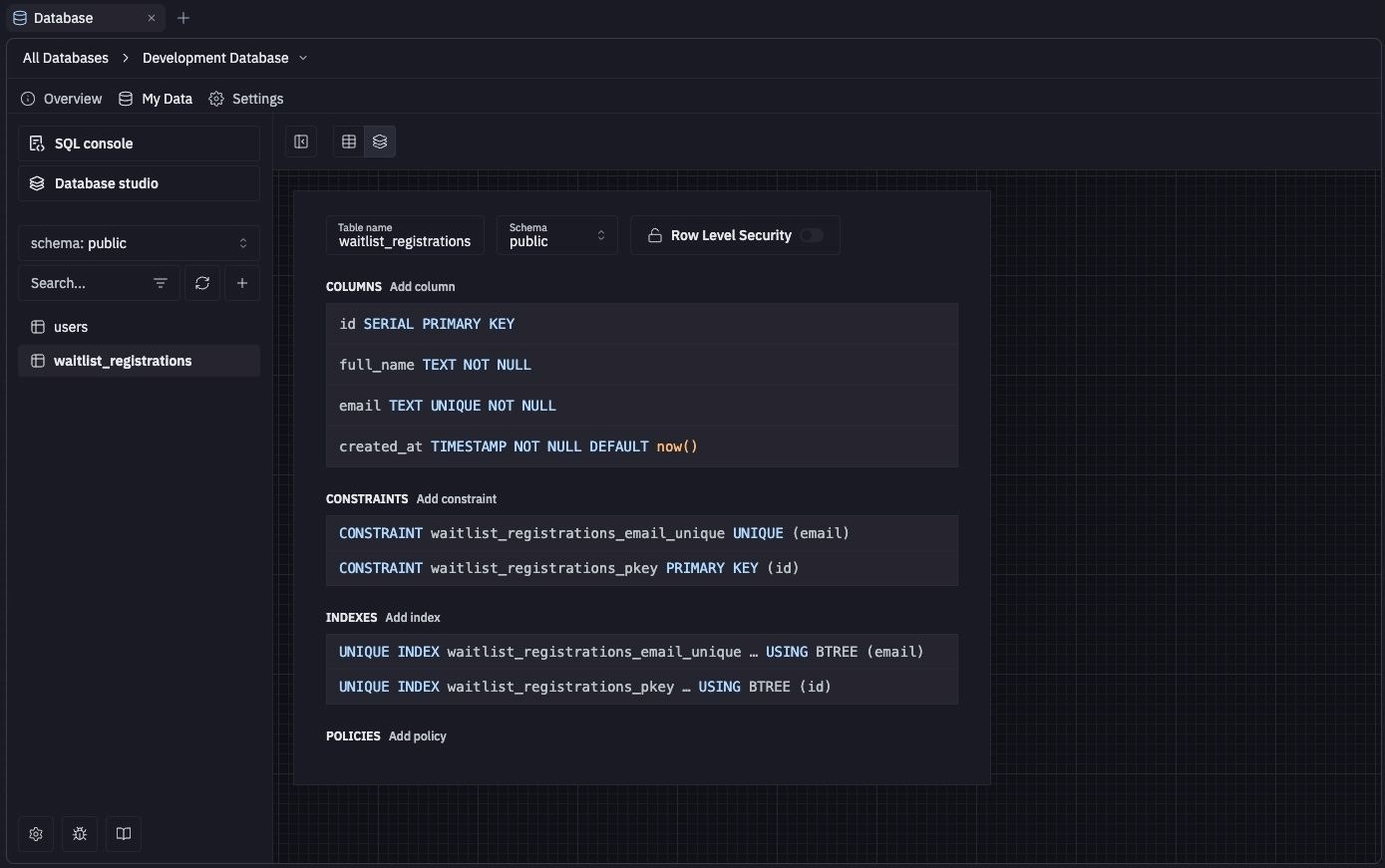
Database ツールには Drizzle Studio が含まれており、データをビジュアルに参照・変更できるツールです。これらのビジュアルツールは構文エラーを避けるのに役立ち、次のような機能を提供します。
* データをフィルタリング・並べ替えして特定の情報に絞り込む
* データをファイルにエクスポートして外部で利用する
* 行データを挿入・変更する
* スキーマ、テーブル、ビュー、enum を作成・管理する
 ## SQL コマンドを実行する
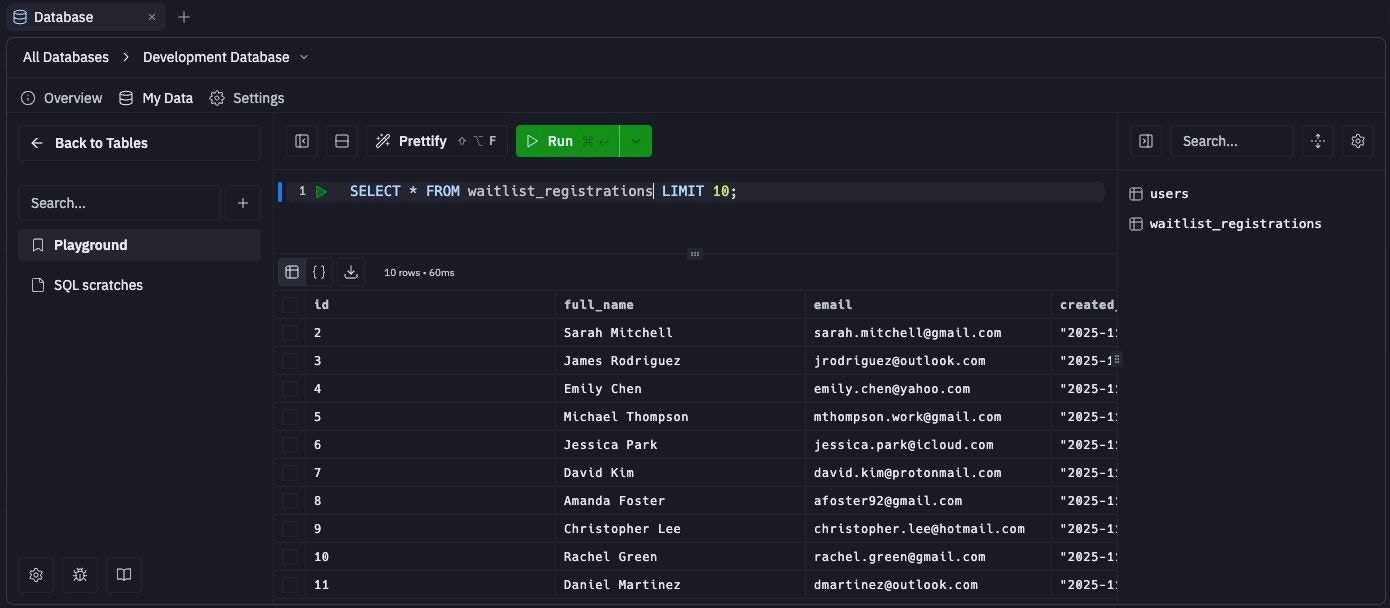
SQL runner を使うと、データベース上で SQL コマンドを実行し、結果を確認できます。
**Database** ツールから、
1. **My Data** タブを選択します
2.
## SQL コマンドを実行する
SQL runner を使うと、データベース上で SQL コマンドを実行し、結果を確認できます。
**Database** ツールから、
1. **My Data** タブを選択します
2.  **SQL runner** を選択します
クエリを実行するには、テキストエリアに SQL 文を入力し、隣にある
**SQL runner** を選択します
クエリを実行するには、テキストエリアに SQL 文を入力し、隣にある  実行ボタンを選択します。
 自分で SQL を書く必要はありません。Agent にデータの照会や変更を依頼すれば、代わりに SQL を書いて実行してくれます。
## 次のステップ
* [接続の詳細](/ja/features/data-and-storage/connection-details): 外部の SQL クライアントを接続します。
* [データリカバリー](/ja/features/data-and-storage/data-recovery): 意図しないデータ変更を元に戻します。
自分で SQL を書く必要はありません。Agent にデータの照会や変更を依頼すれば、代わりに SQL を書いて実行してくれます。
## 次のステップ
* [接続の詳細](/ja/features/data-and-storage/connection-details): 外部の SQL クライアントを接続します。
* [データリカバリー](/ja/features/data-and-storage/data-recovery): 意図しないデータ変更を元に戻します。