> ## Documentation Index
> Fetch the complete documentation index at: https://docs.replit.com/llms.txt
> Use this file to discover all available pages before exploring further.
# Enterpriseモデルコントロール
> 各Enterpriseワークスペースで利用可能なAgentモデルプロバイダーとモデルを選択します。
Enterpriseモデルコントロールを使用すると、アカウント管理者はビルダーが選択できるAgentモデルを管理できます。アカウント全体のポリシーを設定した後、個々のワークスペースに対して異なるモデルアクセスを設定できます。
モデルコントロールはEnterpriseアカウントのアカウント管理者のみが利用できます。組織で有効にするには、[sales@replit.com](mailto:sales@replit.com)まで営業チームにお問い合わせください。
## Agentモデル設定を開く
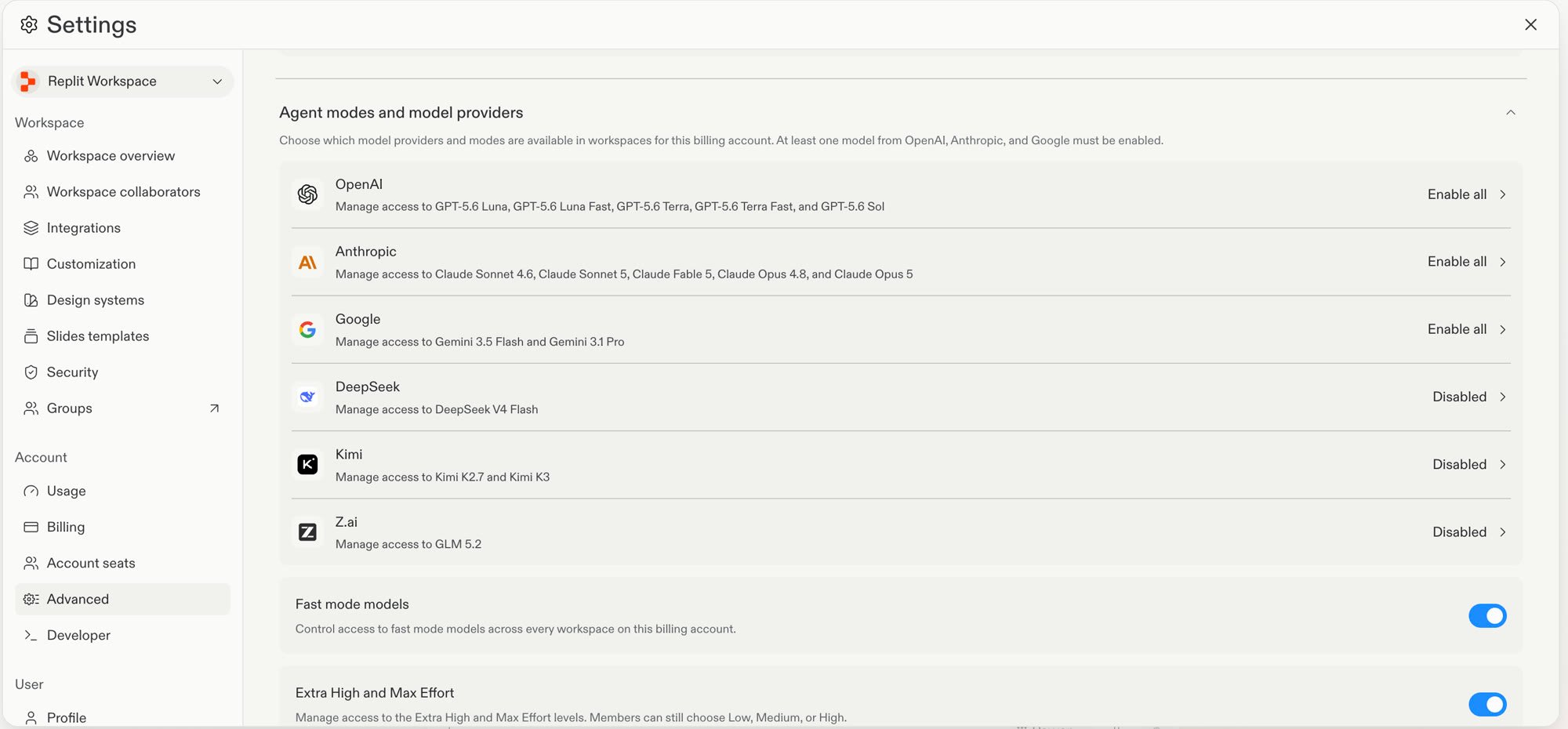
1. **Settings**を開きます。
2. **Account**の下で**Advanced**を選択します。
3. **Agent modes and model providers**を展開します。
 ## プロバイダーポリシーを設定する
管理したいモデルプロバイダーを選択します。
**Account policy**の下で、以下のいずれかのオプションを選択します:
| オプション | 結果 |
| ------------------- | ------------------------------------- |
| **Enable all** | プロバイダーのすべてのモデルがすべてのワークスペースで利用可能になります。 |
| **Enable selected** | ワークスペースごとに利用可能なモデルを選択できます。 |
| **Disabled** | どのワークスペースもプロバイダーのモデルを使用できません。 |
OpenAI、Anthropic、Googleのうち少なくとも1つのモデルは有効のままにする必要があります。他のプロバイダーは無効にできます。
**Update**を選択します。
オープンソースのモデルプロバイダーはデフォルトで無効になっています。利用可能にするには、**Enable all**または**Enable selected**を選択し、**Update**を選択します。
## ワークスペースポリシーを設定する
ワークスペースごとに異なるモデルアクセスが必要な場合は**Enable selected**を使用します。
## プロバイダーポリシーを設定する
管理したいモデルプロバイダーを選択します。
**Account policy**の下で、以下のいずれかのオプションを選択します:
| オプション | 結果 |
| ------------------- | ------------------------------------- |
| **Enable all** | プロバイダーのすべてのモデルがすべてのワークスペースで利用可能になります。 |
| **Enable selected** | ワークスペースごとに利用可能なモデルを選択できます。 |
| **Disabled** | どのワークスペースもプロバイダーのモデルを使用できません。 |
OpenAI、Anthropic、Googleのうち少なくとも1つのモデルは有効のままにする必要があります。他のプロバイダーは無効にできます。
**Update**を選択します。
オープンソースのモデルプロバイダーはデフォルトで無効になっています。利用可能にするには、**Enable all**または**Enable selected**を選択し、**Update**を選択します。
## ワークスペースポリシーを設定する
ワークスペースごとに異なるモデルアクセスが必要な場合は**Enable selected**を使用します。
 1. プロバイダー設定を開きます。
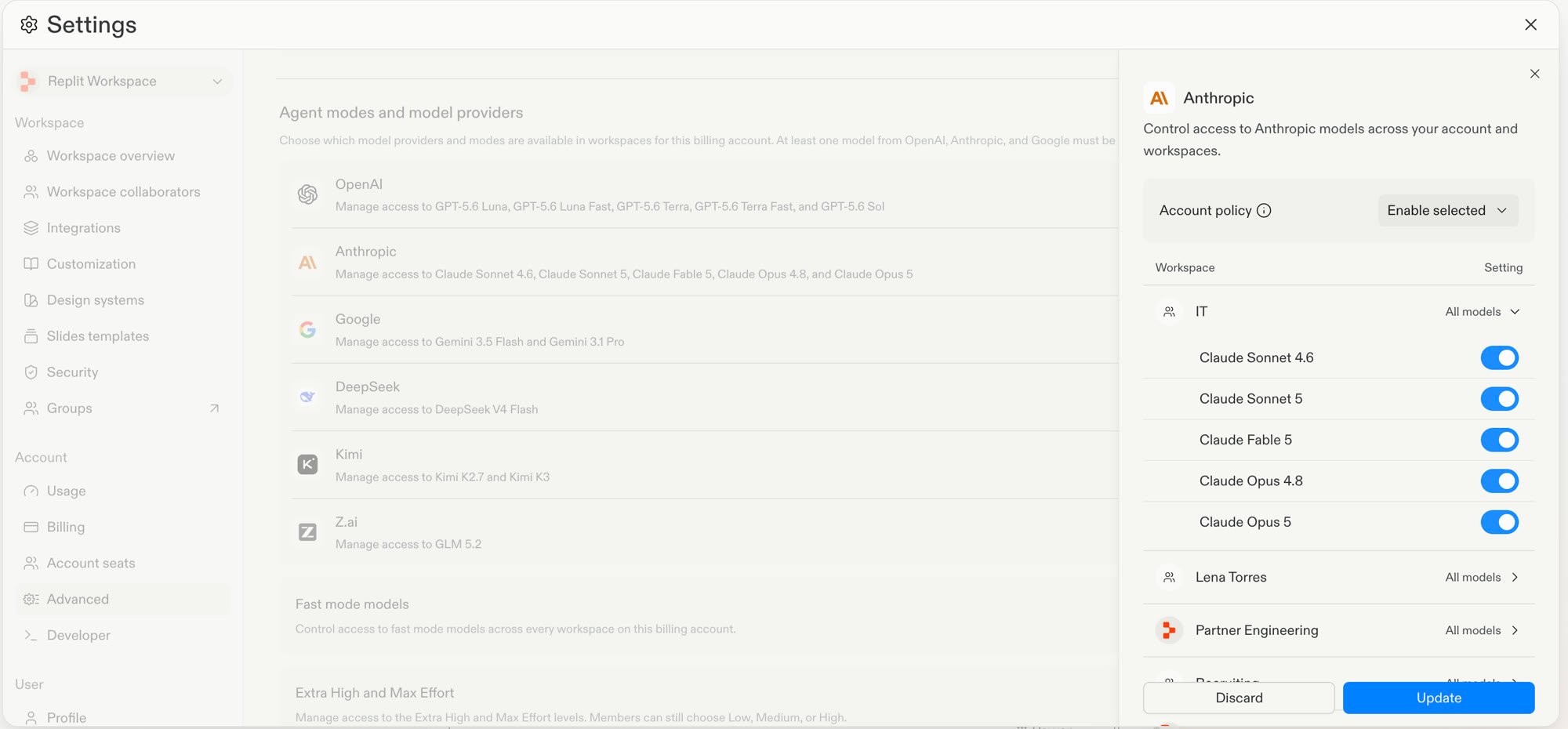
2. **Account policy**を**Enable selected**に設定します。
3. **Workspace**リストで、対象のワークスペースの**Setting**ドロップダウンを選択します。
4. そのワークスペースで各モデルをオン・オフします。
5. **Update**を選択します。
**Update**を選択する前に、**Copy to all**を選択すると、現在のワークスペースのモデル選択をアカウント内のすべてのワークスペースに適用できます。
## 制限事項
モデルポリシーはワークスペースに適用されます。同じワークスペース内のユーザーグループごとに異なるポリシーを設定することはできません。
**Agent modes and model providers**内の**Fast mode models**トグルは、アカウント上のすべてのワークスペースにわたる高速モデルバリアントへのアクセスを制御します。プロバイダーポリシーはその設定を変更しません。
## 次のステップ
* Enterpriseポリシーコントロールの概要については[Workspace Settings](/ja/features/collaboration/workspace-settings)をご覧ください。
* ビルダーが利用可能なモデルを選択する方法については[モデルセレクター](/ja/features/agent/model-selector)をご覧ください。
* 他のEnterpriseコントロールを設定するには[Enterpriseプライバシー設定](/ja/teams/enterprise-privacy-settings)をご覧ください。
1. プロバイダー設定を開きます。
2. **Account policy**を**Enable selected**に設定します。
3. **Workspace**リストで、対象のワークスペースの**Setting**ドロップダウンを選択します。
4. そのワークスペースで各モデルをオン・オフします。
5. **Update**を選択します。
**Update**を選択する前に、**Copy to all**を選択すると、現在のワークスペースのモデル選択をアカウント内のすべてのワークスペースに適用できます。
## 制限事項
モデルポリシーはワークスペースに適用されます。同じワークスペース内のユーザーグループごとに異なるポリシーを設定することはできません。
**Agent modes and model providers**内の**Fast mode models**トグルは、アカウント上のすべてのワークスペースにわたる高速モデルバリアントへのアクセスを制御します。プロバイダーポリシーはその設定を変更しません。
## 次のステップ
* Enterpriseポリシーコントロールの概要については[Workspace Settings](/ja/features/collaboration/workspace-settings)をご覧ください。
* ビルダーが利用可能なモデルを選択する方法については[モデルセレクター](/ja/features/agent/model-selector)をご覧ください。
* 他のEnterpriseコントロールを設定するには[Enterpriseプライバシー設定](/ja/teams/enterprise-privacy-settings)をご覧ください。