> ## Documentation Index
> Fetch the complete documentation index at: https://docs.replit.com/llms.txt
> Use this file to discover all available pages before exploring further.
# フォローアップメッセージを操作またはキューに追加する
> SteerとQueueがAgentのフォローアップメッセージをどのように処理するか、ConversationとProjectの設定方法、そしてReplitでAgentが作業している間にメッセージを管理する方法を学びましょう。
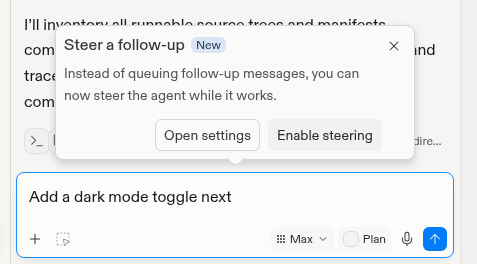
Agentが作業しているとき、フォローアップメッセージは現在Agentが行っていること — アクティブな**ターン** — を変更するか、そのターンが終わるまで待機するかのいずれかになります。
* **Steer**は、メッセージをアクティブなターンに送信します。Agentは作業を続けながら新しいコンテキストを使用します。
* **Queue**は、次のターンのためにメッセージを保存します。Agentはアクティブなターンが終了した後にそのメッセージを開始します。
## Conversationを操作する
Steerは、ConversationとProjectの両方で、フォローアップメッセージのデフォルトの送信動作です。どちらの設定もQueueに変更できます。
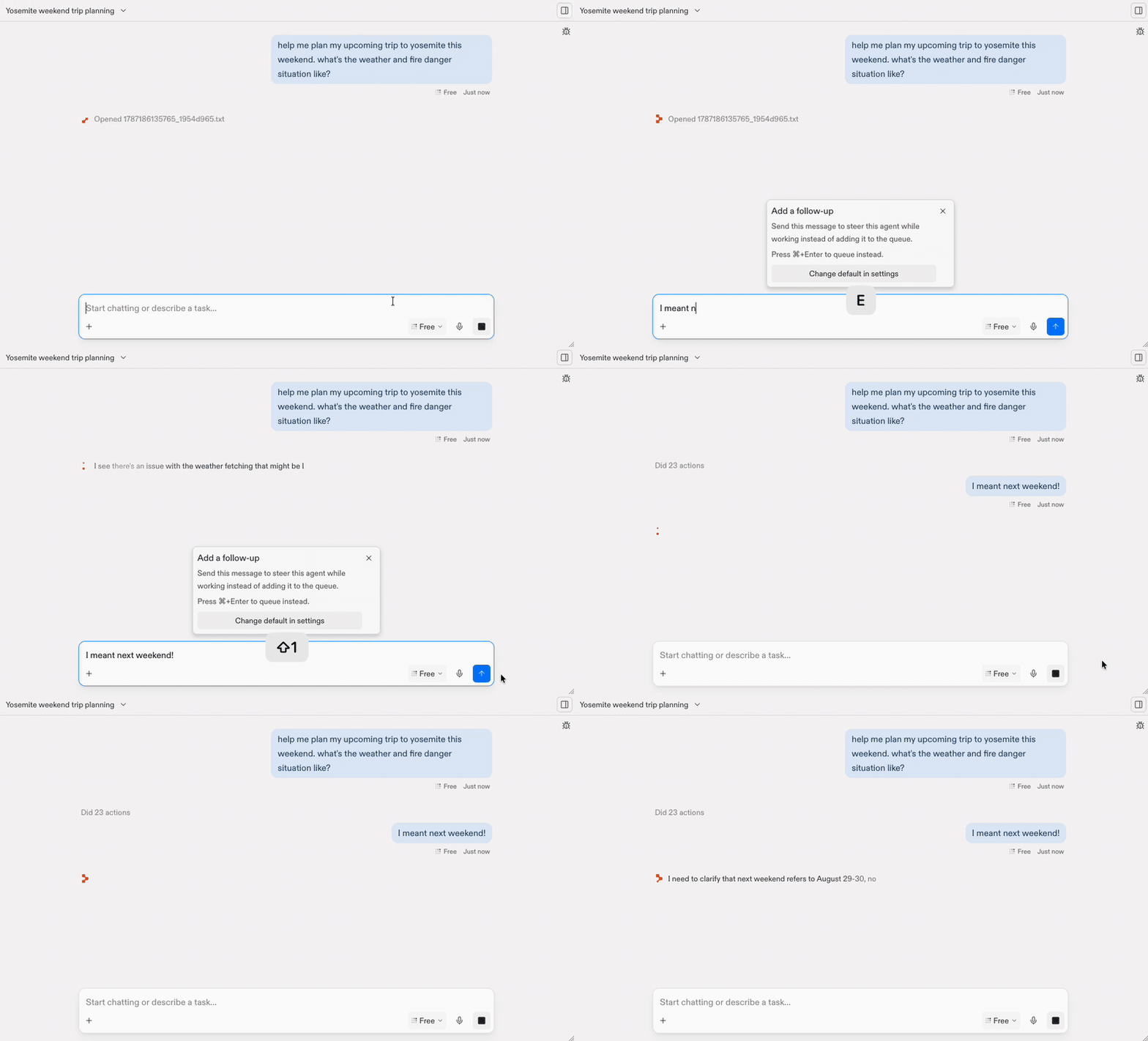
 以下の例は、Agentが作業している間にリクエストを修正するものです。Agentは別のターンを待たずに新しいコンテキストを適用します。
 ## Replitがフォローアップを送信する方法を選ぶ
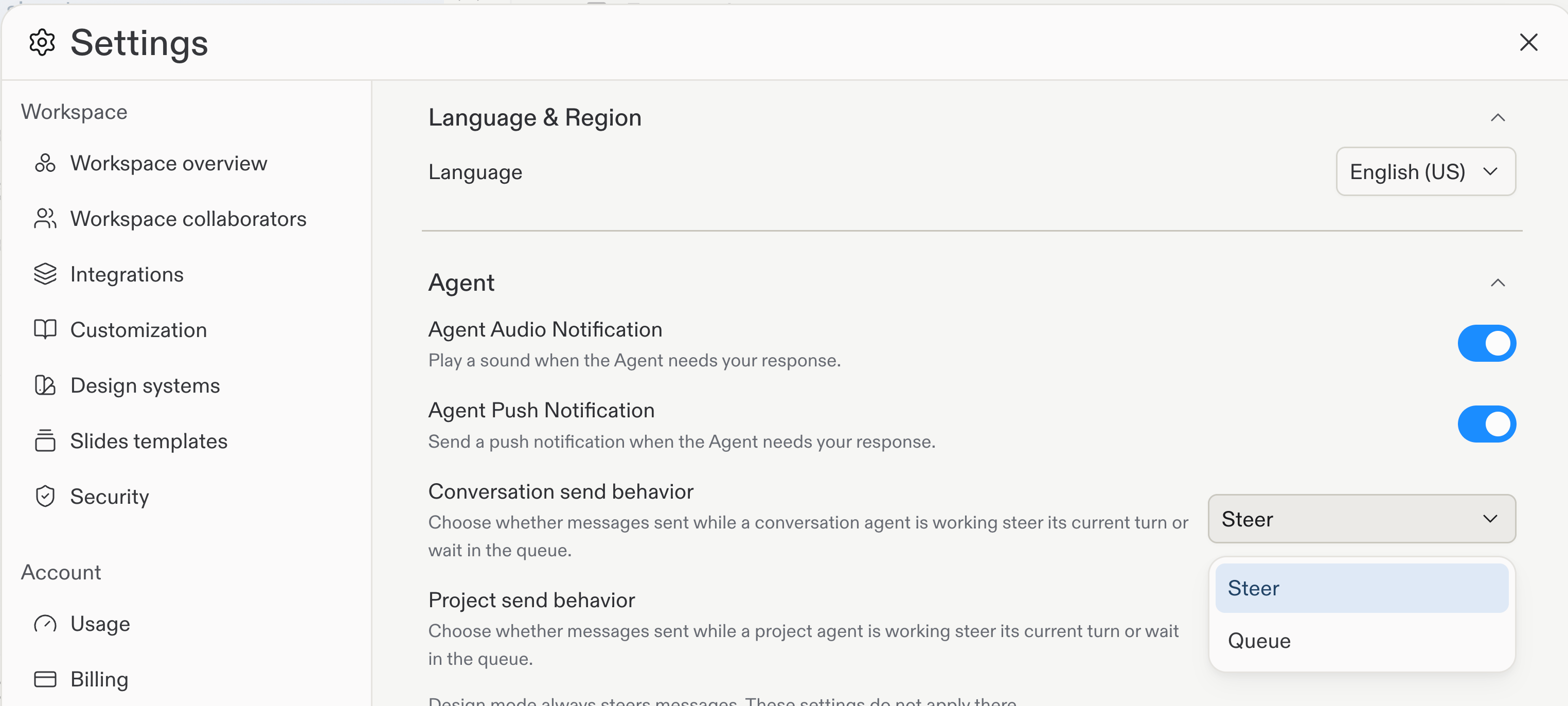
ConversationとProjectのそれぞれに個別の送信動作を設定できます:
1. **Settings** > **Personalization**を開きます。
2. **Agent**を展開します。
3. **Conversation send behavior**と**Project send behavior**を**Steer**または**Queue**に設定します。
## Replitがフォローアップを送信する方法を選ぶ
ConversationとProjectのそれぞれに個別の送信動作を設定できます:
1. **Settings** > **Personalization**を開きます。
2. **Agent**を展開します。
3. **Conversation send behavior**と**Project send behavior**を**Steer**または**Queue**に設定します。
 Design モードは常にフォローアップメッセージを操作します。ConversationとProjectの送信動作設定はDesign モードには適用されません。
好みの設定と反対の動作でメッセージを1件送信するには、`Cmd+Enter`(Mac)または`Ctrl+Enter`(WindowsおよびLinux)を押します。
## キューに入れたメッセージを扱う
フォローアップメッセージをキューに入れると、Message Queueがチャット入力欄の上にドロワーとして表示されます。Agentはアクティブなターンが終了した後、キューに入れたメッセージを順番に処理します。Agentがキューに入ったすべてのメッセージを完了すると、ドロワーは閉じます。
[Visual Editor](/ja/design/visual-editor)やファイルの添付を含む、すべてのメッセージオプションをQueueで利用できます。
Agentは、デスクトップまたはモバイルでアクティブなProject Editorセッションが接続されている間のみ、キューに入ったメッセージを自動的に処理します。
### キューを管理する
キュードロワーが開いているとき、以下を行えます:
* **Steer now**:キューに入ったメッセージをアクティブなターンに移動します。
* **メッセージの編集**:Agentが処理する前にキューに入ったメッセージを変更します。
* **メッセージの削除**:不要になったメッセージを削除します。
* **メッセージの並べ替え**:メッセージをドラッグして処理順序を変更します。
* **メッセージの追加**:さらにフォローアップをキューに送信します。
## アクティブなターンを停止する
ステータスバーで**停止**を選択すると、現在のターンでのReplitのアクティブな作業を中断できます。その後、Agentがターンを終えたりキューに入ったメッセージを処理したりするのを待たずに、新しいメッセージを送信できます。
Design モードは常にフォローアップメッセージを操作します。ConversationとProjectの送信動作設定はDesign モードには適用されません。
好みの設定と反対の動作でメッセージを1件送信するには、`Cmd+Enter`(Mac)または`Ctrl+Enter`(WindowsおよびLinux)を押します。
## キューに入れたメッセージを扱う
フォローアップメッセージをキューに入れると、Message Queueがチャット入力欄の上にドロワーとして表示されます。Agentはアクティブなターンが終了した後、キューに入れたメッセージを順番に処理します。Agentがキューに入ったすべてのメッセージを完了すると、ドロワーは閉じます。
[Visual Editor](/ja/design/visual-editor)やファイルの添付を含む、すべてのメッセージオプションをQueueで利用できます。
Agentは、デスクトップまたはモバイルでアクティブなProject Editorセッションが接続されている間のみ、キューに入ったメッセージを自動的に処理します。
### キューを管理する
キュードロワーが開いているとき、以下を行えます:
* **Steer now**:キューに入ったメッセージをアクティブなターンに移動します。
* **メッセージの編集**:Agentが処理する前にキューに入ったメッセージを変更します。
* **メッセージの削除**:不要になったメッセージを削除します。
* **メッセージの並べ替え**:メッセージをドラッグして処理順序を変更します。
* **メッセージの追加**:さらにフォローアップをキューに送信します。
## アクティブなターンを停止する
ステータスバーで**停止**を選択すると、現在のターンでのReplitのアクティブな作業を中断できます。その後、Agentがターンを終えたりキューに入ったメッセージを処理したりするのを待たずに、新しいメッセージを送信できます。