> ## Documentation Index
> Fetch the complete documentation index at: https://docs.replit.com/llms.txt
> Use this file to discover all available pages before exploring further.
# モデルセレクター
> Replit Agent で利用可能なプライマリモデルを選択し、モデルが Lite、Economy、Power モードにどのように対応しているかを理解しましょう。
デフォルトでは、Agent は各リクエストに最適なモデルを自動的に選択し、スピード、コスト、精度のバランスを取ります。
モデルセレクターは、その選択を自分で行いたい場合に使用します。タスクの大部分で Agent が使用するプライマリモデルを選べます。まずモードを選択し、そのモードで利用可能なモデルから選んでください。
## モデルを選択する
1. チャット入力にある Agent 設定のドロップダウンを開きます。
2. **Lite**、**Economy**、**Power** のいずれかを選びます。
3. **Primary model** を選択し、リストからモデルを選びます。
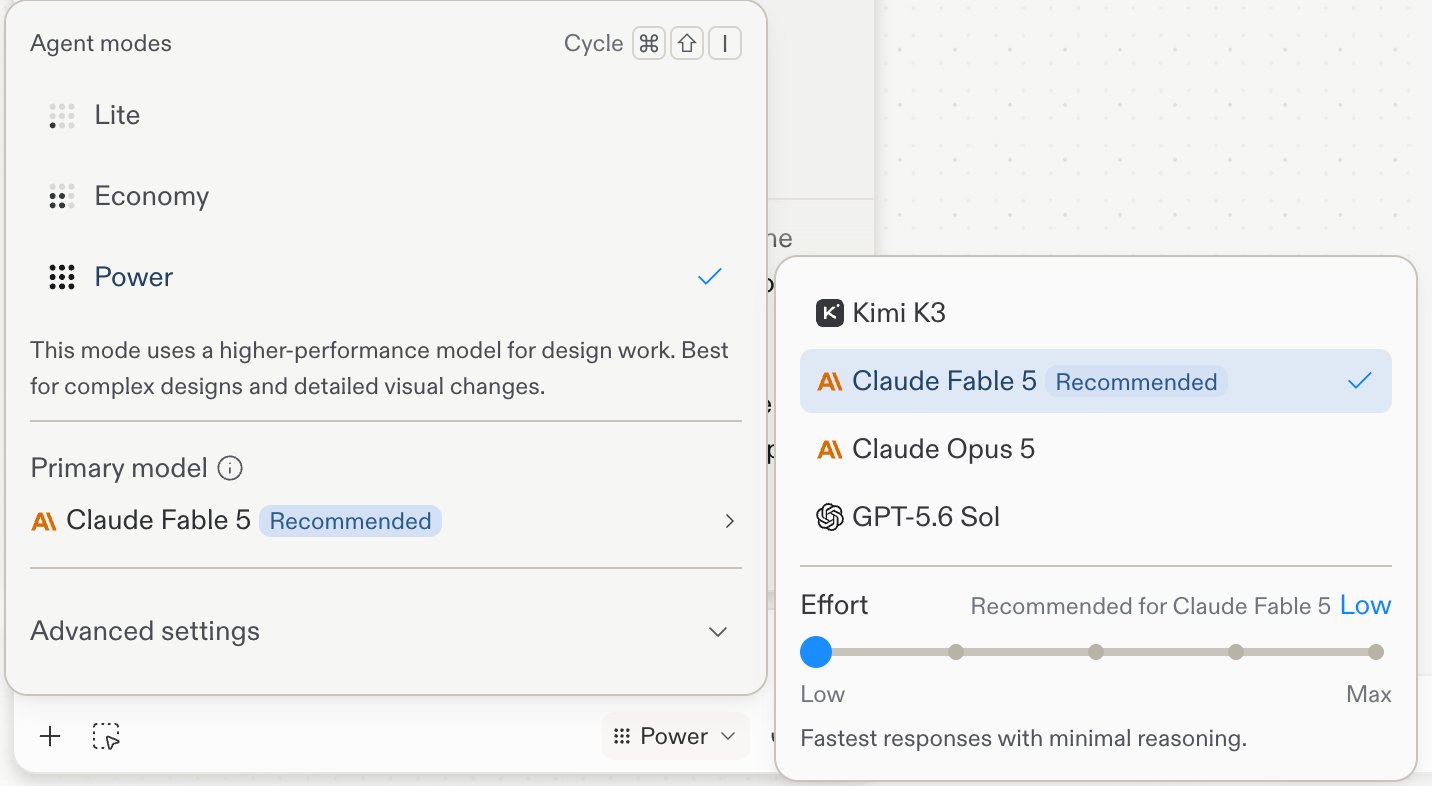 選択内容は次のメッセージに適用されます。いつでも変更できます。
## モードごとのモデル
組み込みのカタログは、モデルの選択を以下のように Agent モードに対応させています。
| モデル | Lite | Economy | Power |
| -------------------- | :--: | :-----: | :---: |
| Kimi K2.7 | ✓ | | |
| GPT-5.6 Luna | ✓ | | |
| Gemini 3.5 Flash | ✓ | | |
| DeepSeek V4 Flash | ✓ | | |
| Auto | | ✓ | |
| Claude Sonnet 4.6 | | ✓ | |
| Claude Sonnet 5 | | ✓ | |
| GPT-5.6 Luna Fast | | ✓ | |
| GPT-5.6 Terra | | ✓ | |
| Gemini 3.1 Pro | | ✓ | |
| GLM 5.2 | | ✓ | |
| Claude Fable 5 | | | ✓ |
| Claude Opus 4.8 | | | ✓ |
| Claude Opus 4.8 Fast | | | ✓ |
| Claude Opus 5 | | | ✓ |
| Claude Opus 5 Fast | | | ✓ |
| Kimi K3 | | | ✓ |
| GPT-5.6 Sol | | | ✓ |
モデルセレクターに表示されるリストが、あなたのアカウントにおける正式な情報源です。モデル選択は段階的に展開されており、利用可能なモデルはロールアウト状況、組織の設定、権限によって異なります。一部の高速バリアントには、Pro および Enterprise プラン向けの Replit の有料スピード機能である Turbo アクセスが必要です。**Primary model** が表示されない場合、モデルセレクターはまだあなたのアカウントで利用できません。
## Effort
**Effort はモデルごとの設定であり、独立したモードではありません。** これは、選択したモデルが各レスポンスにどれだけの推論を費やすかを **Low** から **Max** まで設定します。各モデルには推奨設定が表示され、タスクに必要な場合のみ上げることができます。
選択内容は次のメッセージに適用されます。いつでも変更できます。
## モードごとのモデル
組み込みのカタログは、モデルの選択を以下のように Agent モードに対応させています。
| モデル | Lite | Economy | Power |
| -------------------- | :--: | :-----: | :---: |
| Kimi K2.7 | ✓ | | |
| GPT-5.6 Luna | ✓ | | |
| Gemini 3.5 Flash | ✓ | | |
| DeepSeek V4 Flash | ✓ | | |
| Auto | | ✓ | |
| Claude Sonnet 4.6 | | ✓ | |
| Claude Sonnet 5 | | ✓ | |
| GPT-5.6 Luna Fast | | ✓ | |
| GPT-5.6 Terra | | ✓ | |
| Gemini 3.1 Pro | | ✓ | |
| GLM 5.2 | | ✓ | |
| Claude Fable 5 | | | ✓ |
| Claude Opus 4.8 | | | ✓ |
| Claude Opus 4.8 Fast | | | ✓ |
| Claude Opus 5 | | | ✓ |
| Claude Opus 5 Fast | | | ✓ |
| Kimi K3 | | | ✓ |
| GPT-5.6 Sol | | | ✓ |
モデルセレクターに表示されるリストが、あなたのアカウントにおける正式な情報源です。モデル選択は段階的に展開されており、利用可能なモデルはロールアウト状況、組織の設定、権限によって異なります。一部の高速バリアントには、Pro および Enterprise プラン向けの Replit の有料スピード機能である Turbo アクセスが必要です。**Primary model** が表示されない場合、モデルセレクターはまだあなたのアカウントで利用できません。
## Effort
**Effort はモデルごとの設定であり、独立したモードではありません。** これは、選択したモデルが各レスポンスにどれだけの推論を費やすかを **Low** から **Max** まで設定します。各モデルには推奨設定が表示され、タスクに必要な場合のみ上げることができます。
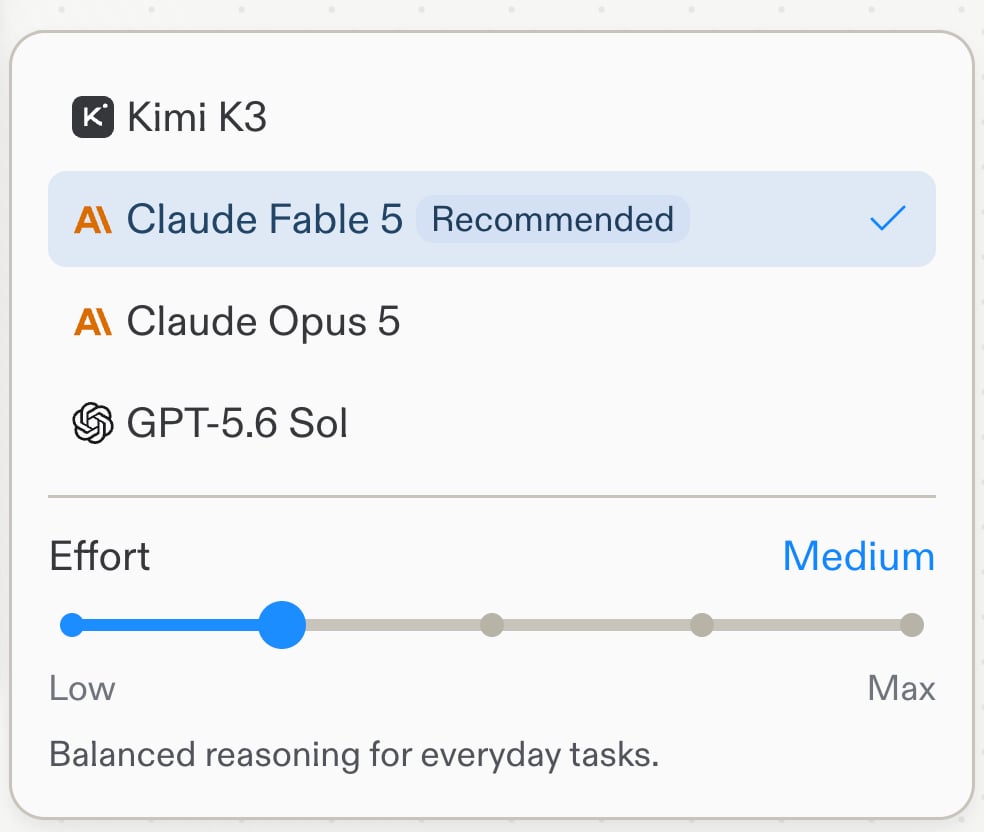 各レベルの説明をガイドとして使用してください。
| Effort | 用途 |
| -------------- | ----------------------------------------------- |
| **Low** | 最小限の推論で最速のレスポンス。スピードが最も重要な、日常的で明確に定義された変更向け。 |
| **Medium** | 日常的なタスクに適したバランスの取れた推論。推奨設定に特に指定がない場合の確実なデフォルト。 |
| **High** | より複雑な作業、複数ステップの機能やあまり馴染みのない領域など、より深い推論。 |
| **Extra High** | 大規模なリファクタリングややっかいなバグなど、最も難しい問題向けの拡張された推論。 |
| **Max** | 最大限の推論の深さ。コストが最も高く、最も遅いが、可能な限り最良の結果だけが重要な場合に使用。 |
Effort を高くすると、Agent はより深く慎重な推論を行い、最も有能なフロンティアモデルを呼び出すため、最も複雑なタスクの成果が向上します。Agent はその追加パワーを選択的に適用します — リクエストが本当に難しい場合のみより有能なモデルにルーティングし、すべての実行で使用するわけではありません。
Agent は最も難しい作業でのみ最も有能なモデルを使用するため、Effort を高くすると最も困難なタスクではコストが最大約2倍増加しますが、より簡単なタスクではほとんど、あるいはまったく増加しないことが多いです。複雑な問題に取り組む際は上げて、ルーティンの変更では低く保ってください。
## モデルの比較
**モデルの比較** を使うと、次のプロンプトを複数のモデルで同時に実行できるため、どのモデルが合っているかを推測する代わりに、結果を並べて比較できます。現在ベータ版です。
有効にするには、Agent モードのポップオーバーの下部にある **Advanced settings** を展開し、**Compare models** をオンにします。
モデルの比較は Chat でのみサポートされています。
各レベルの説明をガイドとして使用してください。
| Effort | 用途 |
| -------------- | ----------------------------------------------- |
| **Low** | 最小限の推論で最速のレスポンス。スピードが最も重要な、日常的で明確に定義された変更向け。 |
| **Medium** | 日常的なタスクに適したバランスの取れた推論。推奨設定に特に指定がない場合の確実なデフォルト。 |
| **High** | より複雑な作業、複数ステップの機能やあまり馴染みのない領域など、より深い推論。 |
| **Extra High** | 大規模なリファクタリングややっかいなバグなど、最も難しい問題向けの拡張された推論。 |
| **Max** | 最大限の推論の深さ。コストが最も高く、最も遅いが、可能な限り最良の結果だけが重要な場合に使用。 |
Effort を高くすると、Agent はより深く慎重な推論を行い、最も有能なフロンティアモデルを呼び出すため、最も複雑なタスクの成果が向上します。Agent はその追加パワーを選択的に適用します — リクエストが本当に難しい場合のみより有能なモデルにルーティングし、すべての実行で使用するわけではありません。
Agent は最も難しい作業でのみ最も有能なモデルを使用するため、Effort を高くすると最も困難なタスクではコストが最大約2倍増加しますが、より簡単なタスクではほとんど、あるいはまったく増加しないことが多いです。複雑な問題に取り組む際は上げて、ルーティンの変更では低く保ってください。
## モデルの比較
**モデルの比較** を使うと、次のプロンプトを複数のモデルで同時に実行できるため、どのモデルが合っているかを推測する代わりに、結果を並べて比較できます。現在ベータ版です。
有効にするには、Agent モードのポップオーバーの下部にある **Advanced settings** を展開し、**Compare models** をオンにします。
モデルの比較は Chat でのみサポートされています。
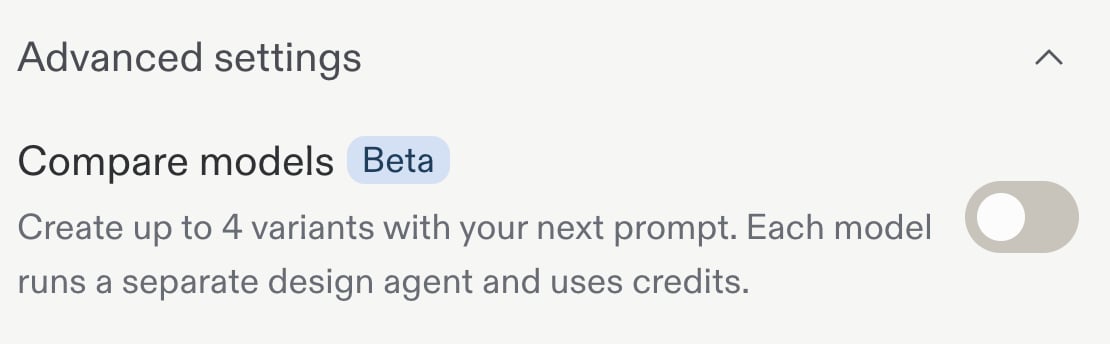 トグルをオンにすると、比較対象として最大 **4個のモデル** を追加できます。
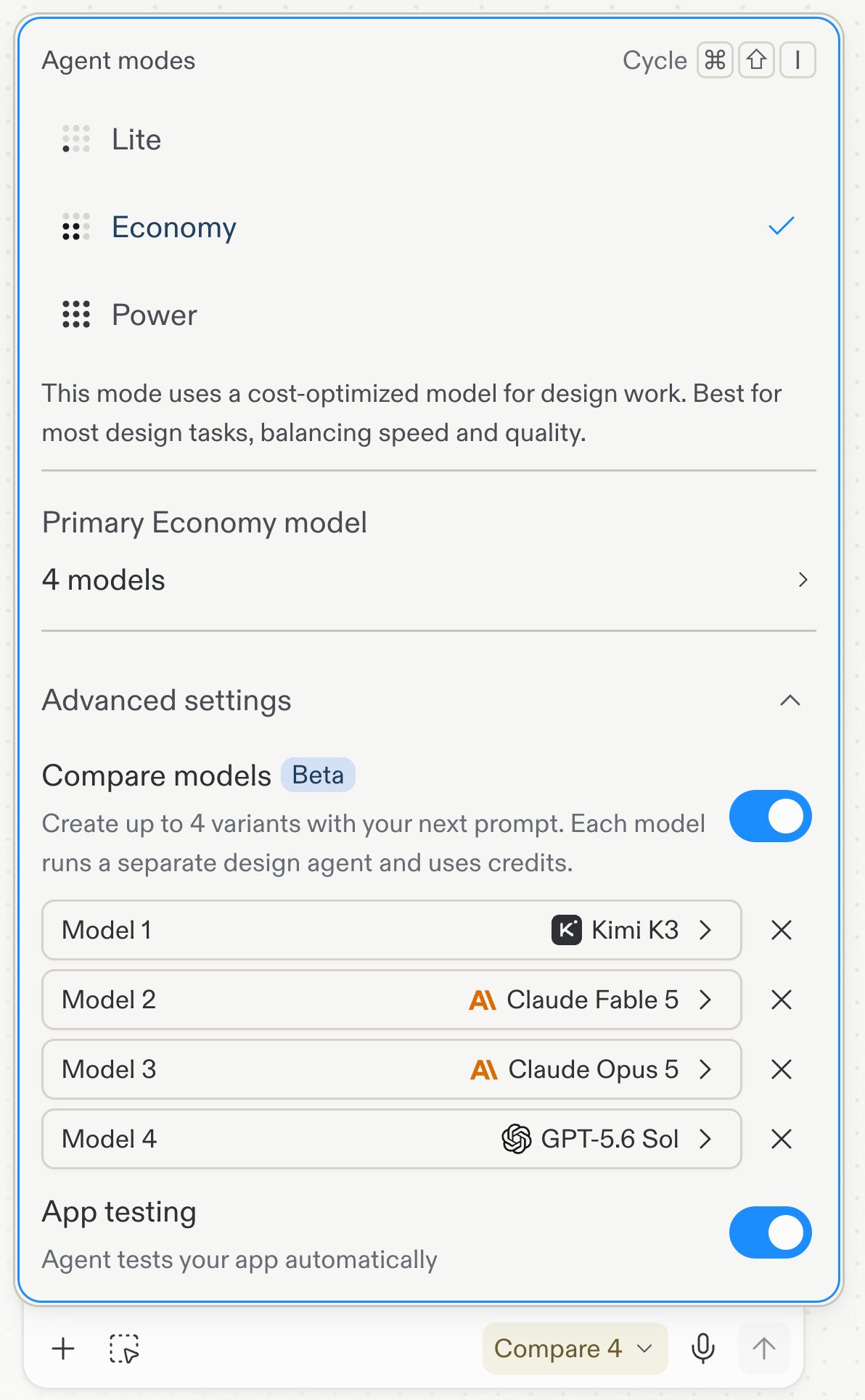 次のプロンプトは選択したモデルごとに1回ずつ実行され、それぞれが比較用の独自のバリアントを生成します。
比較内の各モデルは個別の Agent を実行し、クレジットを消費するため、Compare 4 の実行は単一実行4回分とほぼ同じコストになります。
## Build と Design でのモデル選択
Build と Design はそれぞれ独立したモデル選択を保持します。このページでは、Agent のビルド用にモデルを選択する方法について説明しています。Design のモデルセレクターで視覚的な方向性を探索するには、[異なるモデルで探索する](/ja/design/explore-with-different-models)をご覧ください。
## 関連情報
* [Agent モード](/ja/features/agent/agent-modes) — Lite、Economy、Power から選択する
* [異なるモデルで探索する](/ja/design/explore-with-different-models) — モデルを使って Design の方向性を探索する
次のプロンプトは選択したモデルごとに1回ずつ実行され、それぞれが比較用の独自のバリアントを生成します。
比較内の各モデルは個別の Agent を実行し、クレジットを消費するため、Compare 4 の実行は単一実行4回分とほぼ同じコストになります。
## Build と Design でのモデル選択
Build と Design はそれぞれ独立したモデル選択を保持します。このページでは、Agent のビルド用にモデルを選択する方法について説明しています。Design のモデルセレクターで視覚的な方向性を探索するには、[異なるモデルで探索する](/ja/design/explore-with-different-models)をご覧ください。
## 関連情報
* [Agent モード](/ja/features/agent/agent-modes) — Lite、Economy、Power から選択する
* [異なるモデルで探索する](/ja/design/explore-with-different-models) — モデルを使って Design の方向性を探索する