> ## Documentation Index
> Fetch the complete documentation index at: https://docs.replit.com/llms.txt
> Use this file to discover all available pages before exploring further.
# チャート
> チャットで棒グラフ、折れ線グラフ、積み上げ面グラフ、ドーナツチャート、サンキー図、ヒートマップを作成し、アップロードまたは接続したデータを探索します。
アップロードしたデータセットや接続済みのデータソースから、チャット内で直接インタラクティブなチャートを作成できます。理解したいことを説明するか、特定のチャートタイプを指定してください。
チャットのチャートはAttaによって提供されています。ステップバイステップの例については、[チャートの作成とデータの探索](/ja/chat/create-charts)をご覧ください。
## チャートタイプ
答えたい質問に基づいてチャートを選びます。
| チャート | 用途 | 例 |
| - | - | - |
| 棒グラフ | カテゴリや期間ごとの値を比較する | 月ごとの収益 |
| 折れ線グラフ | トレンドを追跡し、時系列で複数の系列を比較する | 2つの製品ラインの収益 |
| 積み上げ面グラフ | 合計とその構成要素が時間とともにどう変化するかを示す | プラン別のメンバー数 |
| ドーナツチャート | 各カテゴリが合計に占める割合を示す | 獲得チャネル別の注文数 |
| サンキー図 | 段階やカテゴリ間で数量がどのように流れるかを示す | 獲得チャネル、プラン、コンバージョン結果 |
| ヒートマップ | 2つの軸にわたる強度を比較する | 曜日と時間帯別のセッション数 |
## チャートの例
以下のスクリーンショットは、説明用の架空のデータを使用しています。チャート出力の例であり、実際のビジネス結果やReplitのプランの指標ではありません。紹介しているプロンプトは、対応するデータをご自身で用意することを前提としています。
### 棒グラフ
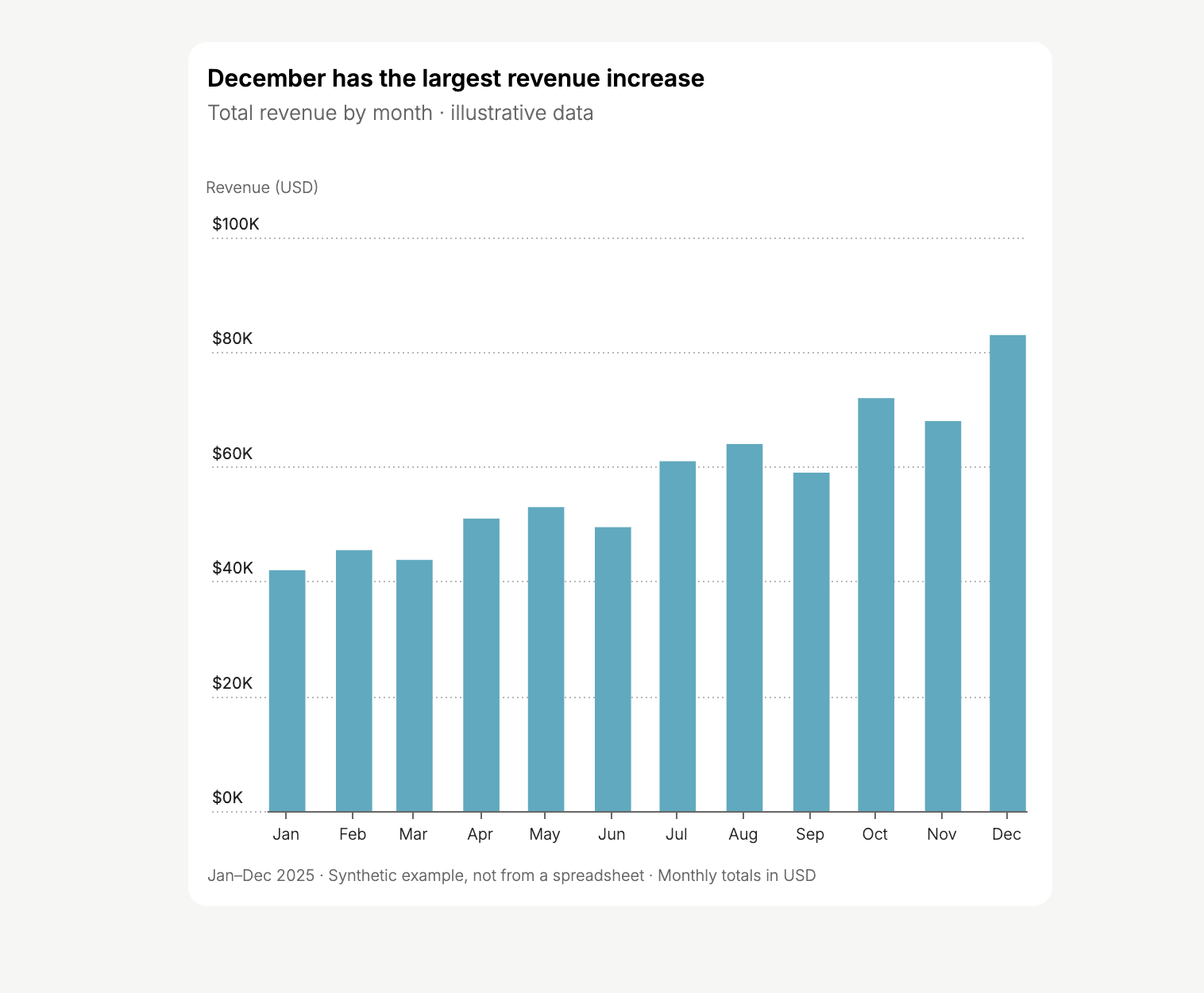
棒グラフは、カテゴリや期間ごとの量を比較するために使用します。各棒は、ある月の総収益などの値を表します。
> 添付の売上データを使用して、月ごとの総収益をUSDで表す棒グラフを作成してください。前月比で最も大きく増加した月を特定してください。
 ### 折れ線グラフ
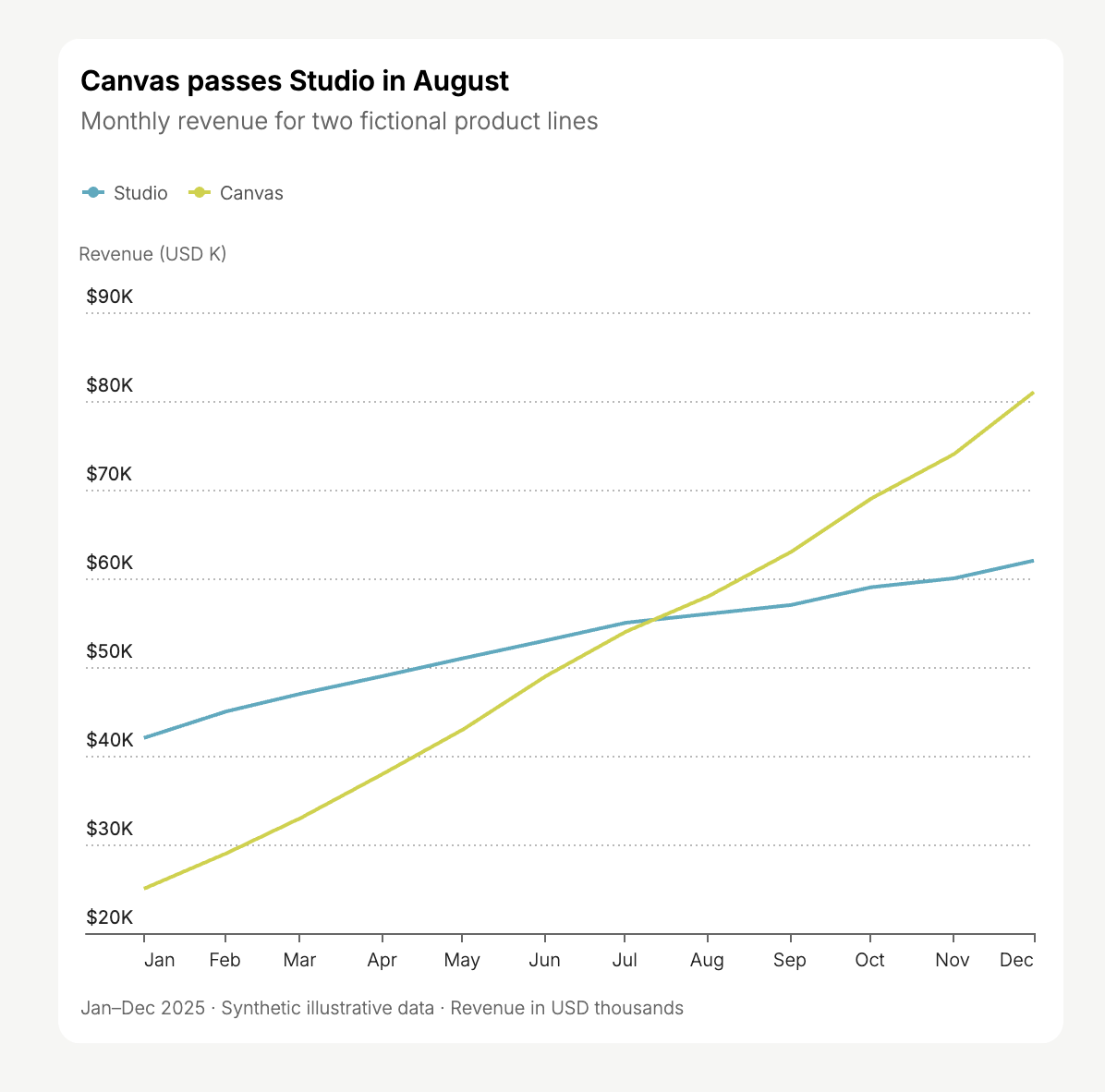
折れ線グラフは、時間の経過に伴う変化を追跡するために使用します。同じ単位で、製品、地域、その他のグループを比較するには、線を分けて追加します。
> 製品ラインごとの月次収益の折れ線グラフを作成してください。製品ごとに1本の線を使用し、一方がもう一方を追い抜く時期を特定してください。
### 折れ線グラフ
折れ線グラフは、時間の経過に伴う変化を追跡するために使用します。同じ単位で、製品、地域、その他のグループを比較するには、線を分けて追加します。
> 製品ラインごとの月次収益の折れ線グラフを作成してください。製品ごとに1本の線を使用し、一方がもう一方を追い抜く時期を特定してください。
 ### 積み上げ面グラフ
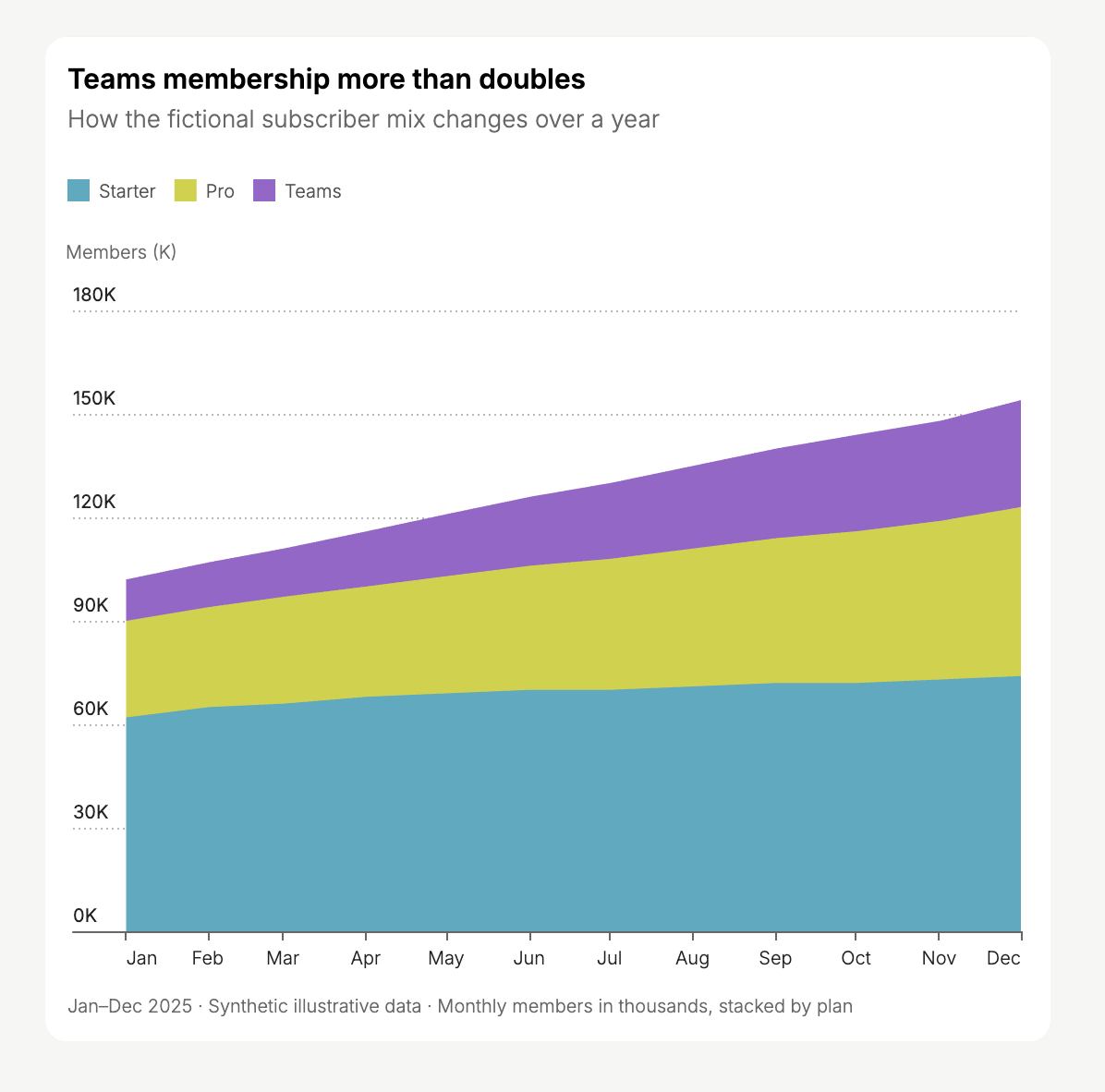
積み上げ面グラフは、合計とその構成を時系列で同時に示すために使用します。各帯は合計の一部を表します。
> プラン別の月ごとのメンバー数を積み上げ面グラフで表示してください。合計の増加が分かるように、パーセンテージではなくメンバー数を使用してください。
意味のある形で足し合わせられる値のみを積み上げてください。たとえば、重複するグループではなく、互いに排他的なメンバーシップのカテゴリを使用します。
### 積み上げ面グラフ
積み上げ面グラフは、合計とその構成を時系列で同時に示すために使用します。各帯は合計の一部を表します。
> プラン別の月ごとのメンバー数を積み上げ面グラフで表示してください。合計の増加が分かるように、パーセンテージではなくメンバー数を使用してください。
意味のある形で足し合わせられる値のみを積み上げてください。たとえば、重複するグループではなく、互いに排他的なメンバーシップのカテゴリを使用します。
 ### ドーナツチャート
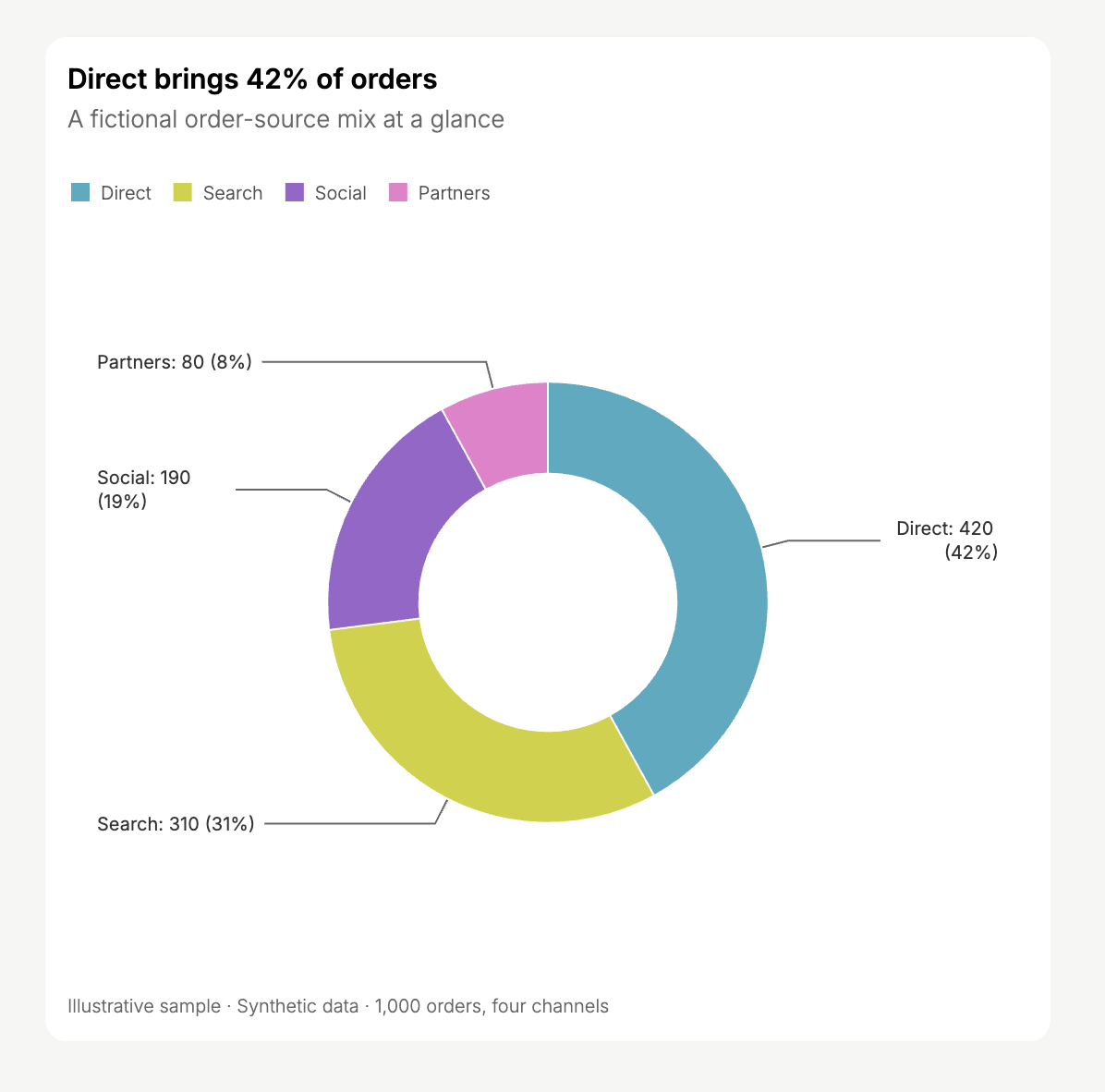
ドーナツチャートは、少数のカテゴリが合計にどれだけ寄与しているかを示すために使用します。割合を分かりやすくするため、件数とパーセンテージを求めてください。
> 獲得チャネル別の注文数を示すドーナツチャートを作成してください。各チャネルに、注文数と全注文に占めるパーセンテージをラベルとして付けてください。
### ドーナツチャート
ドーナツチャートは、少数のカテゴリが合計にどれだけ寄与しているかを示すために使用します。割合を分かりやすくするため、件数とパーセンテージを求めてください。
> 獲得チャネル別の注文数を示すドーナツチャートを作成してください。各チャネルに、注文数と全注文に占めるパーセンテージをラベルとして付けてください。
 ### サンキー図
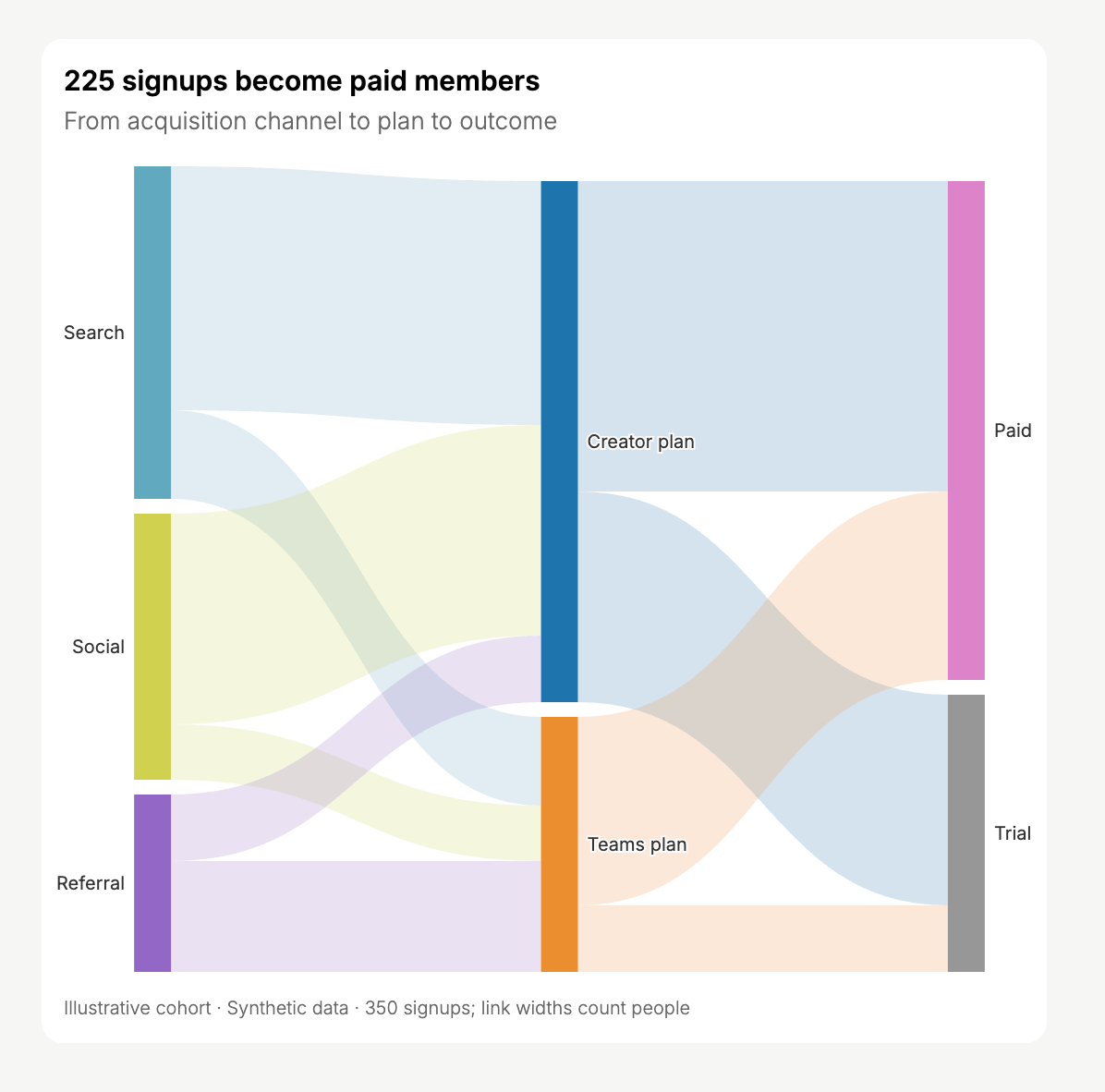
サンキー図は、段階間のフローを示すために使用します。各接続の幅は、その経路をたどった人数などの数量を表します。
> 獲得チャネルから選択されたプラン、そして有料またはトライアルという結果までのサンキー図を作成してください。各接続の幅がサインアップ数を表すようにしてください。
各カテゴリの個別の合計だけでなく、段階間の接続ごとの件数を提供してください。
### サンキー図
サンキー図は、段階間のフローを示すために使用します。各接続の幅は、その経路をたどった人数などの数量を表します。
> 獲得チャネルから選択されたプラン、そして有料またはトライアルという結果までのサンキー図を作成してください。各接続の幅がサインアップ数を表すようにしてください。
各カテゴリの個別の合計だけでなく、段階間の接続ごとの件数を提供してください。
 ### ヒートマップ
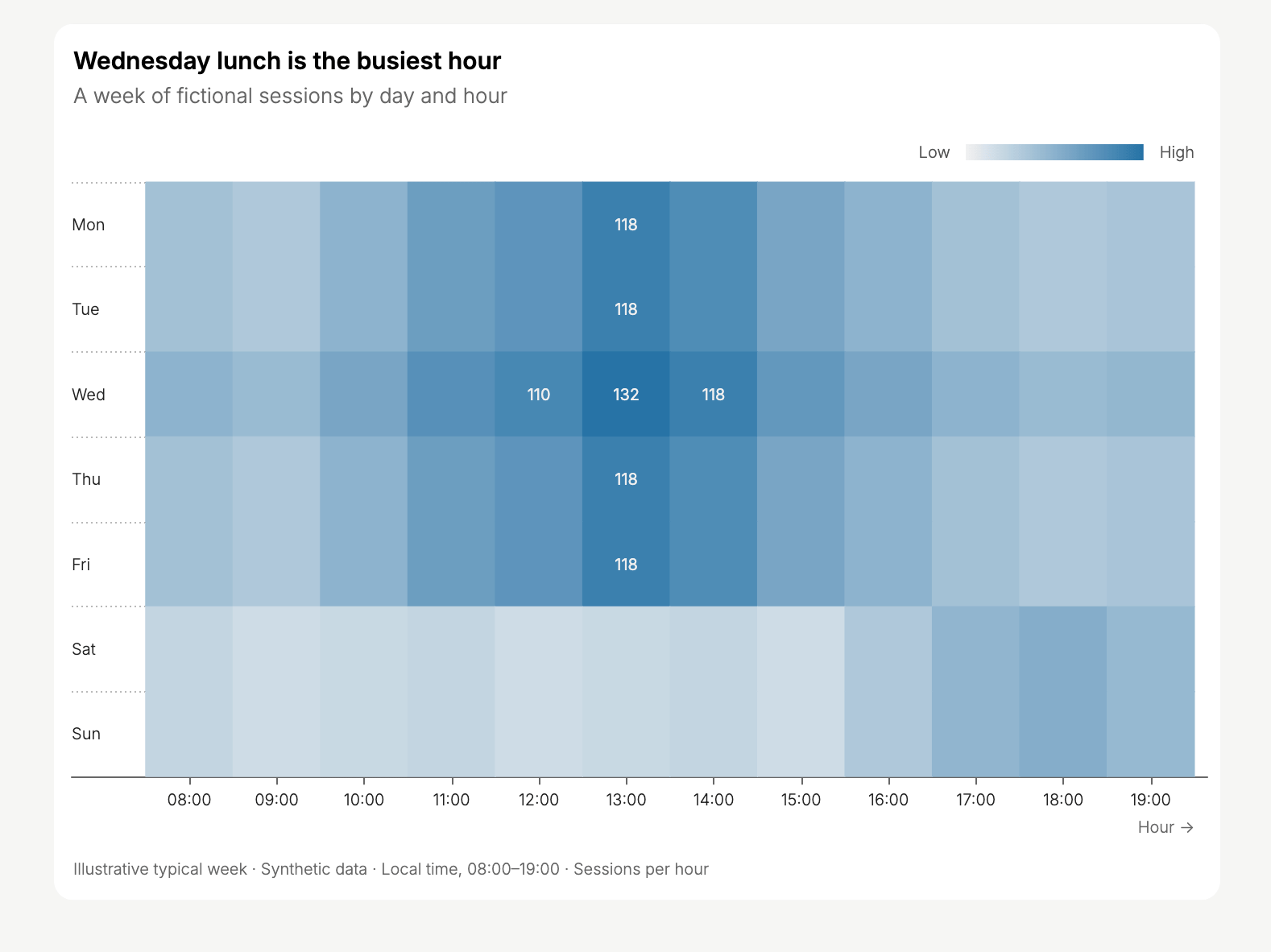
ヒートマップは、2つの軸にわたるパターンを見つけるために使用します。色の濃さは、曜日と時間帯の組み合わせごとのセッション数などの指標を表します。
> 曜日と時間帯別のセッション数のヒートマップを作成してください。タイムゾーンを明記し、最も混雑している時間帯を強調してください。
### ヒートマップ
ヒートマップは、2つの軸にわたるパターンを見つけるために使用します。色の濃さは、曜日と時間帯の組み合わせごとのセッション数などの指標を表します。
> 曜日と時間帯別のセッション数のヒートマップを作成してください。タイムゾーンを明記し、最も混雑している時間帯を強調してください。
 ## データを提供してチャートを調整する
[データセットをアップロード](/ja/chat/upload-and-use-files)するか、[データソースを接続](/ja/chat/integrate-your-tools)してから、使用するレコードと日付範囲を指定します。
サンプルデータとご自身のレコードが混同されないよう、次の指示を含めてください。
> 提供したデータのみを使用してください。データセットが添付されていない、またはアクセスできない場合は、サンプルデータを生成せず、私に依頼してください。
同じチャットで続けて、チャートタイプ、グループ化、ラベル、比較内容を変更できます。例:
* 「地域ごとに別々の線を表示してください。」
* 「日次の合計ではなく、週次の合計を使用してください。」
* 「値が近いものを比較できるように、ドーナツチャートを棒グラフに置き換えてください。」
結果に依拠する前に、チャートの単位、集計、欠損値、日付範囲を元のデータと照らし合わせて確認してください。
## アプリ内のチャート
これらの例は、チャットで作成されるチャートについて説明しています。チャート、フィルター、独自のインターフェースを備えたアプリを構築するには、[データからダッシュボードを作成する](/ja/build/dashboard)に従ってください。
## データを提供してチャートを調整する
[データセットをアップロード](/ja/chat/upload-and-use-files)するか、[データソースを接続](/ja/chat/integrate-your-tools)してから、使用するレコードと日付範囲を指定します。
サンプルデータとご自身のレコードが混同されないよう、次の指示を含めてください。
> 提供したデータのみを使用してください。データセットが添付されていない、またはアクセスできない場合は、サンプルデータを生成せず、私に依頼してください。
同じチャットで続けて、チャートタイプ、グループ化、ラベル、比較内容を変更できます。例:
* 「地域ごとに別々の線を表示してください。」
* 「日次の合計ではなく、週次の合計を使用してください。」
* 「値が近いものを比較できるように、ドーナツチャートを棒グラフに置き換えてください。」
結果に依拠する前に、チャートの単位、集計、欠損値、日付範囲を元のデータと照らし合わせて確認してください。
## アプリ内のチャート
これらの例は、チャットで作成されるチャートについて説明しています。チャート、フィルター、独自のインターフェースを備えたアプリを構築するには、[データからダッシュボードを作成する](/ja/build/dashboard)に従ってください。