> ## Documentation Index
> Fetch the complete documentation index at: https://docs.replit.com/llms.txt
> Use this file to discover all available pages before exploring further.
# 改良する
> 選ばれたフレームを精密に仕上げましょう: 自分の言葉でAgentとチャットするか、ビジュアルエディターで要素を直接調整します。
探索は幅広く、改良は深く行うものです。フレームが望むものに近づいたら、あなたの作業スタイルに合わせた2つのツールで精密に仕上げていきます。
* 自分の言葉でAgentとチャットする — フレーム全体でも、単一の要素についてでも構いません
* ビジュアルエディターで要素を直接調整する — シンプルな編集は即座に適用され、クレジットも消費しません
## チャット
レビュー中のデザイナーにブリーフするようなつもりでAgentに指示しましょう。フレームを選択してメインチャットで変更内容を説明する(*「もっと暖かみのある色に」*、*「ヒーローが物足りない」*)か、ツールバーの **Chat** ツールを選んで要素をクリックし、メッセージをその部分だけに絞り込みます。
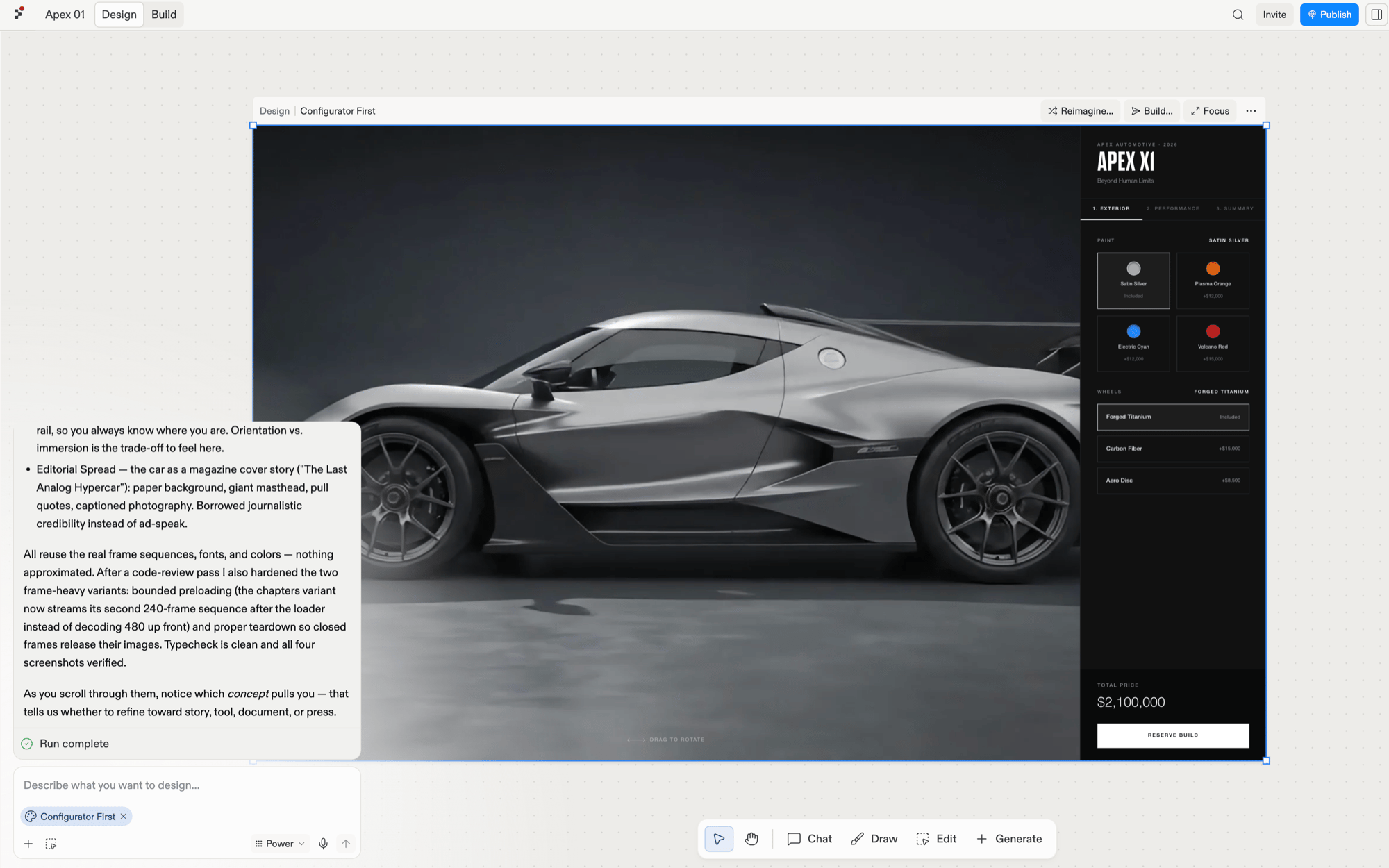 両方の入口については [チャット](/ja/design/chat-about-your-design) を参照してください。
## ビジュアルエディター
何を求めているか正確にわかっている場合は、プロンプトを省きましょう。ツールバーで **Edit** ツールを選び、任意の要素をクリックすると、その要素が編集できるプロパティ(コンテンツ、レイアウト、色、ボーダーなど)とともにビジュアルエディターが開きます。テキストの変更、色の選択、スペースの微調整といったシンプルな編集は、クレジットを消費することなく即座にソースコードへ反映されます。
両方の入口については [チャット](/ja/design/chat-about-your-design) を参照してください。
## ビジュアルエディター
何を求めているか正確にわかっている場合は、プロンプトを省きましょう。ツールバーで **Edit** ツールを選び、任意の要素をクリックすると、その要素が編集できるプロパティ(コンテンツ、レイアウト、色、ボーダーなど)とともにビジュアルエディターが開きます。テキストの変更、色の選択、スペースの微調整といったシンプルな編集は、クレジットを消費することなく即座にソースコードへ反映されます。
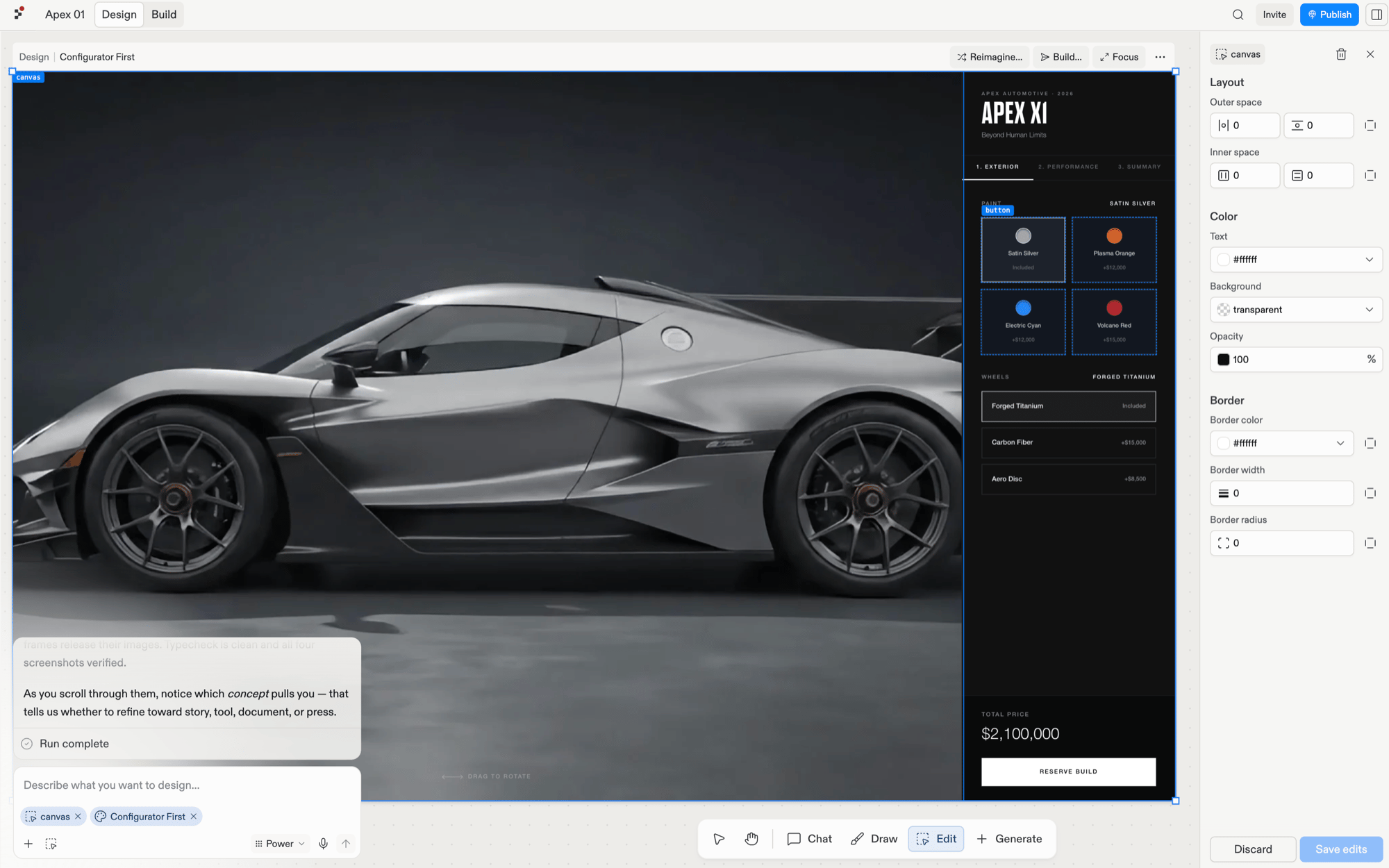 コントロールの完全なリファレンスについては [ビジュアルエディター](/ja/design/visual-editor) を参照してください。
## どちらを使うべきか
| したいこと | 使うツール |
| ------------------------------ | ---------- |
| 結果を説明して、詳細はAgentに任せたい | チャット |
| 特定の要素のコピー、色、スペース、画像を既知の値に変更したい | ビジュアルエディター |
| セクションの構造や動作を作り直したい | チャット |
| クレジットを使わず素早く微調整したい | ビジュアルエディター |
この2つは自然に組み合わせられます。まずチャットで方向性を決め、次にビジュアルエディターでクリックしながら細部を仕上げます。
## それぞれのツールを掘り下げる
自分の言葉で、フレームや単一の要素の方向性を導きます。
テキスト、色、レイアウト、画像に対する、直接的でクレジットを使わない編集です。
## 次のステップ
フレームが仕上がったら、改良をやめて実際のものにしましょう。
* [デザインを構築する](/ja/design/build-your-design): フレームを動作するアプリに変換します。
* [デザインシステムを作成する](/ja/design/create-a-design-system): 改良した内容を抽出し、以降のすべてのフレームがブランドに沿った状態で始まるようにします。
コントロールの完全なリファレンスについては [ビジュアルエディター](/ja/design/visual-editor) を参照してください。
## どちらを使うべきか
| したいこと | 使うツール |
| ------------------------------ | ---------- |
| 結果を説明して、詳細はAgentに任せたい | チャット |
| 特定の要素のコピー、色、スペース、画像を既知の値に変更したい | ビジュアルエディター |
| セクションの構造や動作を作り直したい | チャット |
| クレジットを使わず素早く微調整したい | ビジュアルエディター |
この2つは自然に組み合わせられます。まずチャットで方向性を決め、次にビジュアルエディターでクリックしながら細部を仕上げます。
## それぞれのツールを掘り下げる
自分の言葉で、フレームや単一の要素の方向性を導きます。
テキスト、色、レイアウト、画像に対する、直接的でクレジットを使わない編集です。
## 次のステップ
フレームが仕上がったら、改良をやめて実際のものにしましょう。
* [デザインを構築する](/ja/design/build-your-design): フレームを動作するアプリに変換します。
* [デザインシステムを作成する](/ja/design/create-a-design-system): 改良した内容を抽出し、以降のすべてのフレームがブランドに沿った状態で始まるようにします。