> ## Documentation Index
> Fetch the complete documentation index at: https://docs.replit.com/llms.txt
> Use this file to discover all available pages before exploring further.
# FigmaデザインをReplit Designにインポートする
> FigmaのフレームをReplit Designにインポートし、提案とチャットで磨き上げて、インタラクティブなアプリへと構築しましょう。
⏰ *所要時間: 約15分*
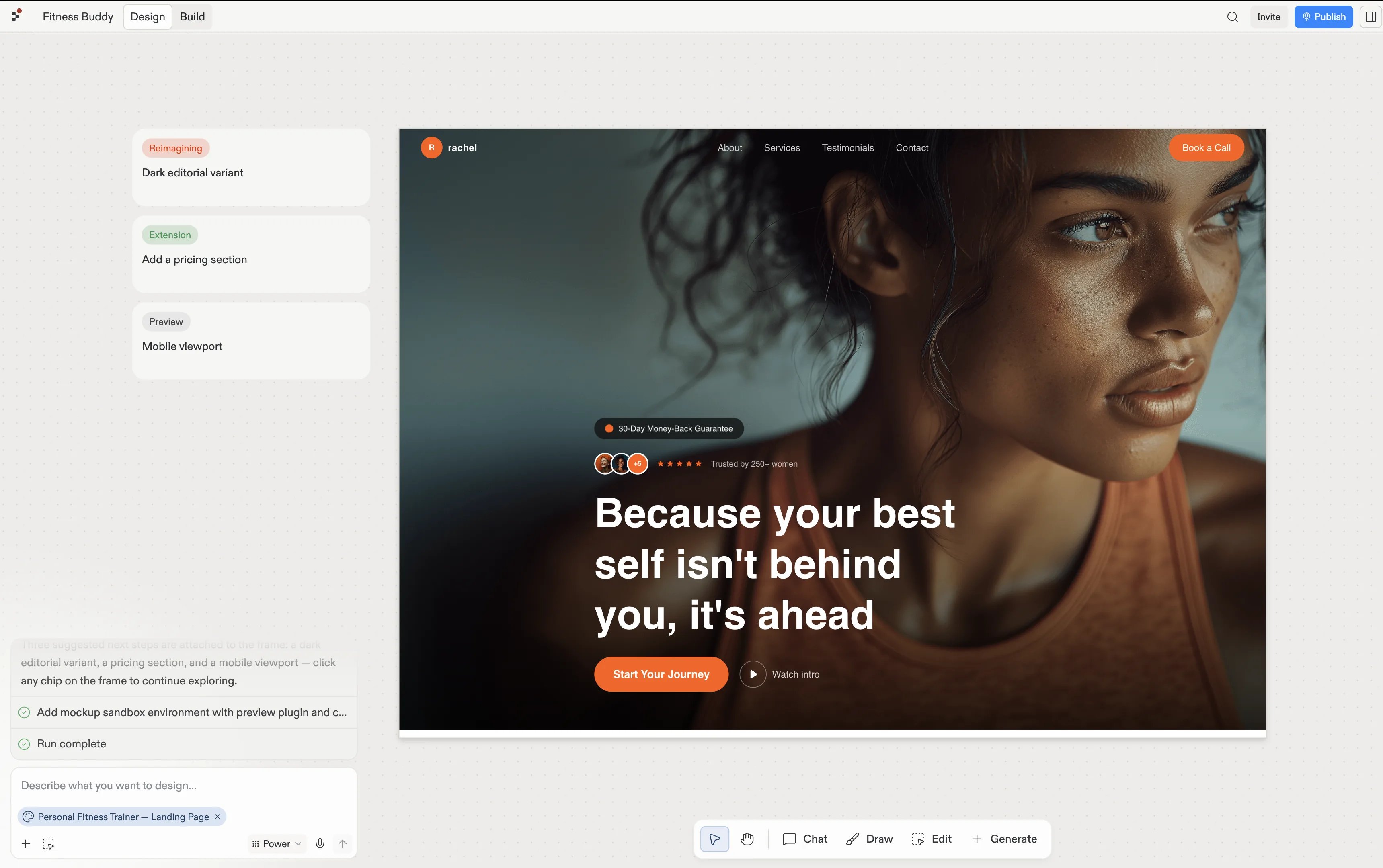
Figmaのデザインは、体験がどのように見えるべきかを示しています。Replit DesignはFigmaのフレームをデザインフレームに変換し、そこから探索・改良し、インタラクティブなアプリへと構築できるようにします。
この例では、Figma Communityの [Personal Fitness Trainer Template](https://www.figma.com/community/file/1569006333493544411) を使用します。
 ## 始める前に
以下が必要です。
* [Replitアカウント](https://replit.com)。
* [Figma](https://www.figma.com) アカウントと、インポートしたいファイル(または上記のサンプルファイル)。
## Figmaフレームをインポートする
フレームをReplit Designに取り込み、Agentに動作するデザインへと変換させましょう。
自分のFigmaファイルを使うか、このガイドの例であるFigma Communityの [Personal Fitness Trainer Template](https://www.figma.com/community/file/1569006333493544411) に沿って進めます。
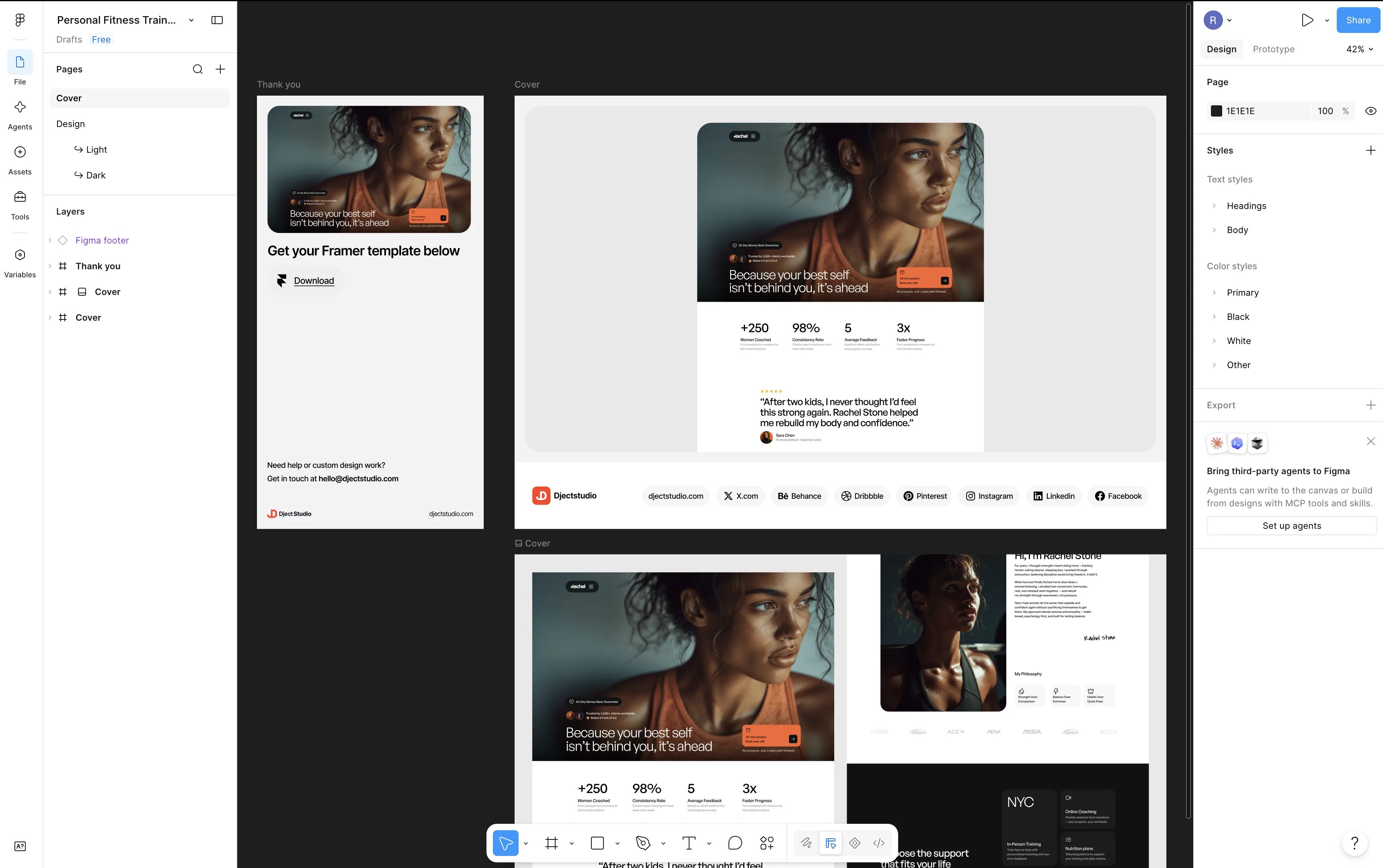
Figmaで、インポートしたいフレームを右クリックし、**Copy/Paste as** を選んで **Copy link to selection** を選択します。
## 始める前に
以下が必要です。
* [Replitアカウント](https://replit.com)。
* [Figma](https://www.figma.com) アカウントと、インポートしたいファイル(または上記のサンプルファイル)。
## Figmaフレームをインポートする
フレームをReplit Designに取り込み、Agentに動作するデザインへと変換させましょう。
自分のFigmaファイルを使うか、このガイドの例であるFigma Communityの [Personal Fitness Trainer Template](https://www.figma.com/community/file/1569006333493544411) に沿って進めます。
Figmaで、インポートしたいフレームを右クリックし、**Copy/Paste as** を選んで **Copy link to selection** を選択します。
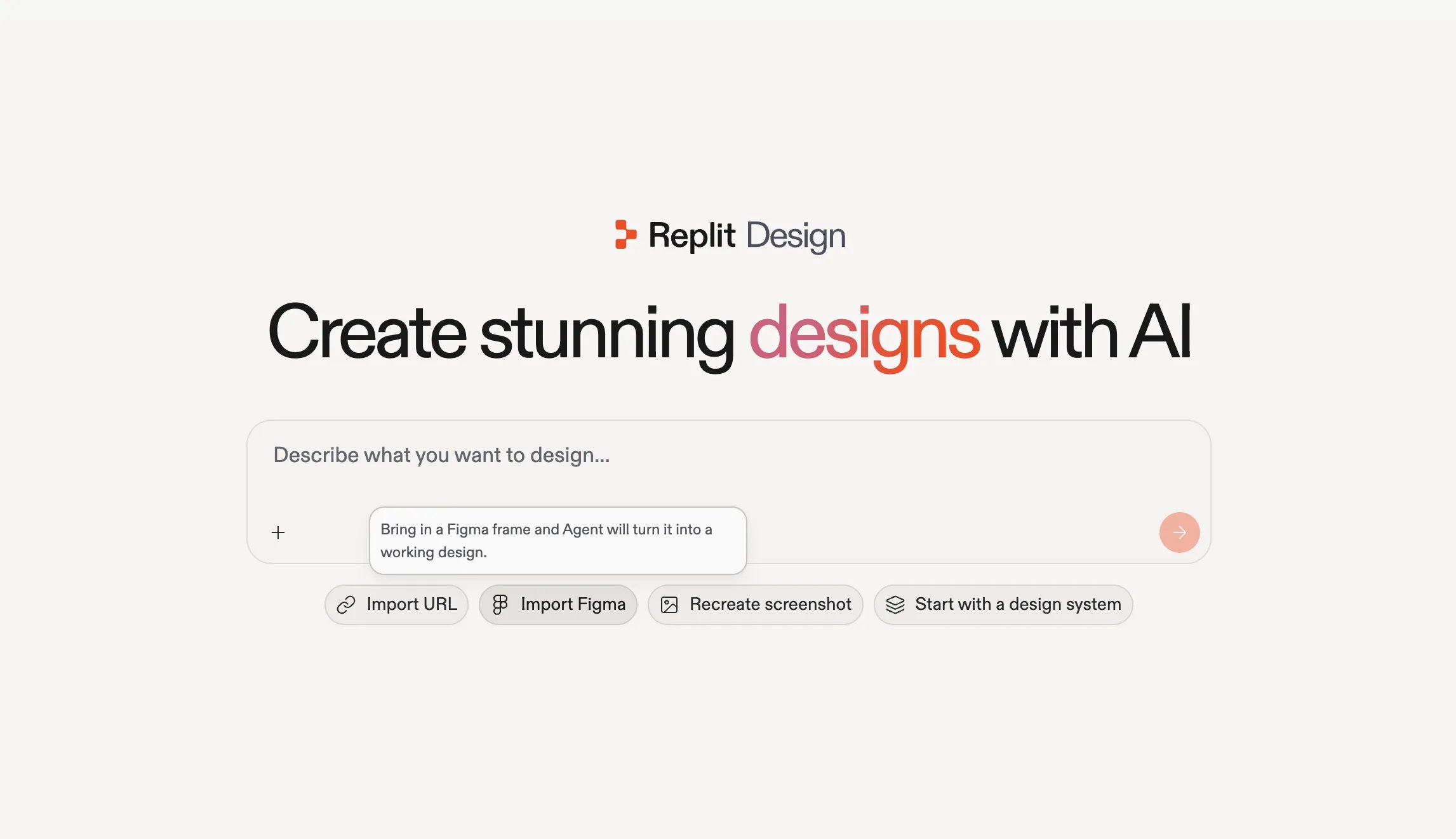
 [replit.com/design](https://replit.com/design) にアクセスし、プロンプトボックスの下にある **Import Figma** を選択します。
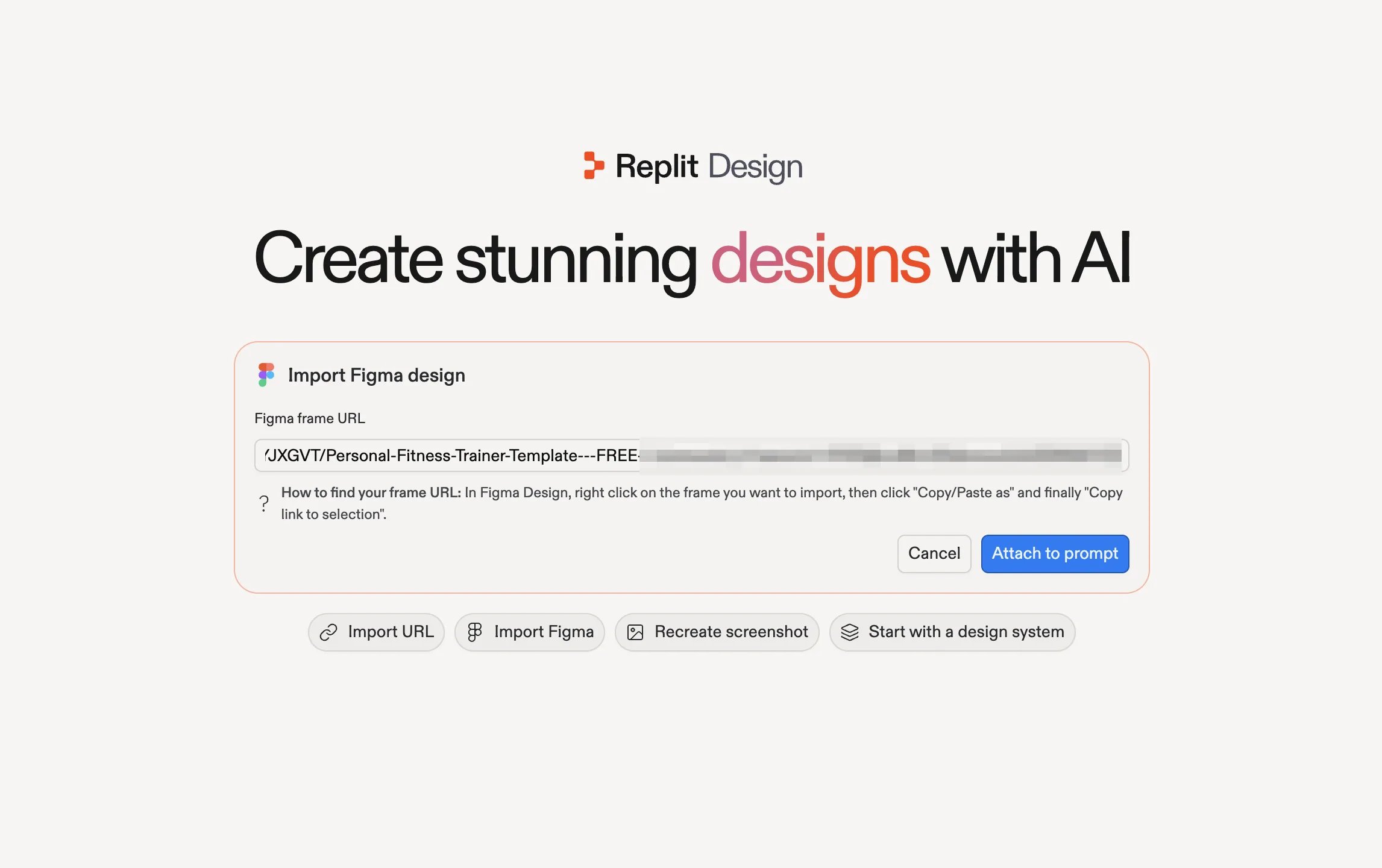
 **Import Figma design** ダイアログにフレームのURLを貼り付け、**Attach to prompt** を選択します。フレームがプロンプトに添付されるので、送信して構築を開始します。
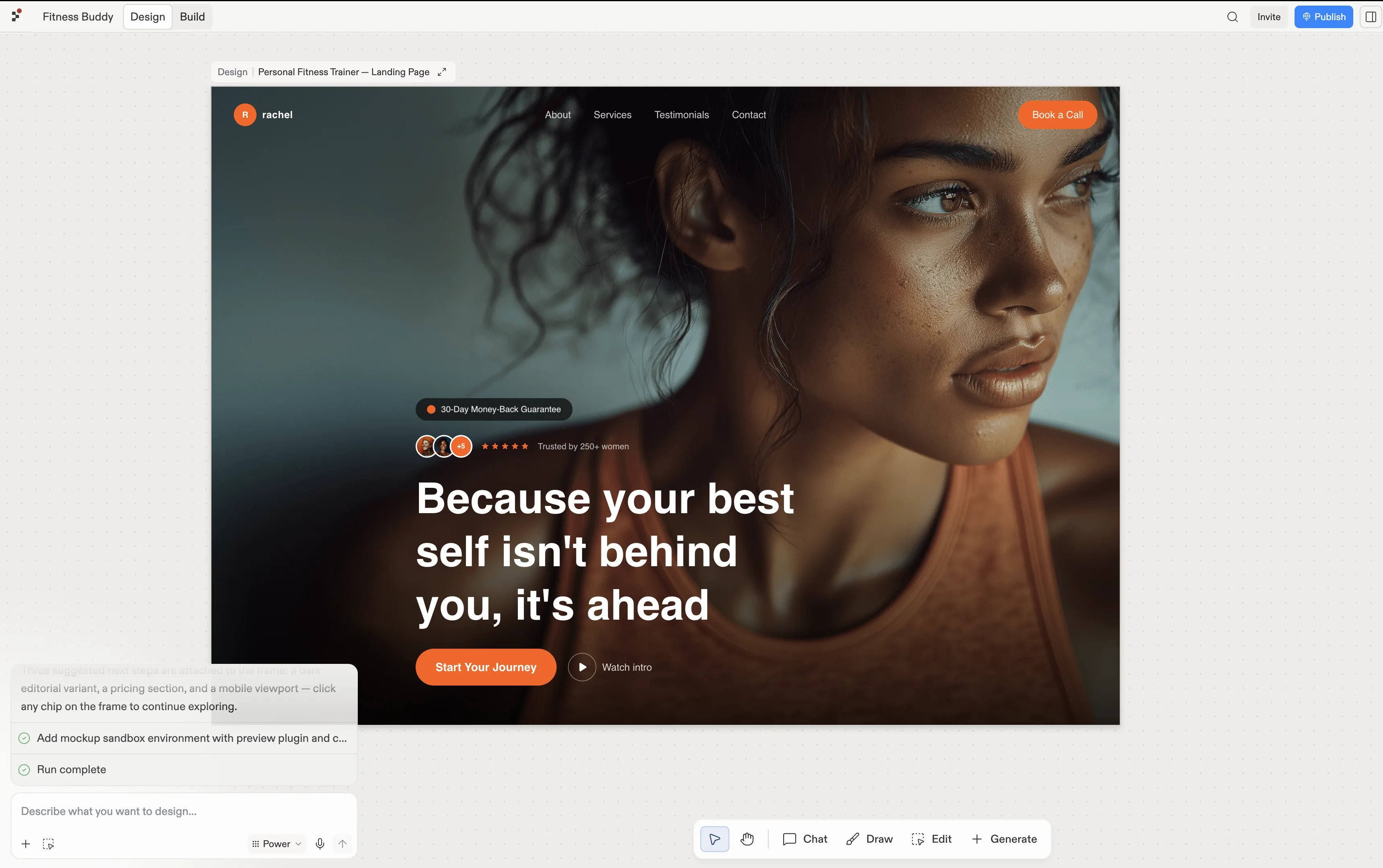
 Agentがフレームをインポートし、あなたのプロジェクト内でデザインフレームとして再構築します。
## 自分好みにする
インポートされたフレームを選択して、形を変えていきましょう。
* **[提案](/ja/design/explore-suggestions)に従う**: インポート時には次のステップの候補が提示されます — 例えばダークなエディトリアル系のバリアント、価格セクション、モバイルビューポートなど。それぞれが新しいフレームとして生成されるため、元のフレームは比較用に残ります。
* **[チャットで相談する](/ja/design/chat-about-your-design)**: フレームの下にある入力欄を使い、自分の言葉でブリーフします。例えば *「ヒーロー画像を差し替えて」*、*「Call to Actionをもっと大胆にして」* のように。
Agentがフレームをインポートし、あなたのプロジェクト内でデザインフレームとして再構築します。
## 自分好みにする
インポートされたフレームを選択して、形を変えていきましょう。
* **[提案](/ja/design/explore-suggestions)に従う**: インポート時には次のステップの候補が提示されます — 例えばダークなエディトリアル系のバリアント、価格セクション、モバイルビューポートなど。それぞれが新しいフレームとして生成されるため、元のフレームは比較用に残ります。
* **[チャットで相談する](/ja/design/chat-about-your-design)**: フレームの下にある入力欄を使い、自分の言葉でブリーフします。例えば *「ヒーロー画像を差し替えて」*、*「Call to Actionをもっと大胆にして」* のように。
 ## 次のステップ
ワンクリックずつ、次に何をデザインすべきか探ります。
テキスト、色、スペース、画像を直接磨き上げます。
完成したフレームを動作するアプリに変換します。
## 関連情報
* [Figma MCPインテグレーション](/ja/features/mcp/figma)
* [Canvas](/ja/design/canvas)
* [ビジュアルエディター](/ja/design/visual-editor)
## クレジット
このガイドで使用しているサンプルデザインは、Figma Communityの [Personal Fitness Trainer Template](https://www.figma.com/community/file/1569006333493544411) です。
## 次のステップ
ワンクリックずつ、次に何をデザインすべきか探ります。
テキスト、色、スペース、画像を直接磨き上げます。
完成したフレームを動作するアプリに変換します。
## 関連情報
* [Figma MCPインテグレーション](/ja/features/mcp/figma)
* [Canvas](/ja/design/canvas)
* [ビジュアルエディター](/ja/design/visual-editor)
## クレジット
このガイドで使用しているサンプルデザインは、Figma Communityの [Personal Fitness Trainer Template](https://www.figma.com/community/file/1569006333493544411) です。