> ## Documentation Index
> Fetch the complete documentation index at: https://docs.replit.com/llms.txt
> Use this file to discover all available pages before exploring further.
# 探索する
> コミットする前に幅広く探る: 提案に従い、テンプレートやインスピレーションを取り入れ、モデルを切り替える。すべてが新しいフレームとして残ります。
Replit Designにおける探索とは、コミットする前に幅広く試すことです。すべての結果はCanvas上に新しいフレームとして残るので、どの方向性も失われません:
* 提案に次に何をデザインすべきか提案させる、それぞれワンクリックで
* ボードを離れることなくスターターテンプレートや実際のプロダクトのインスピレーションを取り込む
* Designの背後のモデルを切り替えて、まったく異なる方向性を試す
## 提案に従う
デザインフレームを選択すると、今見ているものに基づいてReplit Designが次に試すべきことを提案します。提案をクリックすると、Agentが元のフレームの隣に新しいフレームとして構築します。プロンプトを書く必要はありません。
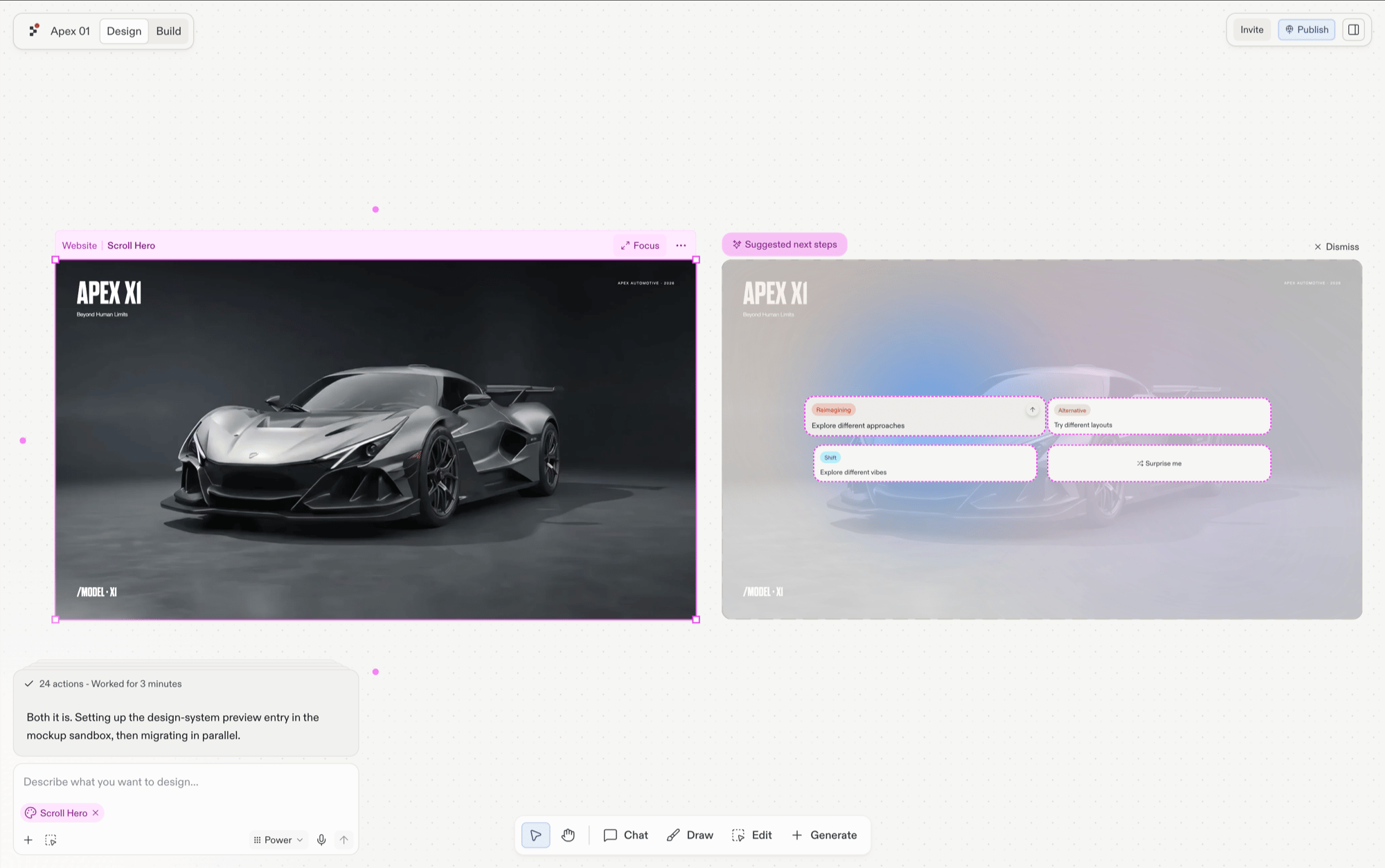 何を頼めばよいかまだわからないとき、提案は最速の探索方法です。勝ち残ったフレームをアプリに適用する方法も含め、完全なループについては[提案を探索する](/ja/design/explore-suggestions)を参照してください。
## テンプレートとインスピレーションを取り込む
探索の途中でも、ライブラリパネルがあれば白紙のCanvasに戻ることなく作業を進められます。テンプレートはそのまま編集できるライブフレームとして配置され、Mobbinが厳選したインスピレーションは次の生成の方向づけに使う静止した参照画像として配置されます(\*「こんなヒーローだけど、ベーカリー向けに」\*のように)。
何を頼めばよいかまだわからないとき、提案は最速の探索方法です。勝ち残ったフレームをアプリに適用する方法も含め、完全なループについては[提案を探索する](/ja/design/explore-suggestions)を参照してください。
## テンプレートとインスピレーションを取り込む
探索の途中でも、ライブラリパネルがあれば白紙のCanvasに戻ることなく作業を進められます。テンプレートはそのまま編集できるライブフレームとして配置され、Mobbinが厳選したインスピレーションは次の生成の方向づけに使う静止した参照画像として配置されます(\*「こんなヒーローだけど、ベーカリー向けに」\*のように)。
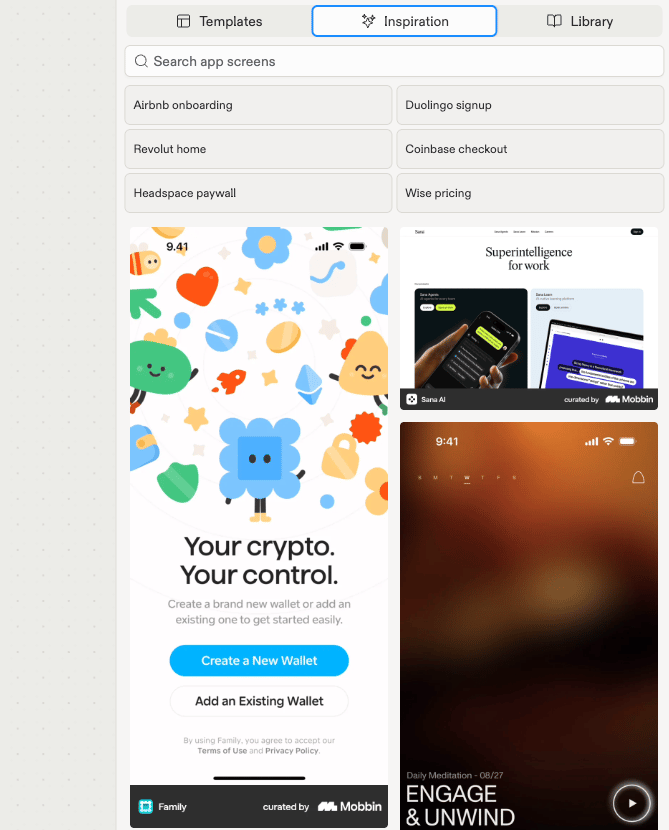 ガイド付きの流れについては[テンプレートとインスピレーションを追加する](/ja/design/add-templates-and-inspiration)を参照してください。
## 異なるモデルで探索する
Replit Designの背後にある各モデルには、独自のデザインの感性とフロントエンドの強みがあります。チャットコンポーザーのモードセレクターからプライマリモデルを切り替え、同じブリーフを再度送信すれば、まったく異なる方向性にたどり着きます。
モデルのラインナップと切り替え方については、[異なるモデルで探索する](/ja/design/explore-with-different-models)を参照してください。
## それぞれの道を探索する
フレームを選択し、ワンクリックで提案を構築しましょう。
テンプレートから始めるか、実際のアプリ画面を参考にしましょう。
Designの背後のモデルを切り替えて、異なる感性を試しましょう。
## 次のステップ
方向性がしっくりきたら、幅広く探るのをやめて深く掘り下げましょう:
* [デザインについてチャットする](/ja/design/chat-about-your-design): 自分の言葉で、勝ち残ったフレームを正確に方向づけましょう。
* [デザインをBuildする](/ja/design/build-your-design): フレームを動作するアプリに変えましょう。
ガイド付きの流れについては[テンプレートとインスピレーションを追加する](/ja/design/add-templates-and-inspiration)を参照してください。
## 異なるモデルで探索する
Replit Designの背後にある各モデルには、独自のデザインの感性とフロントエンドの強みがあります。チャットコンポーザーのモードセレクターからプライマリモデルを切り替え、同じブリーフを再度送信すれば、まったく異なる方向性にたどり着きます。
モデルのラインナップと切り替え方については、[異なるモデルで探索する](/ja/design/explore-with-different-models)を参照してください。
## それぞれの道を探索する
フレームを選択し、ワンクリックで提案を構築しましょう。
テンプレートから始めるか、実際のアプリ画面を参考にしましょう。
Designの背後のモデルを切り替えて、異なる感性を試しましょう。
## 次のステップ
方向性がしっくりきたら、幅広く探るのをやめて深く掘り下げましょう:
* [デザインについてチャットする](/ja/design/chat-about-your-design): 自分の言葉で、勝ち残ったフレームを正確に方向づけましょう。
* [デザインをBuildする](/ja/design/build-your-design): フレームを動作するアプリに変えましょう。