> ## Documentation Index
> Fetch the complete documentation index at: https://docs.replit.com/llms.txt
> Use this file to discover all available pages before exploring further.
# 提案を探索する
> デザインフレームを選択すると、Replit Designが次に何をデザインすべきかを提案します。ワンクリックで新しい方向性を生成でき、勝ち残った案はアプリに適用できます。
提案(Suggestions)はReplit Designインターフェースの中心です。白紙のプロンプトボックスを前にして何を頼めばいいか考える代わりに、デザインフレームを選択すると、Replit Designが次に試すべきことを提案してくれます。各提案はワンクリックで新しい生成に変わります。
 ## 提案の仕組み
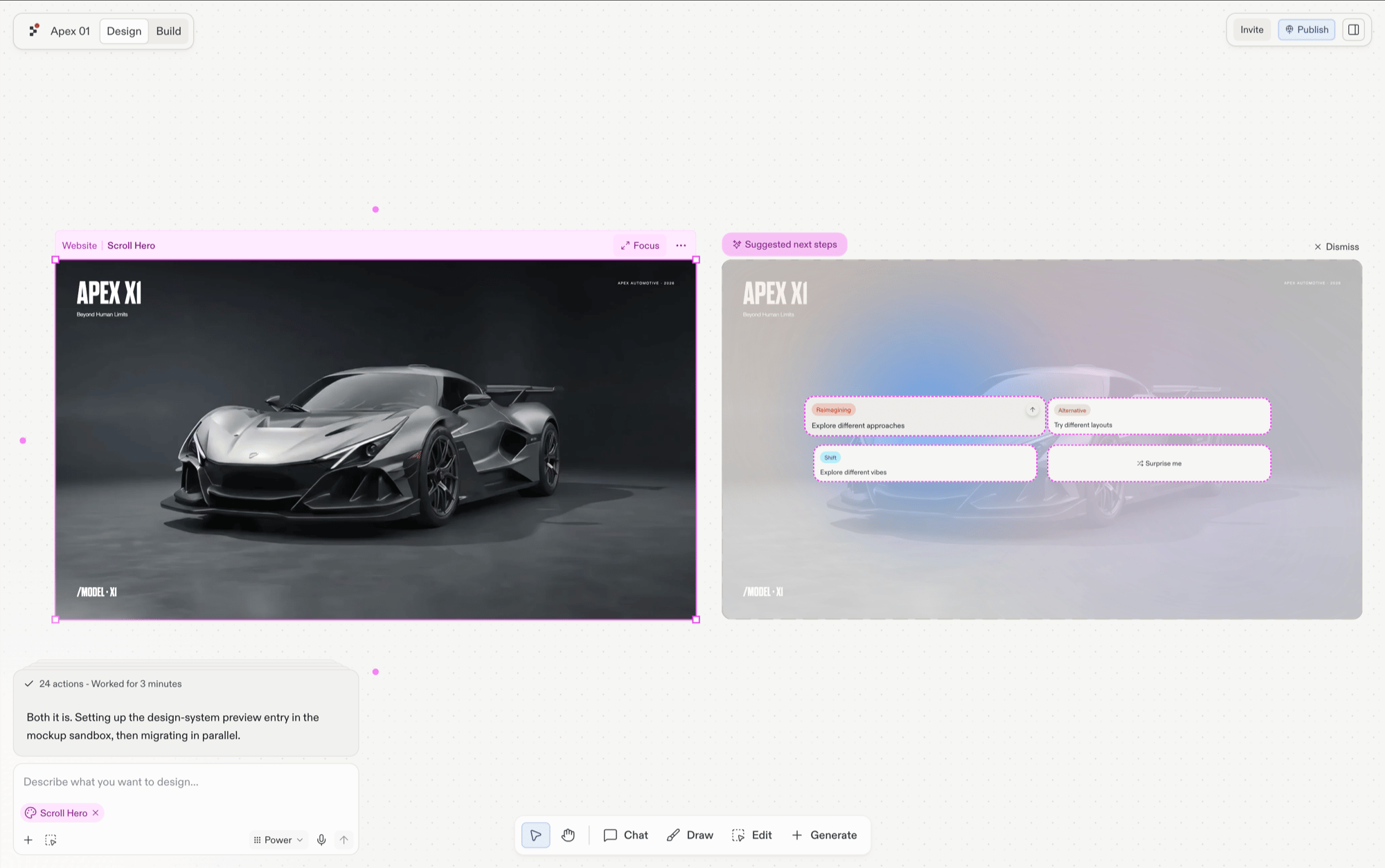
生成済みのデザインフレームを選択すると、その横に提案が表示されます。提案は今見ているものに基づいているので、探索するのにデザインの専門用語は必要ありません。1つクリックすると、Replit Designがその結果を新しいフレームとして生成します。元のフレームはそのまま残ります。
## 提案が提示するもの
提案はさまざまな探索の問いに答えます:
* **新しい見た目**: 同じデザインを別の方向性で提示する。たとえばダークなエディトリアル調のバリエーションや、異なるレイアウトなど。
* **拡張**: デザインが暗示しているものの、まだ存在しないセクションやページ。たとえば料金セクションや問い合わせページなど。
* **新しいコンテキスト**: デザインを別の場所に置いてみる。たとえばモバイルビューポートなど。
## 提案で探索する
このループはあえて短く設計されています:
Canvas上の任意の生成済みデザインフレームをクリックします。
## 提案の仕組み
生成済みのデザインフレームを選択すると、その横に提案が表示されます。提案は今見ているものに基づいているので、探索するのにデザインの専門用語は必要ありません。1つクリックすると、Replit Designがその結果を新しいフレームとして生成します。元のフレームはそのまま残ります。
## 提案が提示するもの
提案はさまざまな探索の問いに答えます:
* **新しい見た目**: 同じデザインを別の方向性で提示する。たとえばダークなエディトリアル調のバリエーションや、異なるレイアウトなど。
* **拡張**: デザインが暗示しているものの、まだ存在しないセクションやページ。たとえば料金セクションや問い合わせページなど。
* **新しいコンテキスト**: デザインを別の場所に置いてみる。たとえばモバイルビューポートなど。
## 提案で探索する
このループはあえて短く設計されています:
Canvas上の任意の生成済みデザインフレームをクリックします。
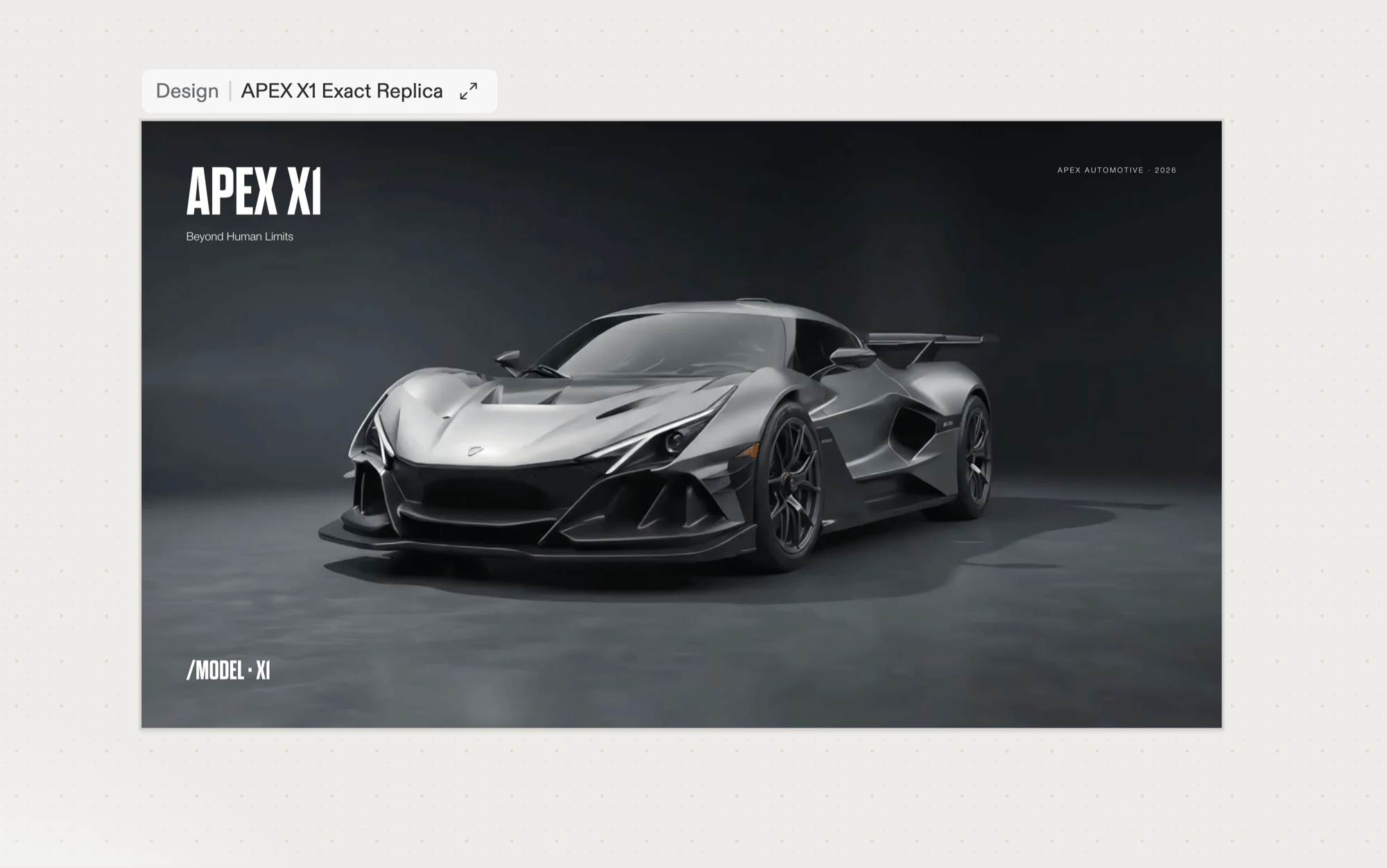 選択したフレームの横に、今見ているものに基づいた提案が表示されます。それらを確認して1つクリックするだけで、何かを付け加える必要はありません。
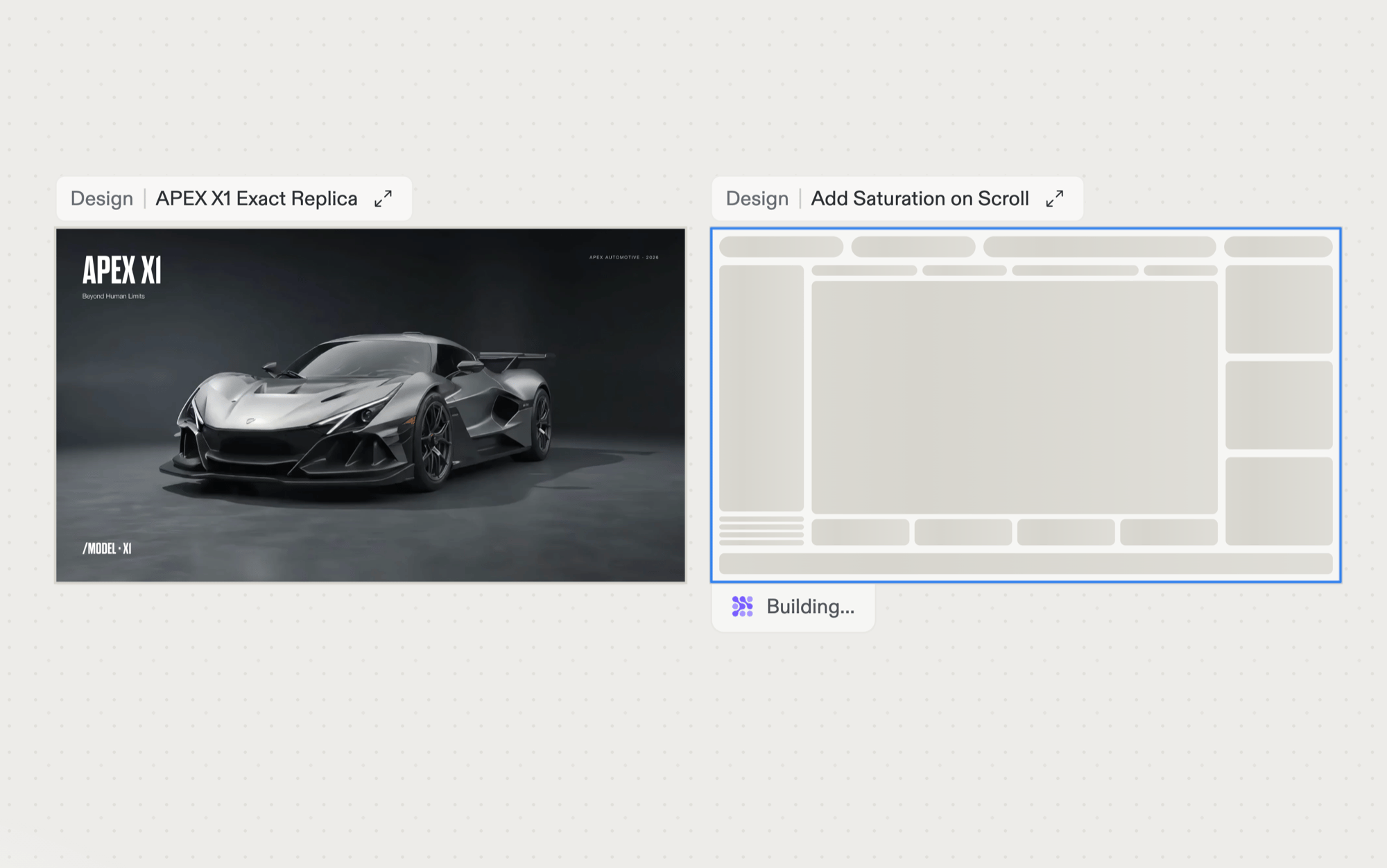
クリックした瞬間、Agentは元のフレームの隣に新しいフレームとして提案を構築し始めます。それまでのフレームはCanvas上に残るので、探索によって何かが失われることはありません。
選択したフレームの横に、今見ているものに基づいた提案が表示されます。それらを確認して1つクリックするだけで、何かを付け加える必要はありません。
クリックした瞬間、Agentは元のフレームの隣に新しいフレームとして提案を構築し始めます。それまでのフレームはCanvas上に残るので、探索によって何かが失われることはありません。
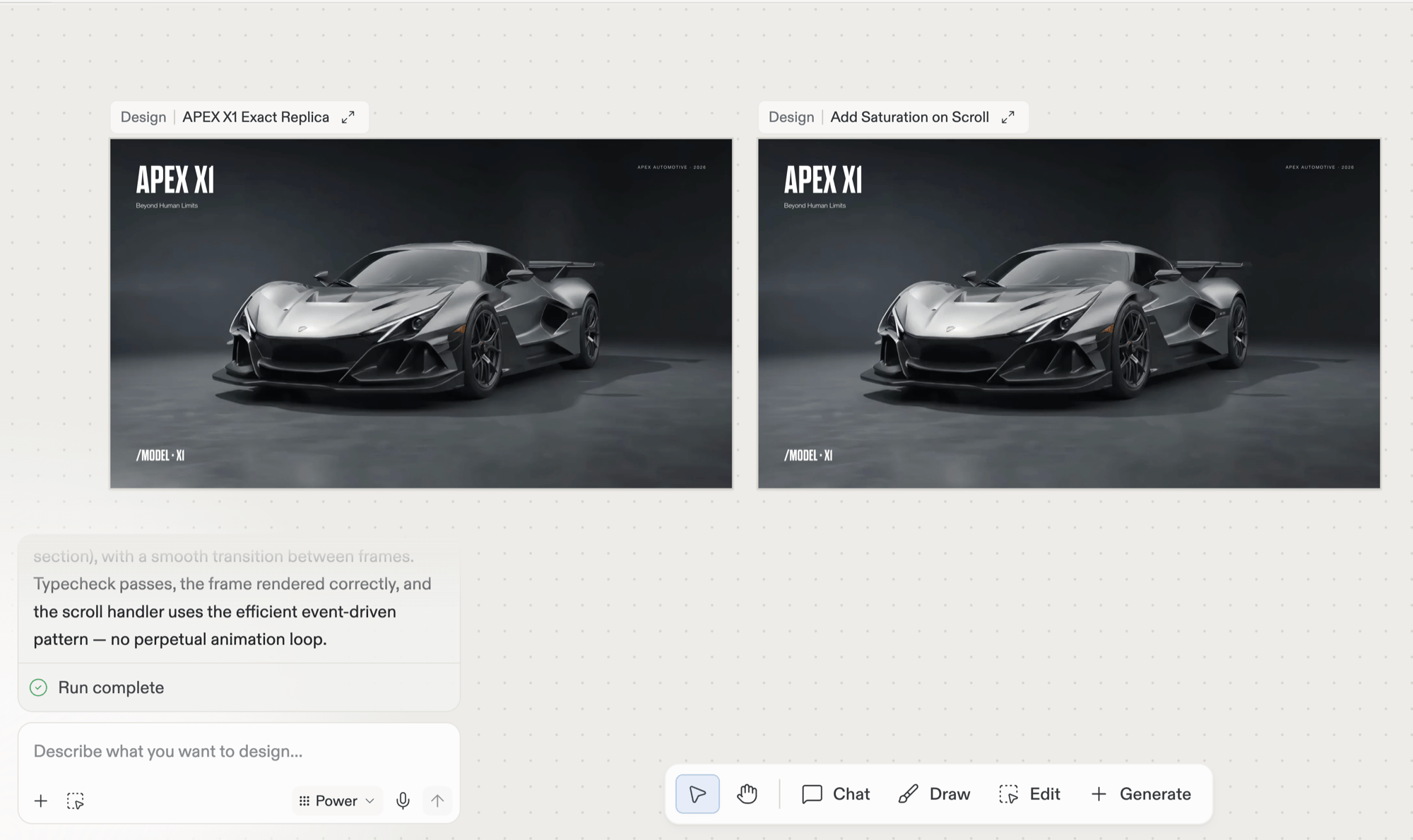
 完成したフレームは元のフレームの隣に配置されるので、両者を並べて比較できます。チャットパネルには何が変わったかの要約が表示されます。
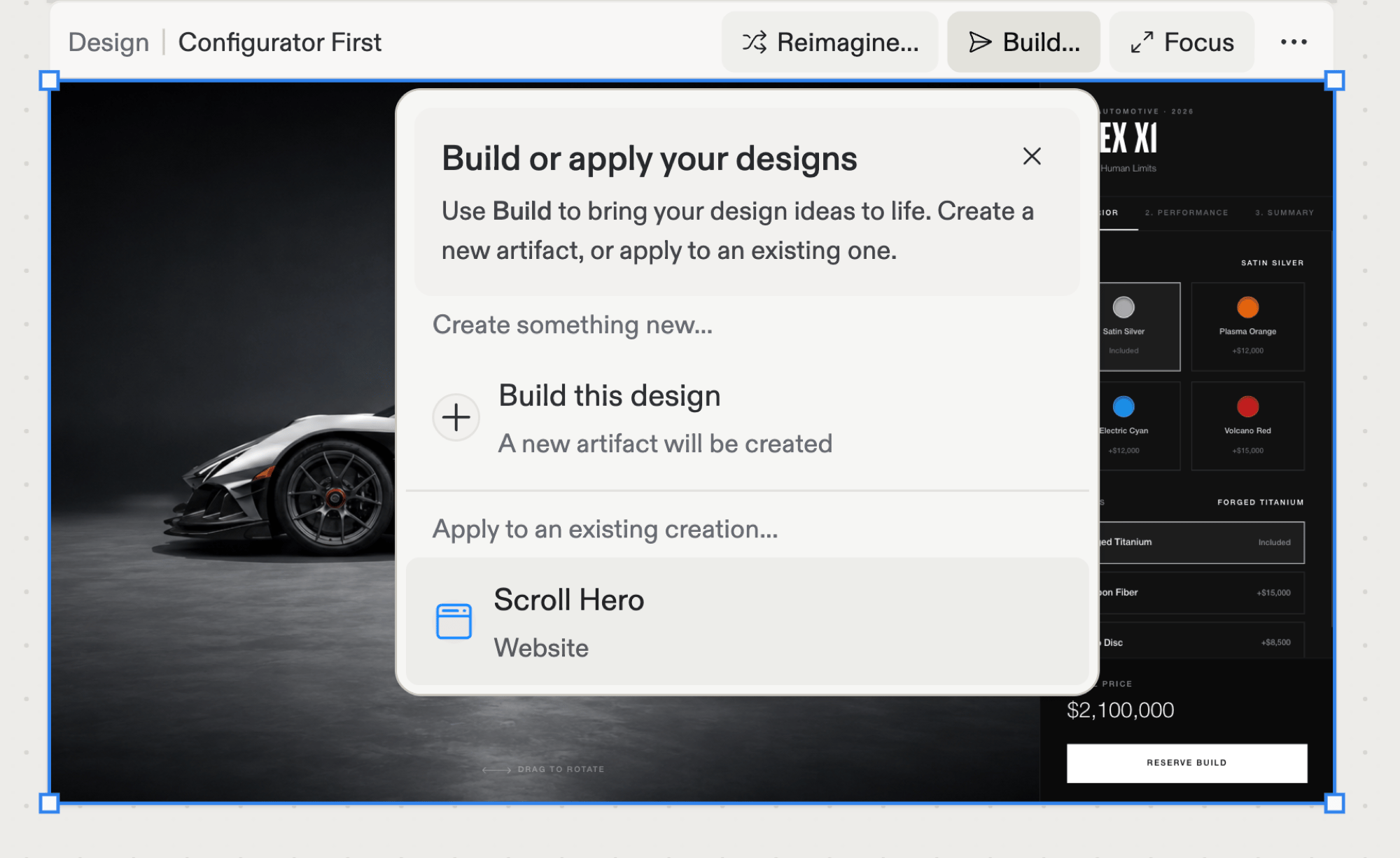
 ぴったりくる方向性が見つかるまで、選択と分岐を続けましょう。選択したフレームに応じて新しい提案が表示されます。勝ち残った案は必ずしもモックアップのままである必要はありません。それを選択し、アクションバーで\*\*Build…\*\*を選び、**Apply to an existing creation**の下から既存のアプリを選びます。Agentがデザインに合わせてアプリのコードを書き直し、参照用としてフレームはCanvas上に残ります。
 フレームを新しいアプリとしてビルドする方法も含めた完全な流れは、[デザインをBuildする](/ja/design/build-your-design)を参照してください。適用前に細部を仕上げたい場合は、[チャットで仕上げる](/ja/design/chat-about-your-design)を参照してください。
## ヒント
* **ステップではなく方向性で探索する。** 提案は分岐するものであり、1つに従ったからといって縛られるわけではありません。いくつか生成してCanvas上で比較しましょう。
* **自分の言葉も混ぜる。** 提案と[デザインチャットボックス](/ja/design/chat-about-your-design)は連携して動きます。提案をクリックして幅広く探索し、チャットで正確に方向づけましょう。チャットは仕上げ専用ではありません。\*「ナビを左に置いてみて」\*のようなメッセージも新しい方向性を開きます。
* **異なる感性を求めるならモデルを切り替える。** モデルごとに探索の仕方が異なります。[異なるモデルで探索する](/ja/design/explore-with-different-models)を参照してください。
フレームを新しいアプリとしてビルドする方法も含めた完全な流れは、[デザインをBuildする](/ja/design/build-your-design)を参照してください。適用前に細部を仕上げたい場合は、[チャットで仕上げる](/ja/design/chat-about-your-design)を参照してください。
## ヒント
* **ステップではなく方向性で探索する。** 提案は分岐するものであり、1つに従ったからといって縛られるわけではありません。いくつか生成してCanvas上で比較しましょう。
* **自分の言葉も混ぜる。** 提案と[デザインチャットボックス](/ja/design/chat-about-your-design)は連携して動きます。提案をクリックして幅広く探索し、チャットで正確に方向づけましょう。チャットは仕上げ専用ではありません。\*「ナビを左に置いてみて」\*のようなメッセージも新しい方向性を開きます。
* **異なる感性を求めるならモデルを切り替える。** モデルごとに探索の仕方が異なります。[異なるモデルで探索する](/ja/design/explore-with-different-models)を参照してください。