> ## Documentation Index
> Fetch the complete documentation index at: https://docs.replit.com/llms.txt
> Use this file to discover all available pages before exploring further.
# デザインについてチャットする
> フレームを添付したメインチャットから、または単一の要素を狙ったChatツールを使って、デザインについてAgentとチャットします。
探索には提案が便利ですが、精密に誘導したいときはチャットの出番です。チャットには、話題にしているデザインの範囲に応じて2つの方法があります:フレーム全体についてのメインチャットと、その中の単一要素についてのChatツールです。
## メインチャットでフレームについて話す
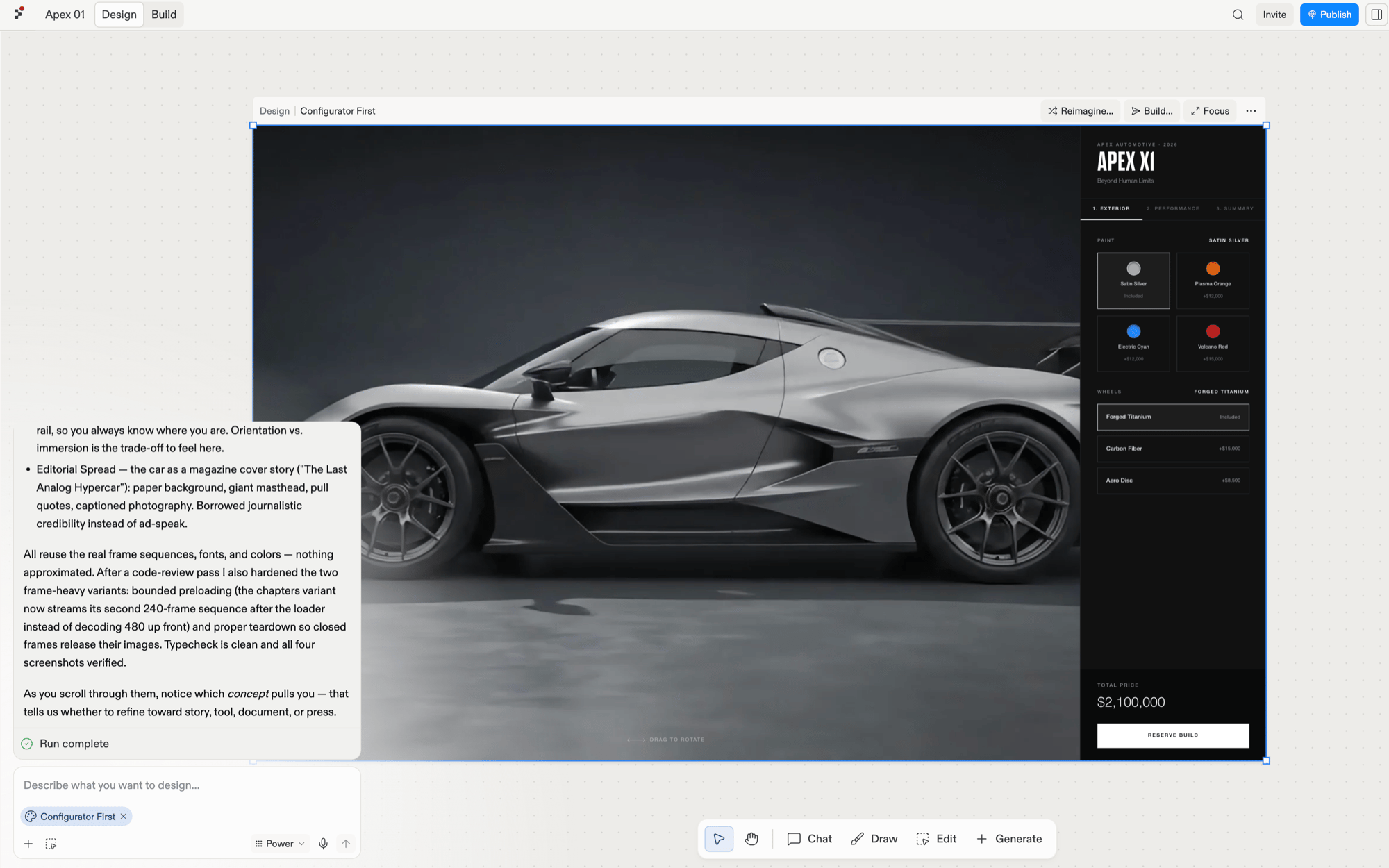
話題にしているフレームを選択すると、チップとしてメインチャットに添付されます。あとは、レビュー中のデザイナーに指示するように、望む変更を説明します。たとえば\*「もっと暖色系に」*、*「ヒーローが物足りない」*、*「ナビを左に試したい」\*など。
 ## Chatツールで要素について話す
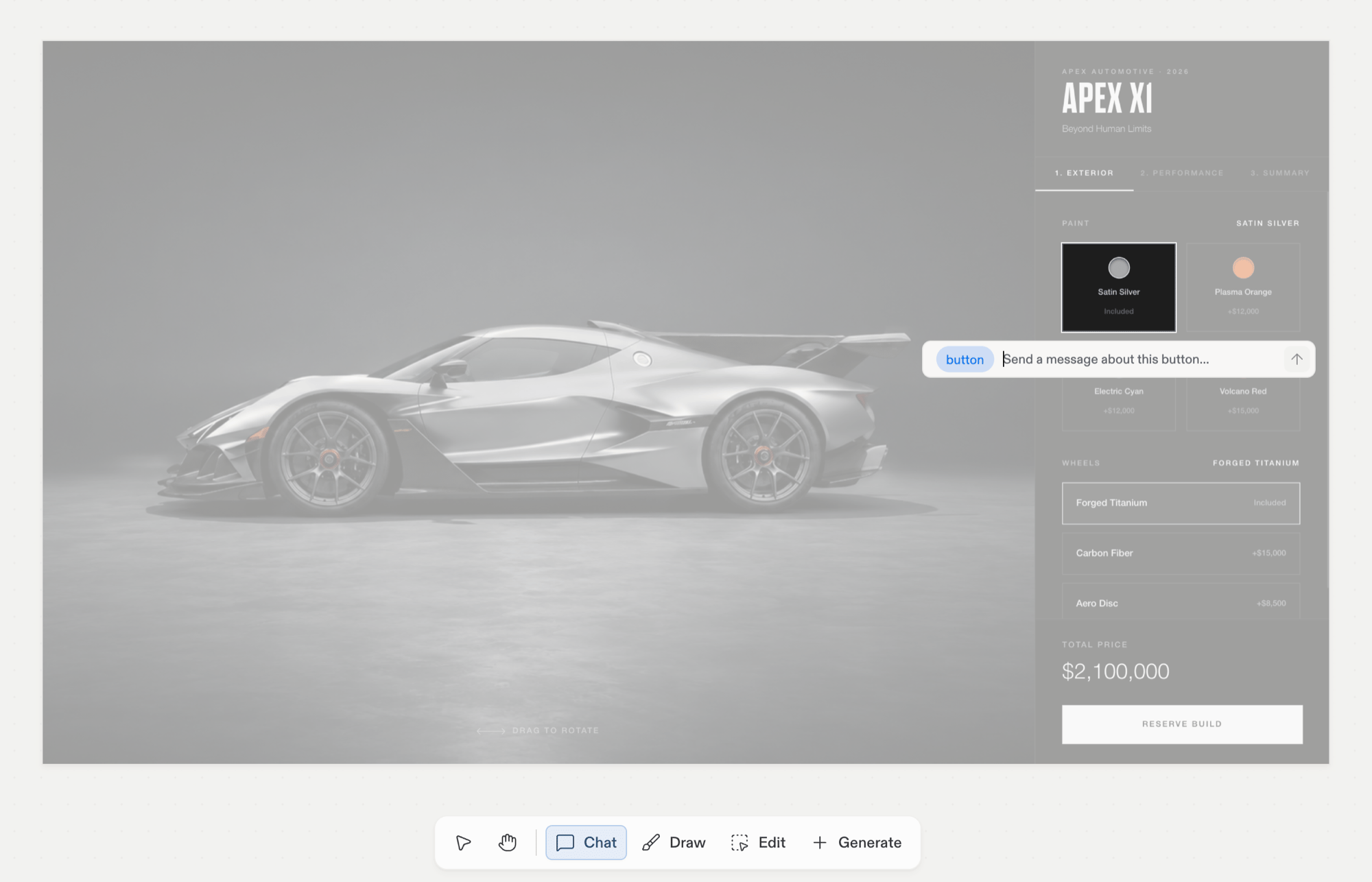
ツールバーで**Chat**を選び、フレーム内のボタン、見出し、画像などの要素をクリックします。ボードの残りの部分が暗くなり、その要素がコンポーザー内にチップとして表示され、メッセージはその部分だけに適用されます。
## Chatツールで要素について話す
ツールバーで**Chat**を選び、フレーム内のボタン、見出し、画像などの要素をクリックします。ボードの残りの部分が暗くなり、その要素がコンポーザー内にチップとして表示され、メッセージはその部分だけに適用されます。
 ## 生成中
Designが作業している間、生成の状態がチャットに表示されます。結果が新しいフレームとして届いたら、チャットを続けるか、[提案](/ja/design/explore-suggestions)に切り替えるか、[ビルド](/ja/design/build-your-design)しましょう。
## 生成中
Designが作業している間、生成の状態がチャットに表示されます。結果が新しいフレームとして届いたら、チャットを続けるか、[提案](/ja/design/explore-suggestions)に切り替えるか、[ビルド](/ja/design/build-your-design)しましょう。