> ## Documentation Index
> Fetch the complete documentation index at: https://docs.replit.com/llms.txt
> Use this file to discover all available pages before exploring further.
# 開発URL
> 開発URLを使ってアプリを構築中にプレビュー・共有する方法を学ぶ。
開発URLを使用すると、アプリを構築中にプレビューとテストができます。これらのURLは `UUID.servername.replit.dev` 形式に従い、開発中のアプリのライブプレビューを提供します。
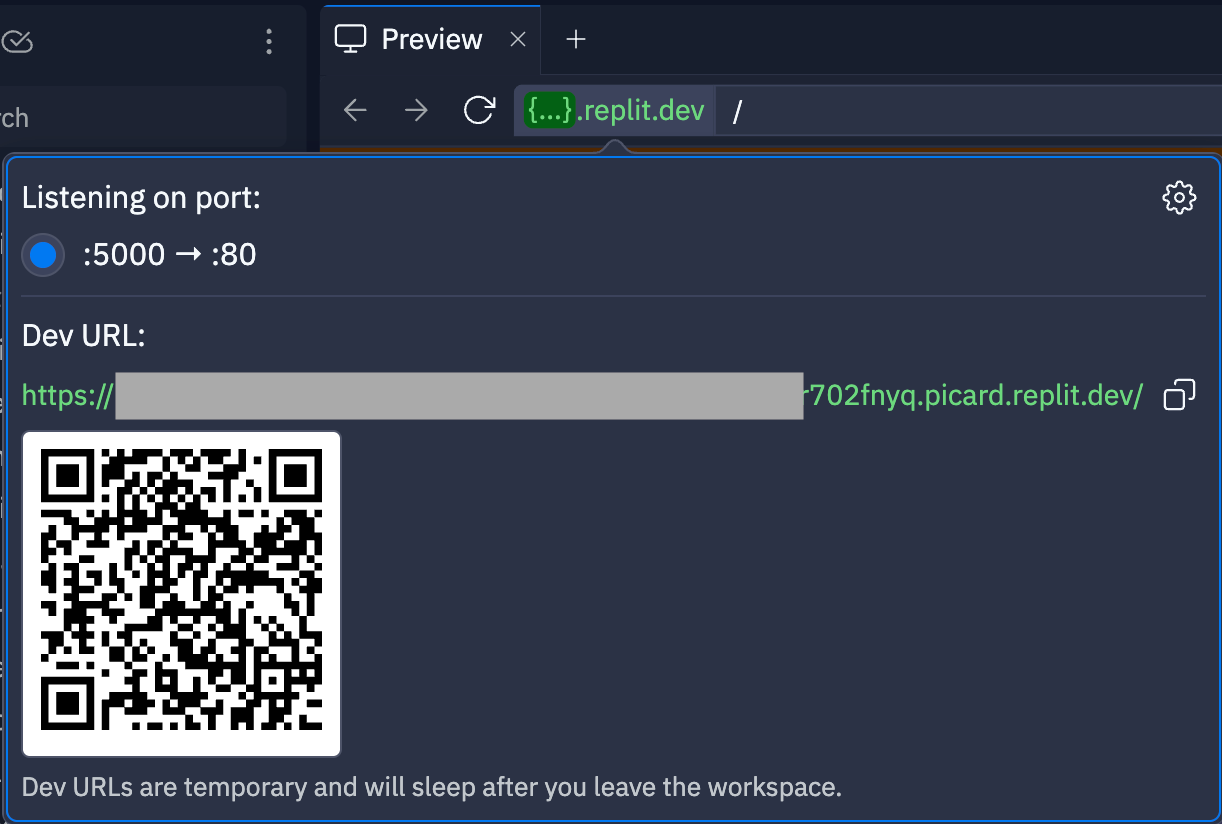 開発URLを表示するには、ロケーションバーの `{...}.replit.dev` テキストをクリックします。
## 開発URLを理解する
開発URLはReplitアプリで積極的に作業している間のみ有効です。URLはアプリを再度開くたびに変わる場合があります。開発URLを使用すると、構築・テスト中にブラウザで作業を確認できます。
デフォルトでは、開発URLはウェブに公開されています。URLを持つ誰でも、構築中のアプリを表示できます。これにより、作業中のものをコラボレーター、テスター、ステークホルダーと簡単に共有できます。
開発URLは一時的なもので、テスト専用です。他の人とアプリケーションを共有するには、代わりに[アプリを公開する](/learn/projects-and-artifacts/replit-deployments)ことをお勧めします。
### 教育バナー
新しいタブで開発プレビューを開くと、ページの上部に教育バナーが表示されます。このバナーは、アプリを構築・テストする際に `.replit.dev` URLの目的を理解するのに役立ちます。バナーは開発URLとその開発プロセスでの意図された使用について説明します。
## 開発URLをプライベートにする
作業中のものを安全に保つために、開発URLへのアクセスを制限できます。
開発URLをプライベートにするには:
1. プロジェクトエディターで**開発者ツール**を開く。
2. **ネットワーキング**タブを選択。
3. **プライベート開発URL**トグルを有効にする。
有効にすると、開発URLへのアクセスに認証が必要になります。あなたと承認されたチームメンバーだけが作業中のものを表示できます。
エンタープライズのお客様は、すべてのプロジェクトでプライベート開発URLを必須にできます。これにより、開発作業が組織の環境内で保護された状態を維持するセキュリティが強化されます。
## ベストプラクティス
* 開発中の機密性の高いまたは独自のアプリケーションには**プライベートURL**を使用する
* 積極的に構築中に外部ステークホルダーと作業を共有する場合や、別のブラウザでアプリをテストしたい場合は**パブリックURL**を使用する
開発URLを表示するには、ロケーションバーの `{...}.replit.dev` テキストをクリックします。
## 開発URLを理解する
開発URLはReplitアプリで積極的に作業している間のみ有効です。URLはアプリを再度開くたびに変わる場合があります。開発URLを使用すると、構築・テスト中にブラウザで作業を確認できます。
デフォルトでは、開発URLはウェブに公開されています。URLを持つ誰でも、構築中のアプリを表示できます。これにより、作業中のものをコラボレーター、テスター、ステークホルダーと簡単に共有できます。
開発URLは一時的なもので、テスト専用です。他の人とアプリケーションを共有するには、代わりに[アプリを公開する](/learn/projects-and-artifacts/replit-deployments)ことをお勧めします。
### 教育バナー
新しいタブで開発プレビューを開くと、ページの上部に教育バナーが表示されます。このバナーは、アプリを構築・テストする際に `.replit.dev` URLの目的を理解するのに役立ちます。バナーは開発URLとその開発プロセスでの意図された使用について説明します。
## 開発URLをプライベートにする
作業中のものを安全に保つために、開発URLへのアクセスを制限できます。
開発URLをプライベートにするには:
1. プロジェクトエディターで**開発者ツール**を開く。
2. **ネットワーキング**タブを選択。
3. **プライベート開発URL**トグルを有効にする。
有効にすると、開発URLへのアクセスに認証が必要になります。あなたと承認されたチームメンバーだけが作業中のものを表示できます。
エンタープライズのお客様は、すべてのプロジェクトでプライベート開発URLを必須にできます。これにより、開発作業が組織の環境内で保護された状態を維持するセキュリティが強化されます。
## ベストプラクティス
* 開発中の機密性の高いまたは独自のアプリケーションには**プライベートURL**を使用する
* 積極的に構築中に外部ステークホルダーと作業を共有する場合や、別のブラウザでアプリをテストしたい場合は**パブリックURL**を使用する