> ## Documentation Index
> Fetch the complete documentation index at: https://docs.replit.com/llms.txt
> Use this file to discover all available pages before exploring further.
# Databricksコネクタ
> DatabricksコネクタをセットアップしてReplit Agentがお客様のDatabricksワークスペースを基盤としたデータ駆動型アプリケーションを構築できるようにします。
DatabricksコネクタはEnterpriseプランでのみご利用いただけます。
 Databricksコネクタにより、Replit Agentはお客様のDatabricksワークスペースにクエリを実行できます。ビルダーは自然言語を使用してダッシュボード、レポートツール、データアプリケーションを作成できます。SQLの専門知識は不要です。
セットアップはDatabricks管理者とReplit組織管理者が関与する一度きりのプロセスです。設定が完了すると、アクセス権のあるビルダーはReplitからコネクタを使用できます。
このガイドでは3つの役割にわたる完全なセットアップを説明します:
1. **Databricks管理者**:Databricksでサービスプリンシパルを作成して権限を付与します。
2. **Replit管理者**:Replitでコネクタを設定します。
3. **ビルダー**:Databricksデータを使って構築を開始します。
## 前提条件
開始する前に、以下を確認してください。
**役割**
* [Databricks](https://www.databricks.com/)アカウント管理者またはワークスペース管理者
* [Replit](https://replit.com/)組織管理者
## ステップ1:Databricksでサービスプリンシパルを作成する
このステップを完了するにはDatabricksアカウント管理者またはワークスペース管理者である必要があります。
Databricks管理者は、Replitがdatabricksへの接続に使用するマシン間のID([サービスプリンシパル](https://docs.databricks.com/aws/en/admin/users-groups/service-principals)と呼ばれる)を作成します。
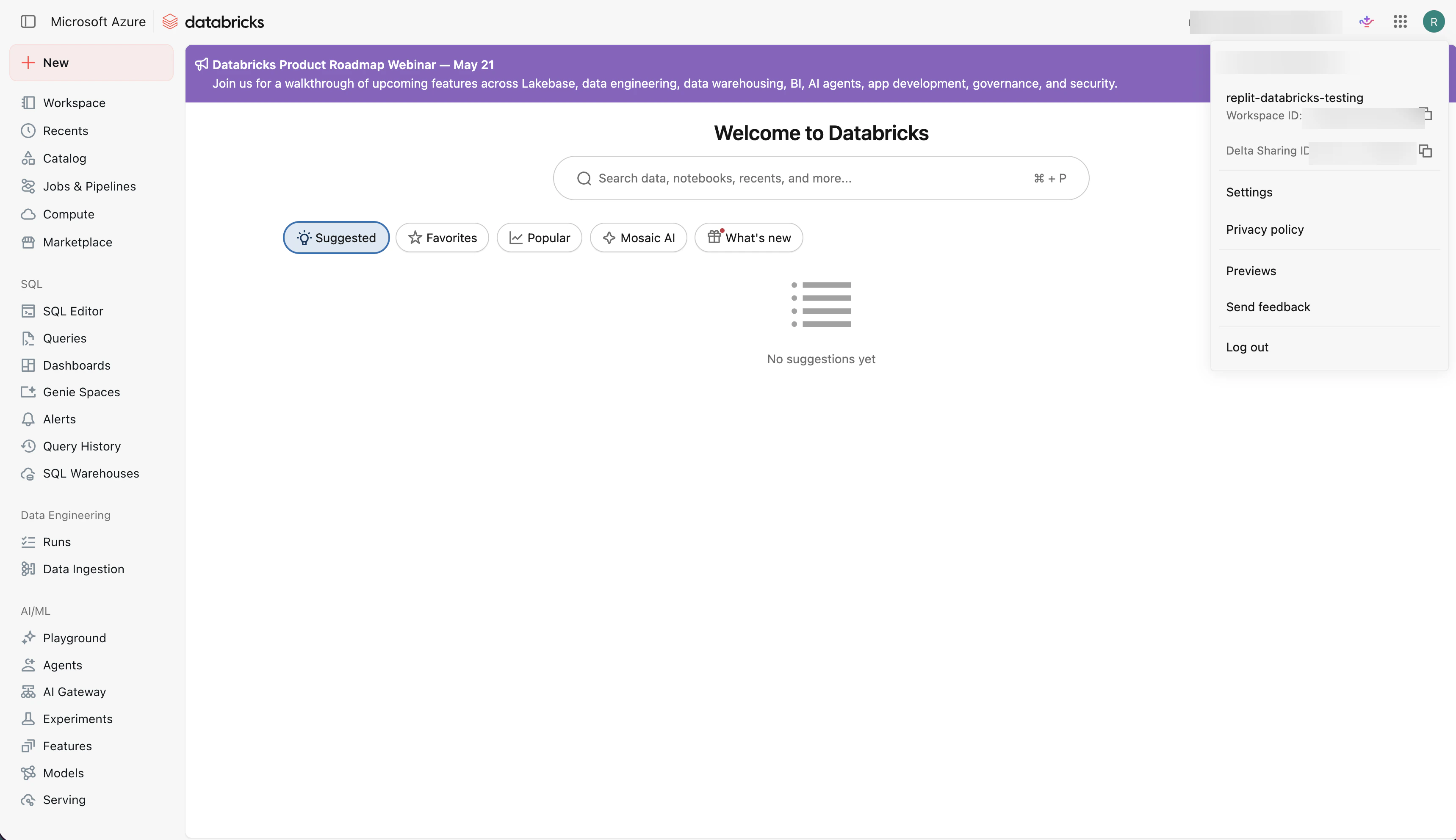
Databricksで、右上隅のアバターを選択し、**Settings**を選択します。
Databricksコネクタにより、Replit Agentはお客様のDatabricksワークスペースにクエリを実行できます。ビルダーは自然言語を使用してダッシュボード、レポートツール、データアプリケーションを作成できます。SQLの専門知識は不要です。
セットアップはDatabricks管理者とReplit組織管理者が関与する一度きりのプロセスです。設定が完了すると、アクセス権のあるビルダーはReplitからコネクタを使用できます。
このガイドでは3つの役割にわたる完全なセットアップを説明します:
1. **Databricks管理者**:Databricksでサービスプリンシパルを作成して権限を付与します。
2. **Replit管理者**:Replitでコネクタを設定します。
3. **ビルダー**:Databricksデータを使って構築を開始します。
## 前提条件
開始する前に、以下を確認してください。
**役割**
* [Databricks](https://www.databricks.com/)アカウント管理者またはワークスペース管理者
* [Replit](https://replit.com/)組織管理者
## ステップ1:Databricksでサービスプリンシパルを作成する
このステップを完了するにはDatabricksアカウント管理者またはワークスペース管理者である必要があります。
Databricks管理者は、Replitがdatabricksへの接続に使用するマシン間のID([サービスプリンシパル](https://docs.databricks.com/aws/en/admin/users-groups/service-principals)と呼ばれる)を作成します。
Databricksで、右上隅のアバターを選択し、**Settings**を選択します。
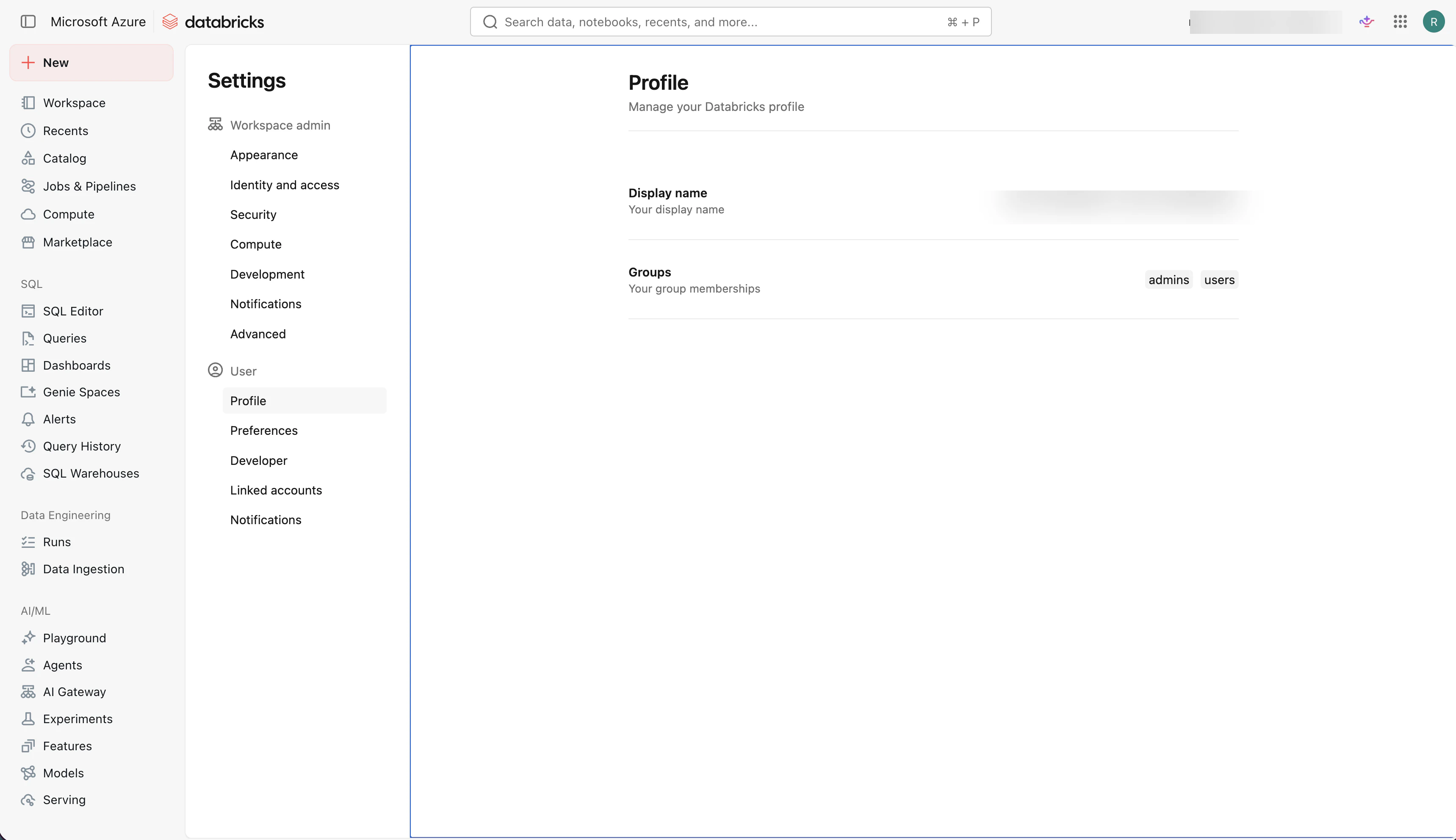
 Settingsサイドバーで**Identity and access**を選択します。
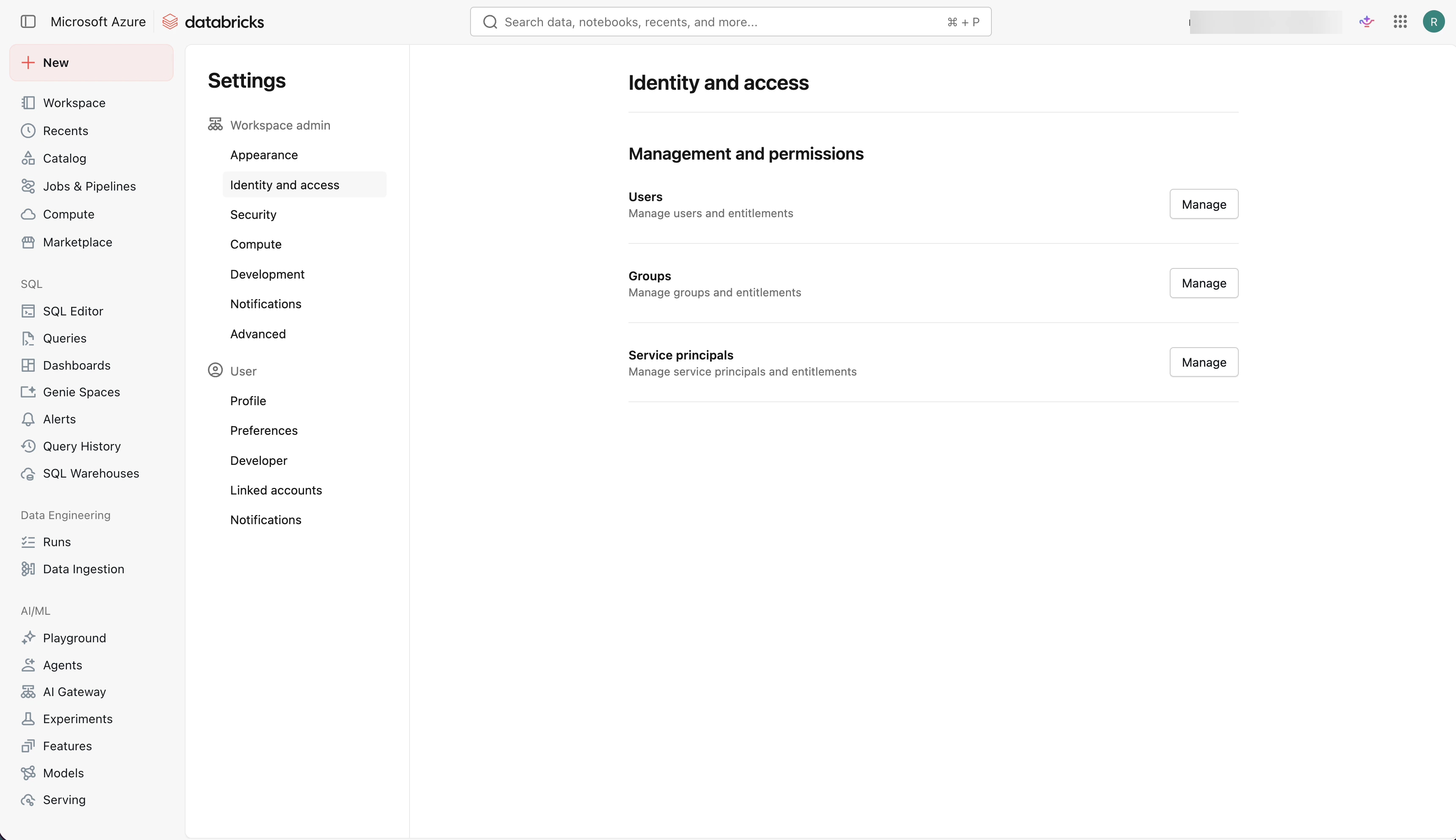
 **Management and permissions**の下で**Service principals**を見つけ、**Manage**を選択します。
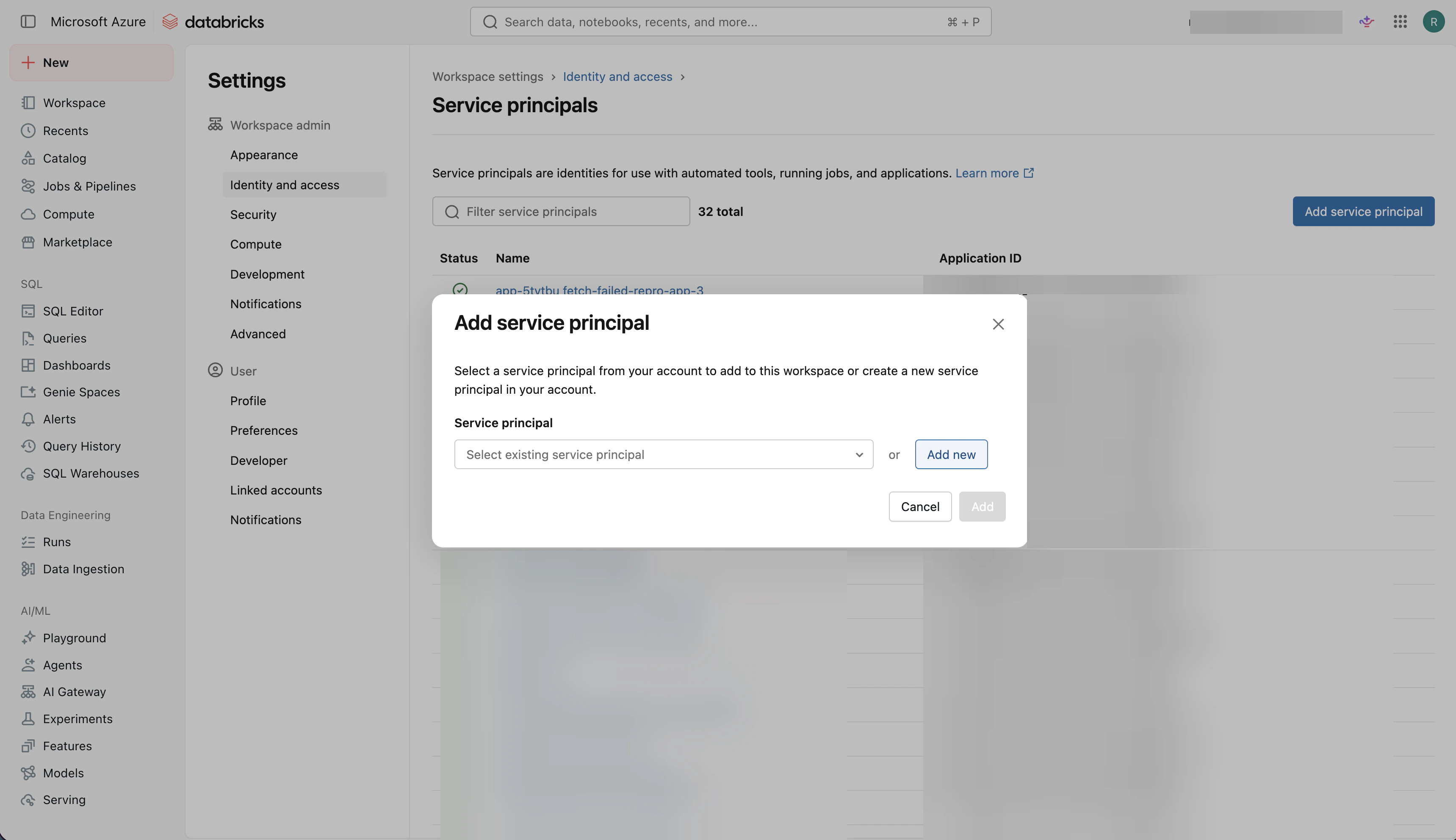
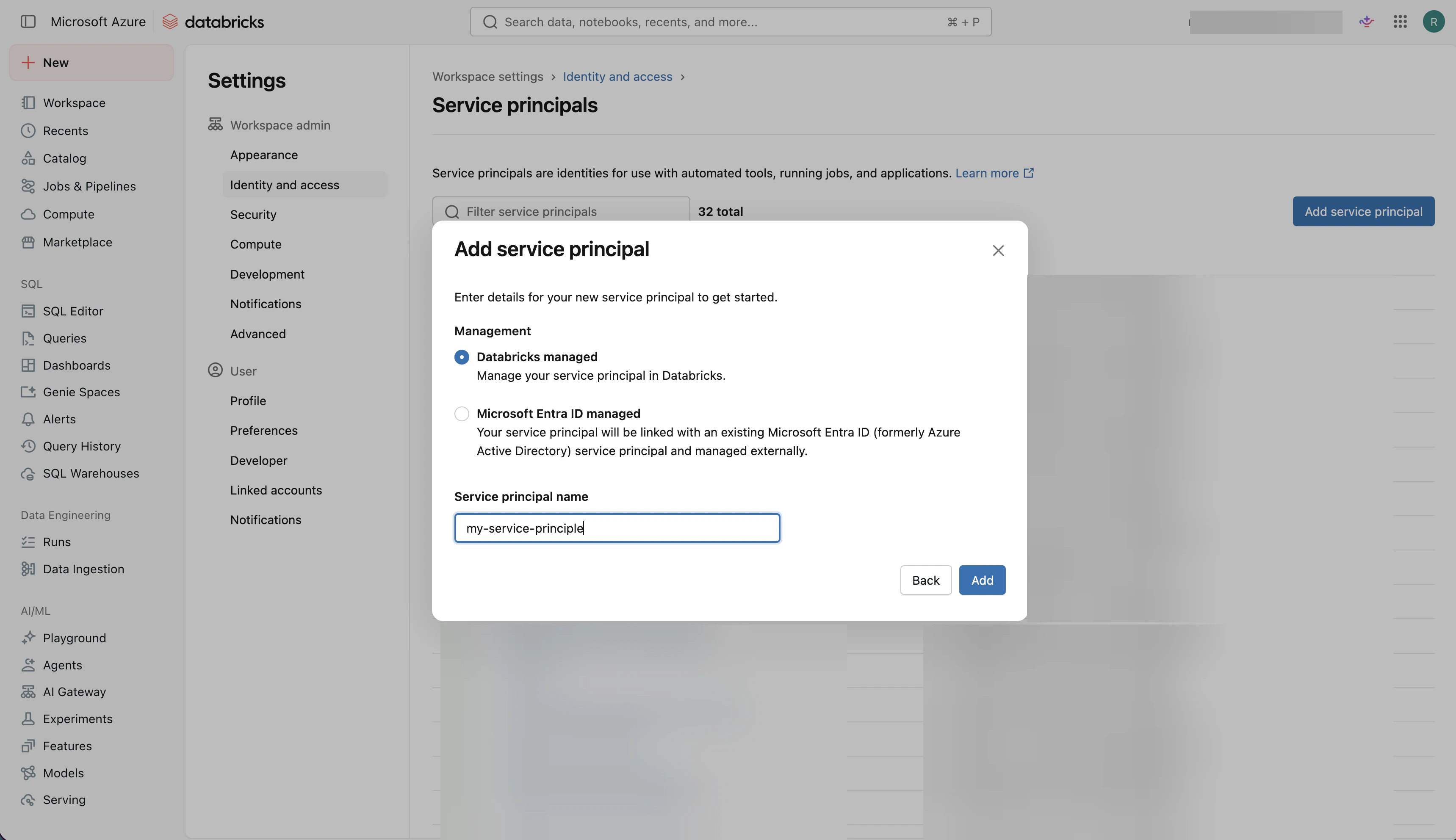
 **Add service principal**を選択し、**Add new**を選択します。
 サービスプリンシパルの明確な名前を入力し、**Add**を選択します。
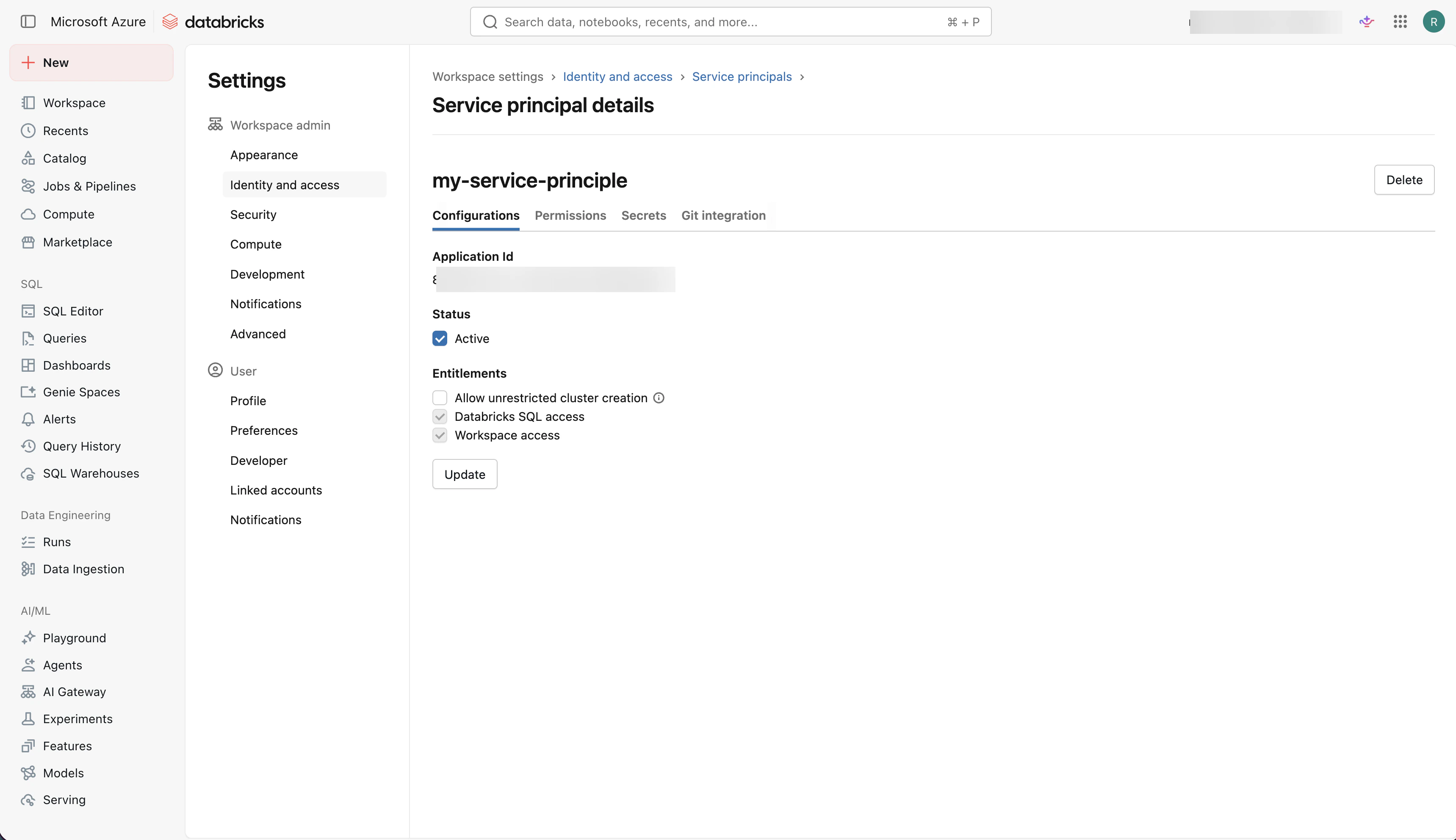
 Databricksがサービスプリンシパルを作成した後、アクティブであることを確認します。Replitコネクタを設定中にサービスプリンシパルの詳細が必要な場合は、このページを開いたままにしておきます。
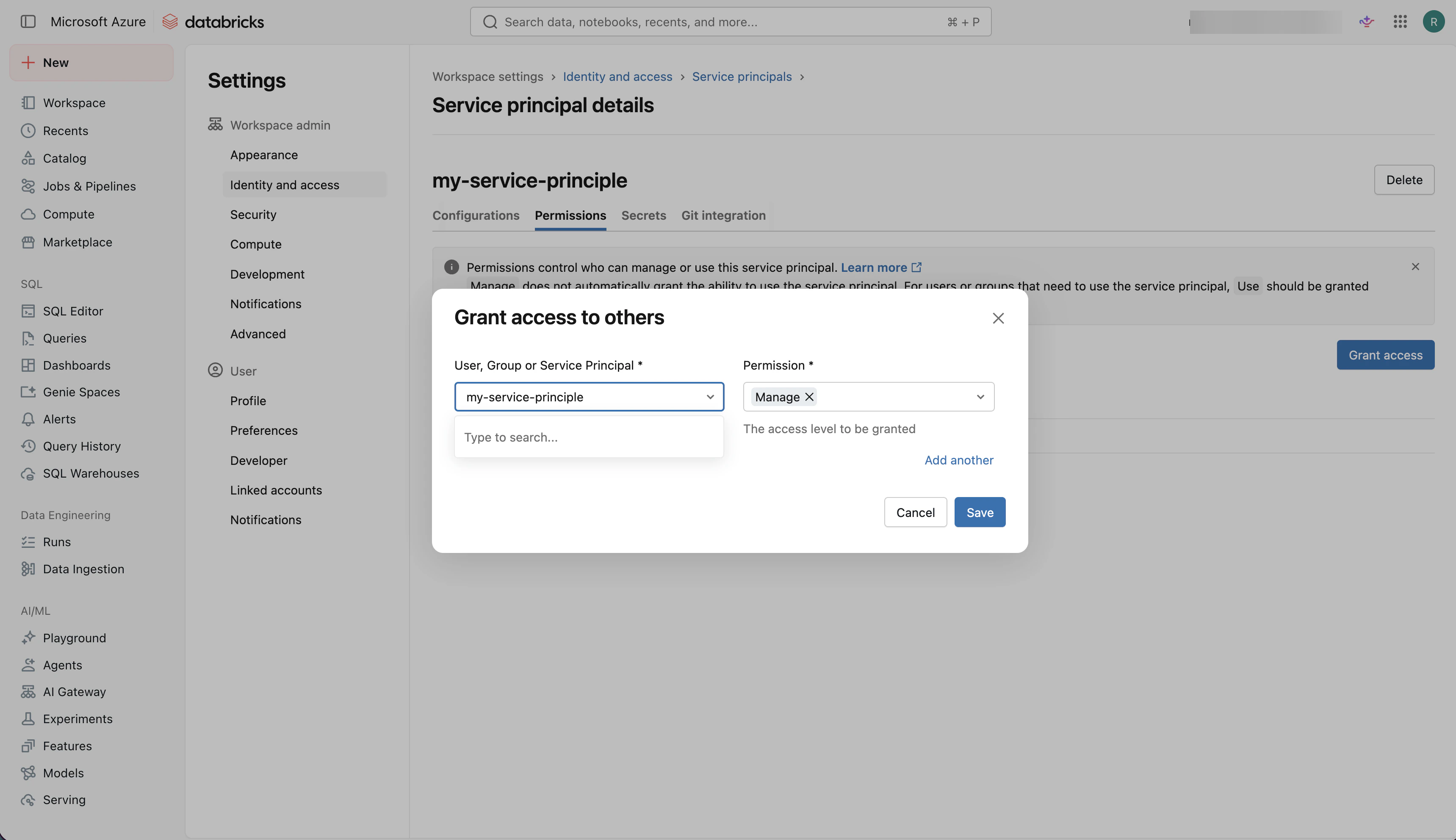
 **Permissions**タブを開き、**Grant access**を選択し、サービスプリンシパルを選択して、権限を**Manage**に設定し、**Save**を選択します。
 ## ステップ2:SQLウェアハウスの接続詳細を取得する
Replitコネクタは、クエリを正しいコンピュートリソースにルーティングするためにDatabricks SQLウェアハウスの接続詳細が必要です。
Databricksサイドバーで**SQL Warehouses**を選択します。
## ステップ2:SQLウェアハウスの接続詳細を取得する
Replitコネクタは、クエリを正しいコンピュートリソースにルーティングするためにDatabricks SQLウェアハウスの接続詳細が必要です。
Databricksサイドバーで**SQL Warehouses**を選択します。
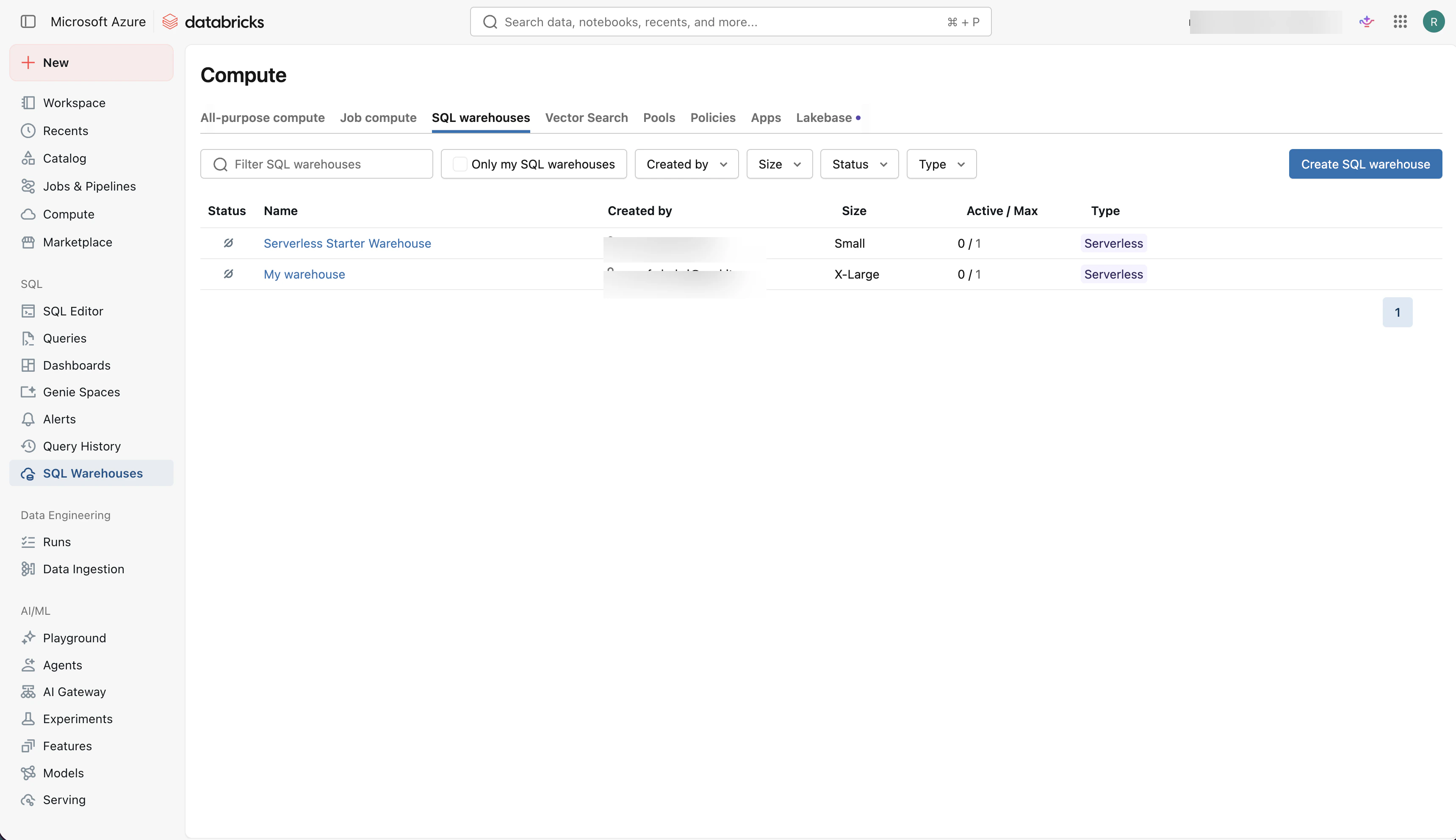 Replit Agentに使用させるSQLウェアハウスを選択します。まだウェアハウスがない場合は、**Create SQL warehouse**を選択して新しいウェアハウスを作成します。
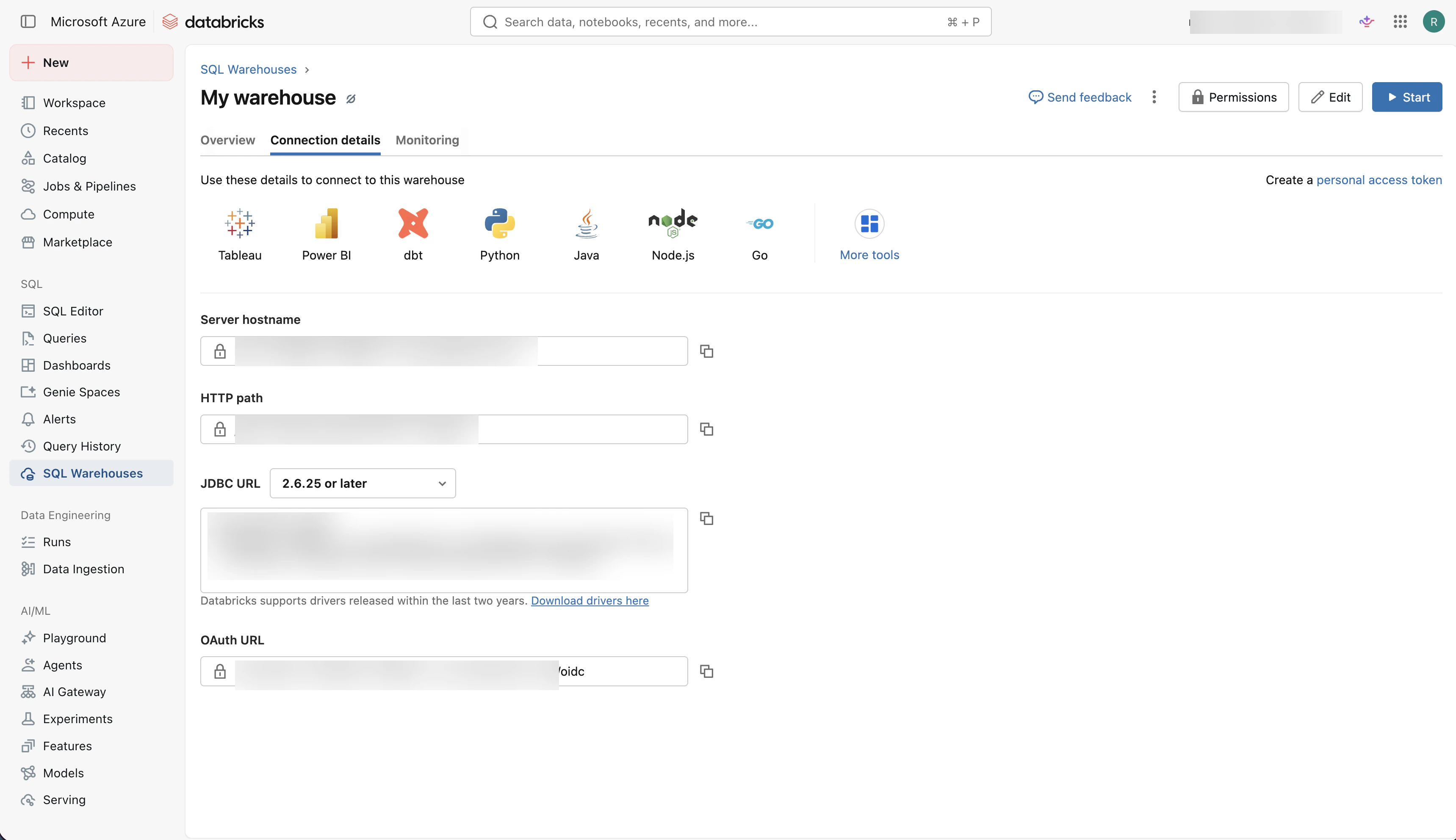
ウェアハウスを開いて**Connection details**を選択します。**Server hostname**と**HTTP path**の値を見つけます。ReplitでDatabricksコネクタを作成する際にこれらの値が必要です。
Replit Agentに使用させるSQLウェアハウスを選択します。まだウェアハウスがない場合は、**Create SQL warehouse**を選択して新しいウェアハウスを作成します。
ウェアハウスを開いて**Connection details**を選択します。**Server hostname**と**HTTP path**の値を見つけます。ReplitでDatabricksコネクタを作成する際にこれらの値が必要です。
 ## ステップ3:ReplitでDatabricksコネクタを作成する
コネクタを設定するにはReplit組織管理者である必要があります。
Replit管理者がDatabricksの接続詳細をReplitに追加することで、ビルダーがコネクタを使用できるようになります。
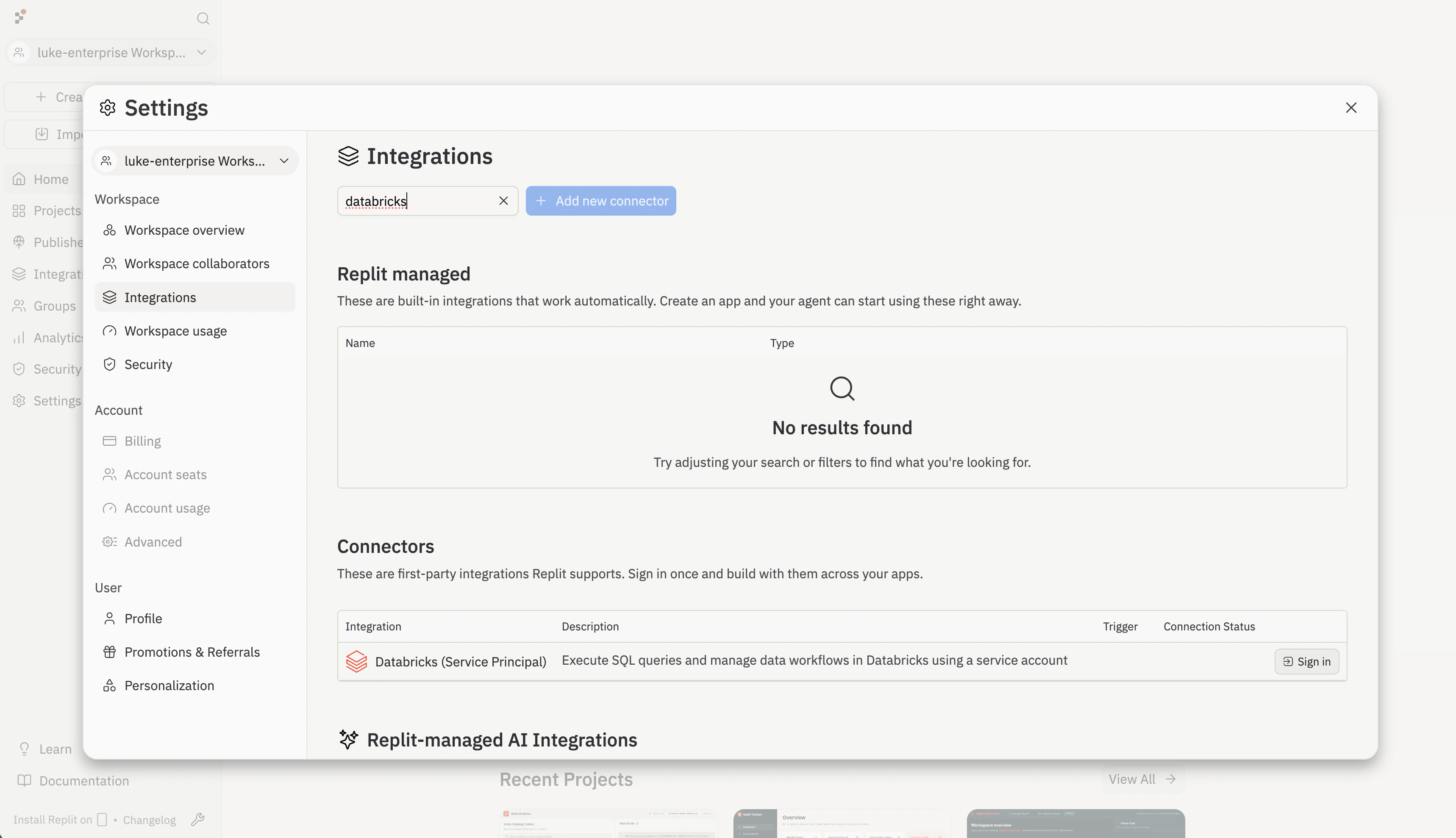
組織のホームから**Integrations**ページを開きます。**Connectors**の下で\*\*Databricks (Service Principal)\*\*を見つけ、**Sign in**を選択します。
## ステップ3:ReplitでDatabricksコネクタを作成する
コネクタを設定するにはReplit組織管理者である必要があります。
Replit管理者がDatabricksの接続詳細をReplitに追加することで、ビルダーがコネクタを使用できるようになります。
組織のホームから**Integrations**ページを開きます。**Connectors**の下で\*\*Databricks (Service Principal)\*\*を見つけ、**Sign in**を選択します。
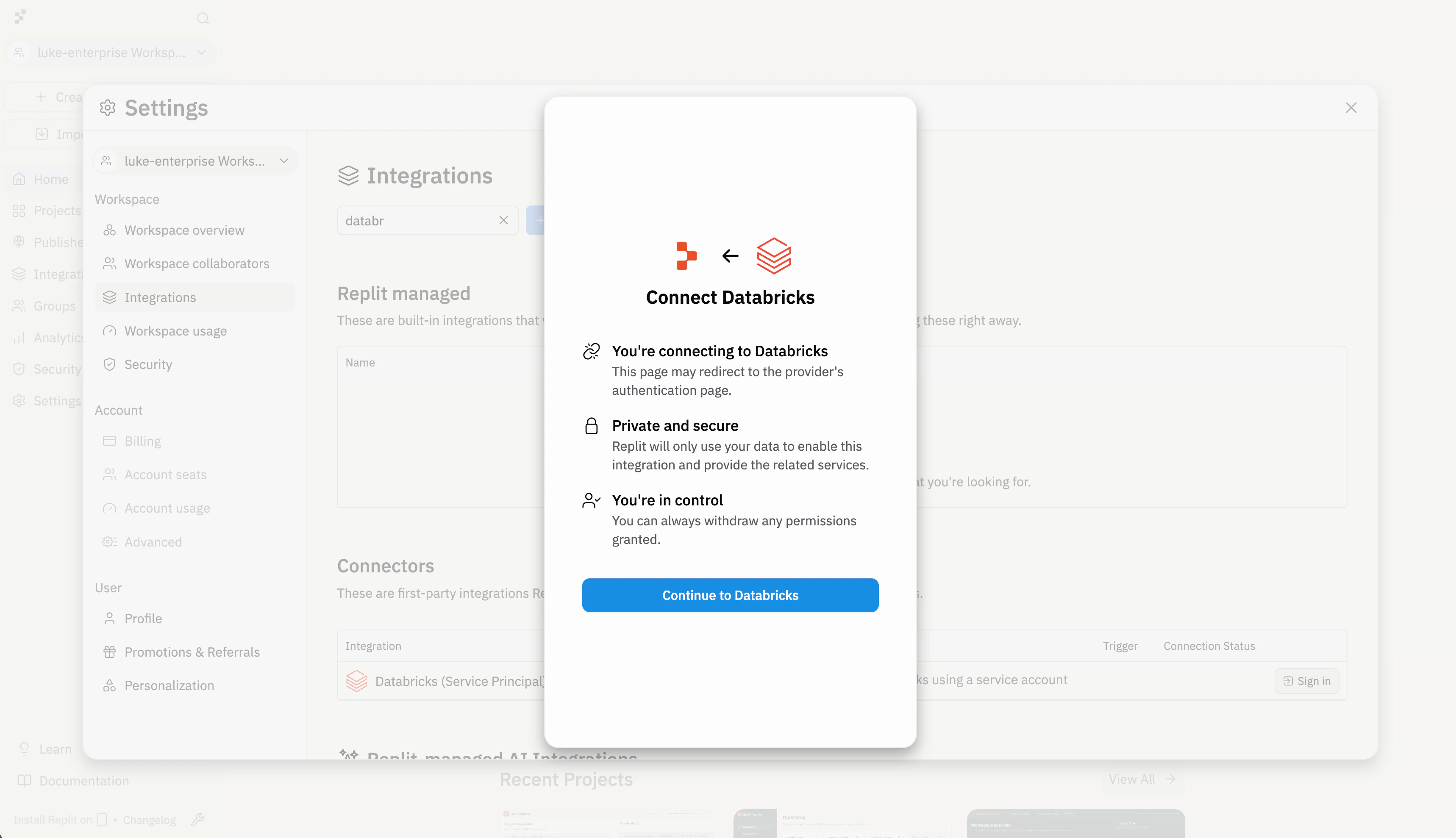
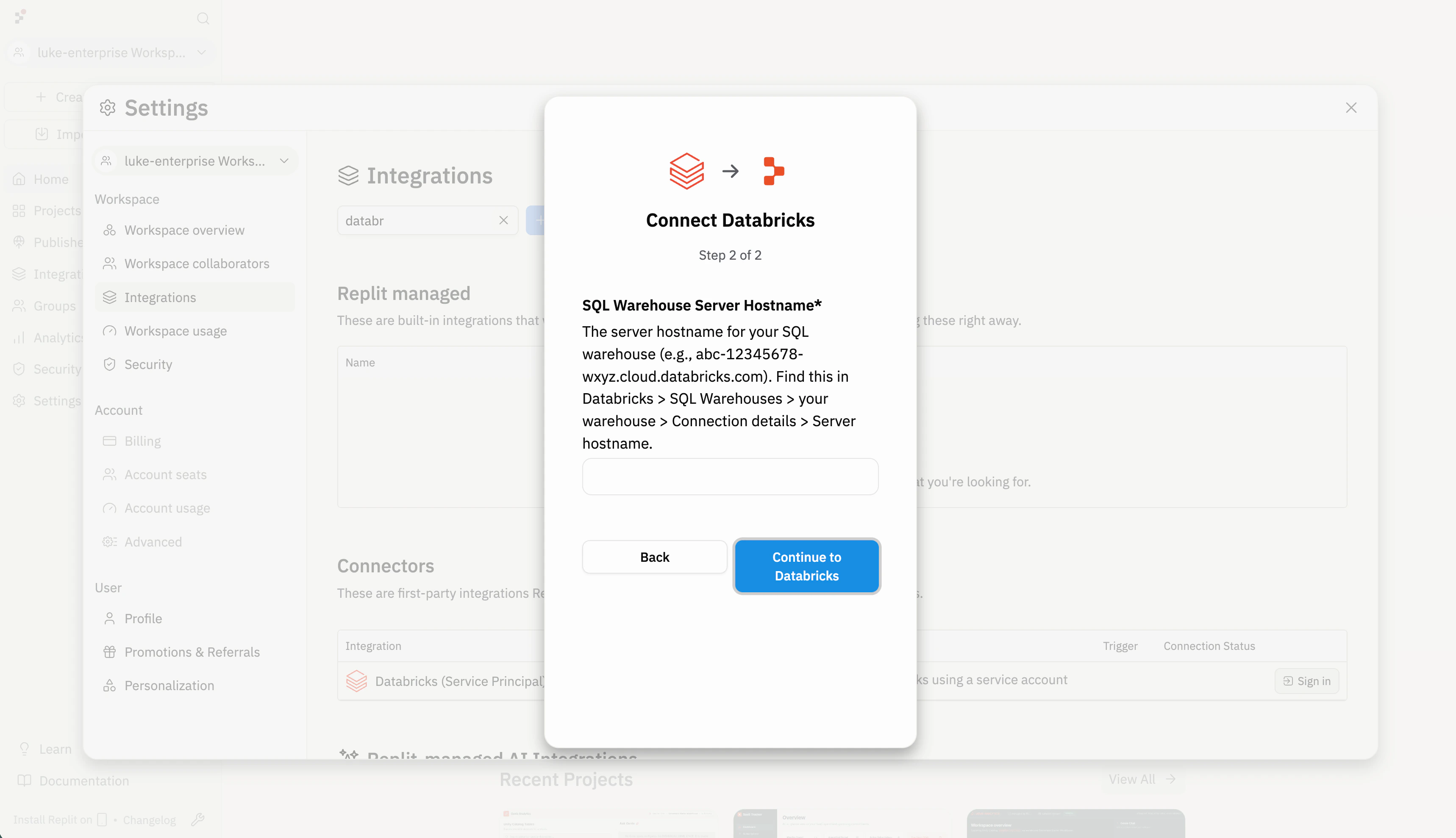
 Replitは認証のためにDatabricksにリダイレクトする前に確認ダイアログを表示します。詳細を確認し、**Continue to Databricks**を選択します。
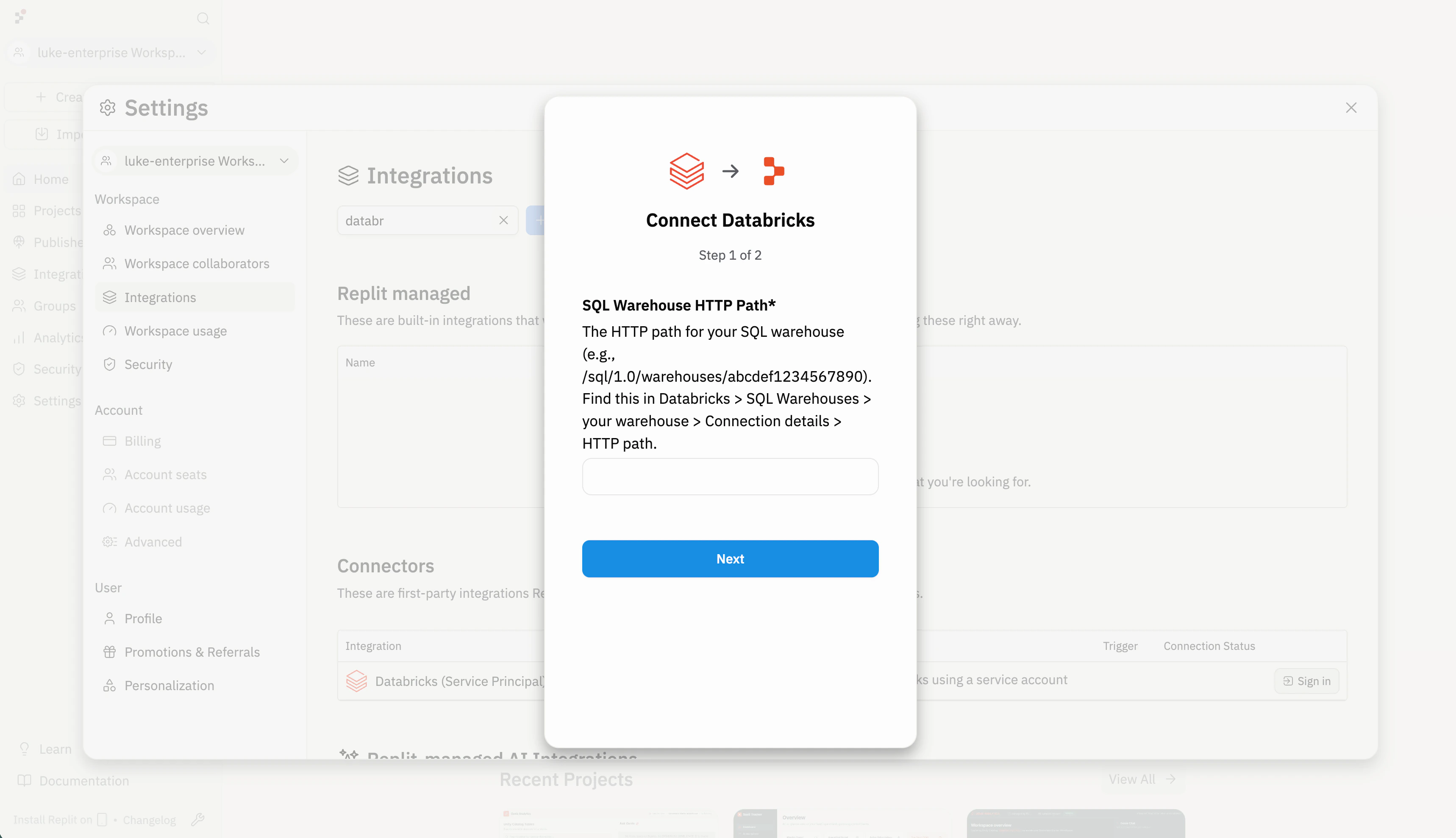
 DatabricksのSQLウェアハウス接続詳細の**HTTP path**を貼り付け(例:`/sql/1.0/warehouses/abcdef1234567890`)、**Next**を選択します。
 同じ接続詳細の**Server hostname**を貼り付け(例:`abc-12345678-wxyz.cloud.databricks.com`)、**Continue to Databricks**を選択して認証を完了します。
 ロールベースのアクセス制御を使用して、組織内のどのメンバーまたはグループがこのコネクタを使用できるかを選択します。
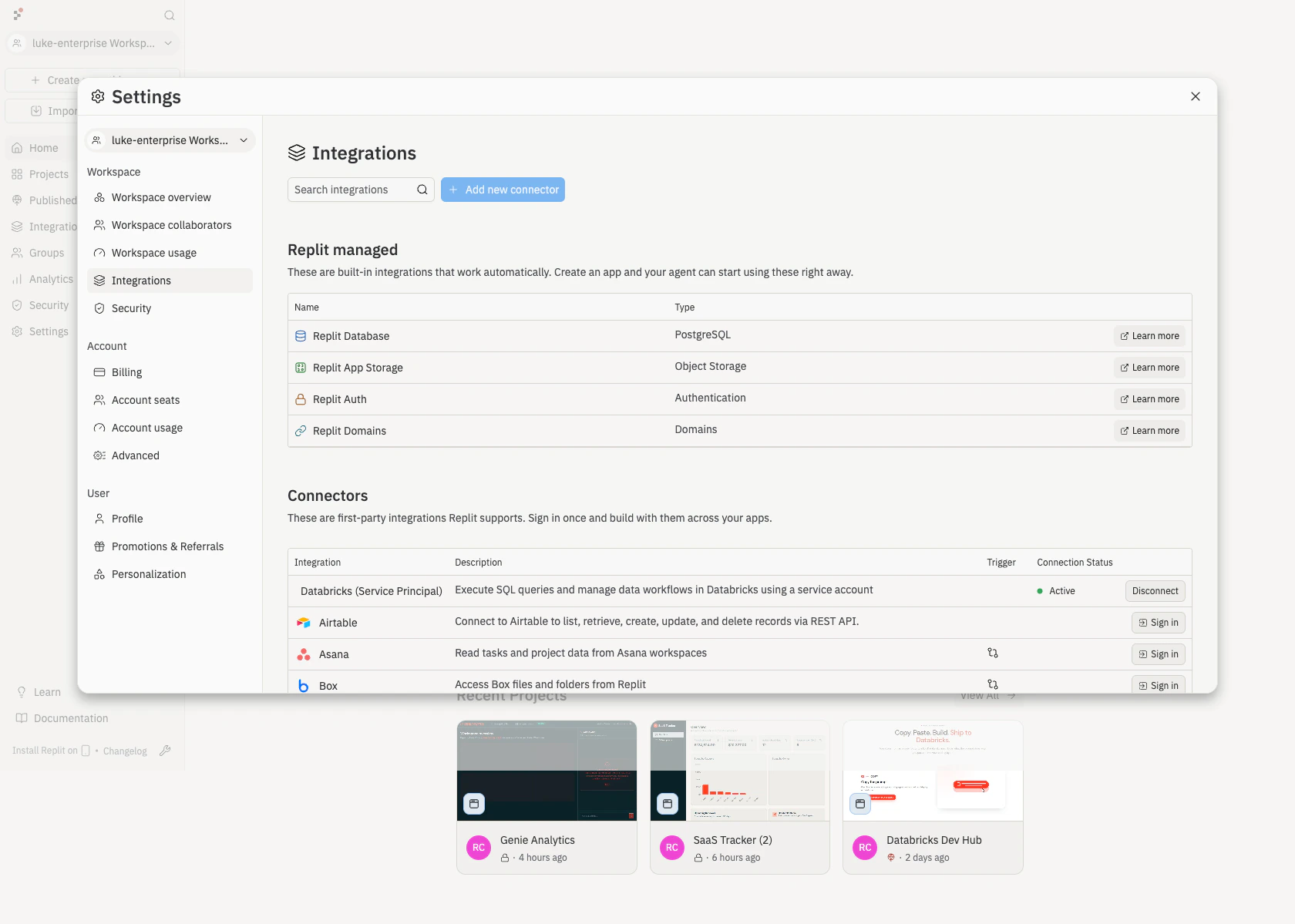
**Integrations**ページに戻り、**Databricks (Service Principal)**が**Connectors**の下に**Active**接続ステータスで表示されていることを確認します。
ロールベースのアクセス制御を使用して、組織内のどのメンバーまたはグループがこのコネクタを使用できるかを選択します。
**Integrations**ページに戻り、**Databricks (Service Principal)**が**Connectors**の下に**Active**接続ステータスで表示されていることを確認します。
 ## ステップ4:Agentで構築する
接続後、ビルダーはAgentを使用してDatabricksデータを使用したアプリケーションを作成できます。
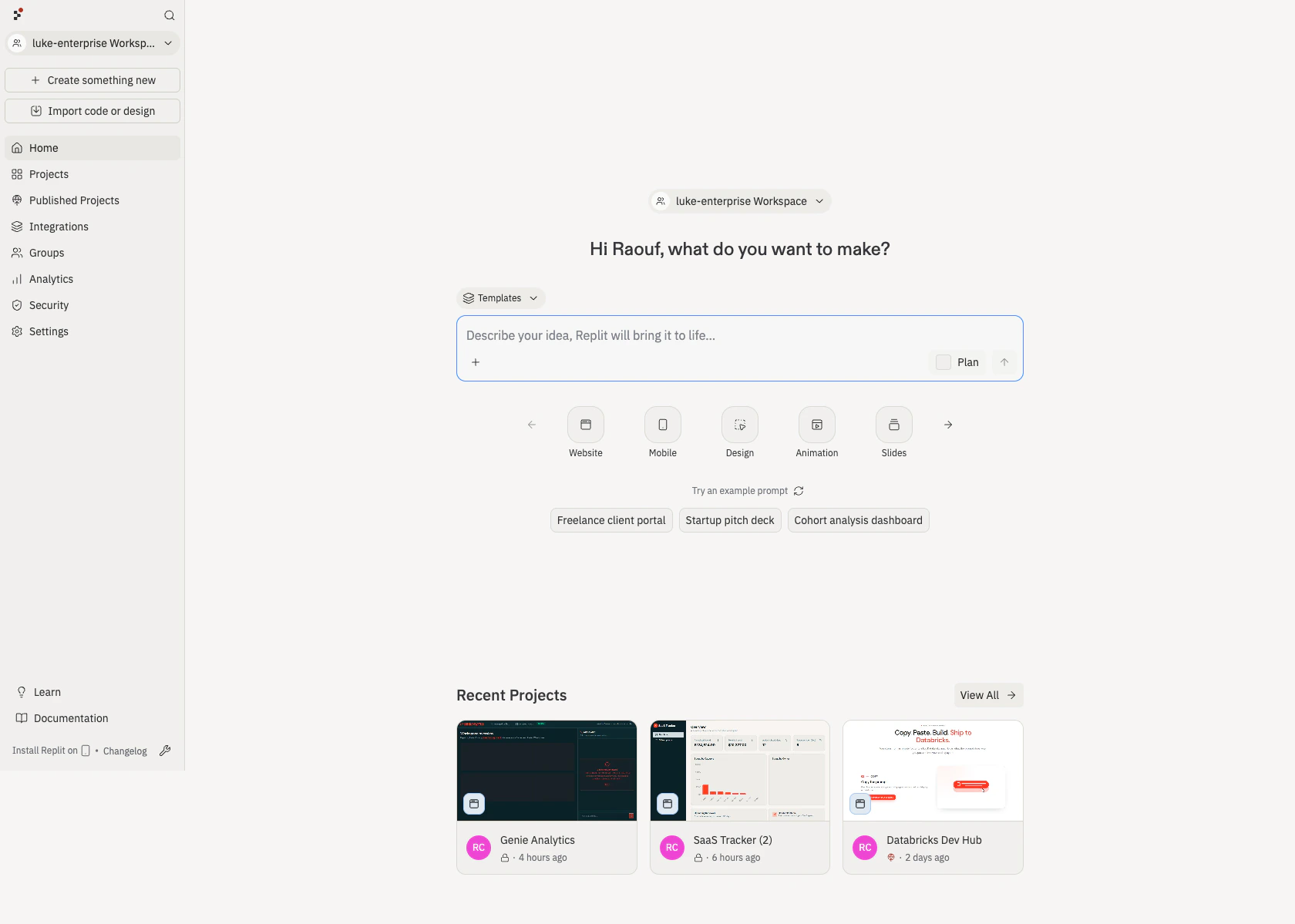
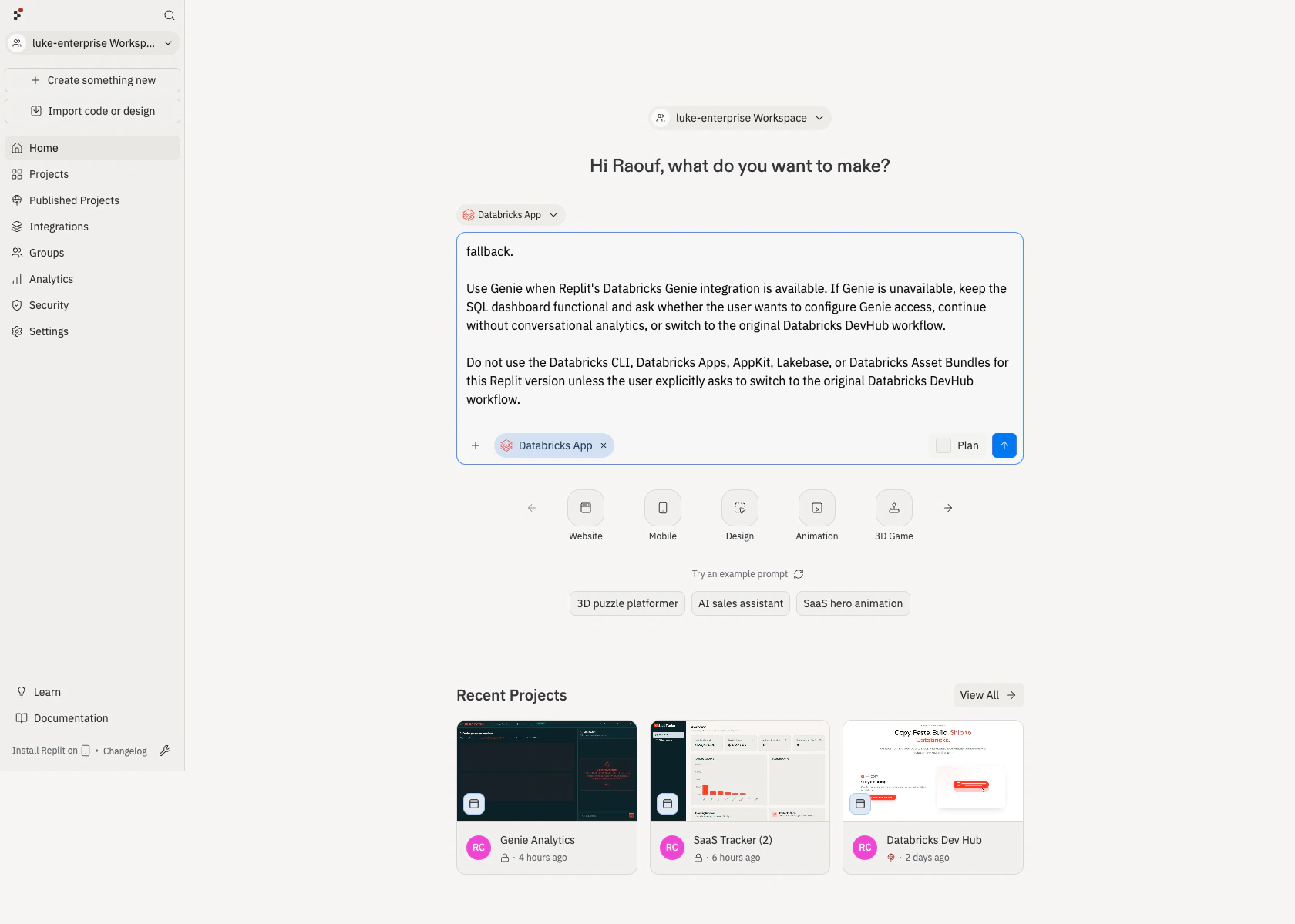
Replitのホームからプロンプトボックスを開いて新しいプロジェクトを開始します。
## ステップ4:Agentで構築する
接続後、ビルダーはAgentを使用してDatabricksデータを使用したアプリケーションを作成できます。
Replitのホームからプロンプトボックスを開いて新しいプロジェクトを開始します。
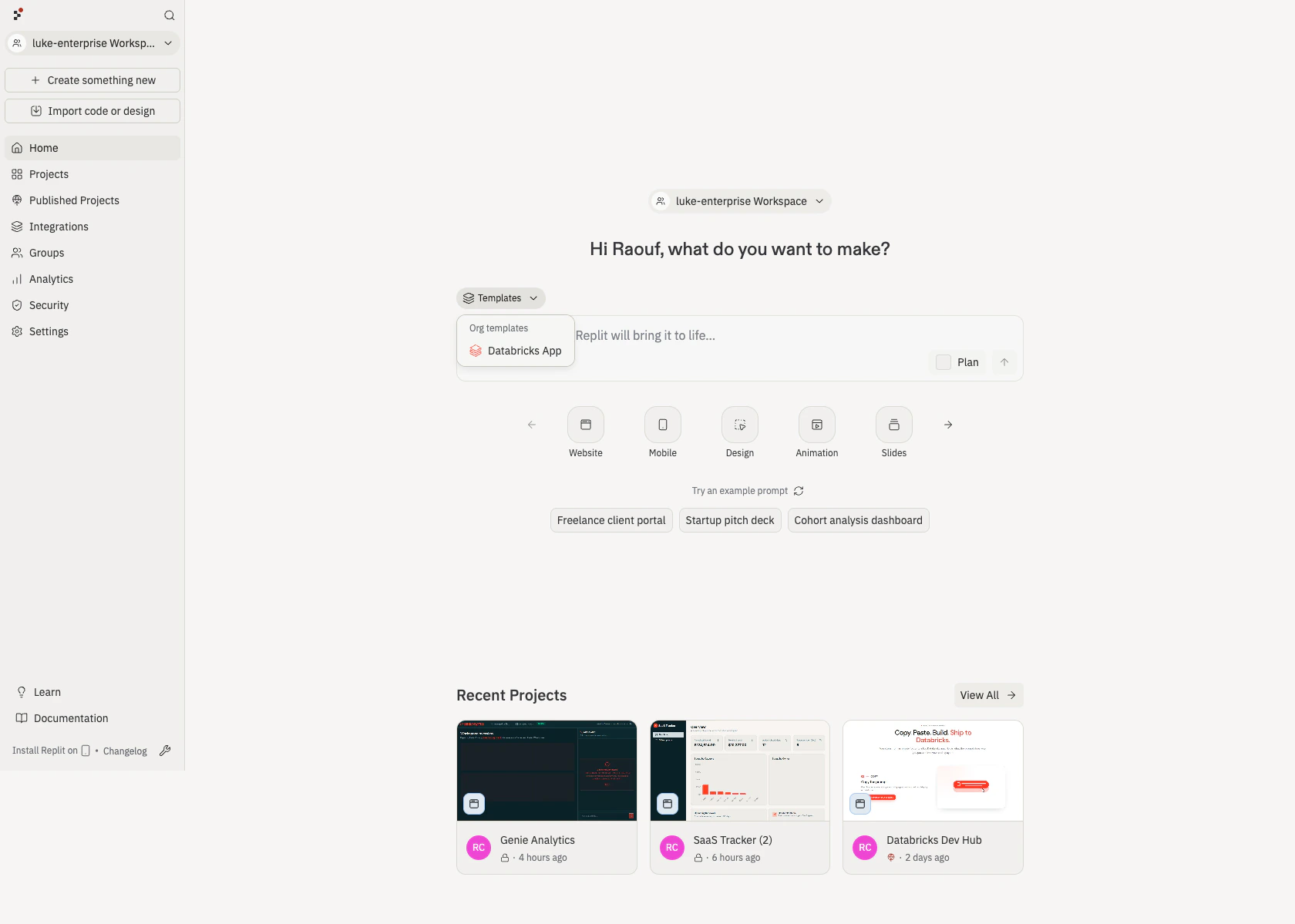
 **Templates**ドロップダウンを開き、**Org templates**の下の**Databricks App**を選択します。プロンプトにはAgentへのDatabricksコネクタの使用方法を伝える指示があらかじめ入力されています。
 事前入力された指示の後に、構築したいものを説明する独自のプロンプトを追加します。インスピレーションについては、[Databricks Dev Hubテンプレート](https://www.databricks.com/devhub/templates)をご覧ください。
 Agentが生成するSQL、クエリするテーブル、アプリケーション構造をレビューします。自然言語で変更を求めることで反復できます。
## トラブルシューティング
Replitに入力されたサービスプリンシパルの詳細がDatabricksで作成されたサービスプリンシパルと一致していることを確認します。認証情報がローテーションされた場合は、Replitのコネクタを更新します。
サービスプリンシパルにはメタデータアクセス権はあるが、データの読み取り権限がない可能性があります。Databricksで必要なテーブル、スキーマ、またはカタログの権限を付与して再試行してください。
**Server hostname**と**HTTP path**の値がDatabricksのSQLウェアハウス接続詳細と一致していることを確認します。
## 関連ドキュメント
* [ウェアハウスコネクタ概要](/connectors/warehouses/overview):サポートされているすべてのウェアハウスコネクタ。
* [Snowflakeに接続](/connectors/warehouses/snowflake):Snowflakeのステップバイステップセットアップ。
* [コネクタの管理](/replitai/managing-connectors):コネクタの管理と設定。
* [Databricksサービスプリンシパル](https://docs.databricks.com/en/admin/users-groups/service-principals.html):サービスプリンシパルに関するDatabricksドキュメント。
* [Databricks SQLウェアハウス](https://docs.databricks.com/en/compute/sql-warehouse/index.html):SQLウェアハウスコンピュートに関するDatabricksドキュメント。
Agentが生成するSQL、クエリするテーブル、アプリケーション構造をレビューします。自然言語で変更を求めることで反復できます。
## トラブルシューティング
Replitに入力されたサービスプリンシパルの詳細がDatabricksで作成されたサービスプリンシパルと一致していることを確認します。認証情報がローテーションされた場合は、Replitのコネクタを更新します。
サービスプリンシパルにはメタデータアクセス権はあるが、データの読み取り権限がない可能性があります。Databricksで必要なテーブル、スキーマ、またはカタログの権限を付与して再試行してください。
**Server hostname**と**HTTP path**の値がDatabricksのSQLウェアハウス接続詳細と一致していることを確認します。
## 関連ドキュメント
* [ウェアハウスコネクタ概要](/connectors/warehouses/overview):サポートされているすべてのウェアハウスコネクタ。
* [Snowflakeに接続](/connectors/warehouses/snowflake):Snowflakeのステップバイステップセットアップ。
* [コネクタの管理](/replitai/managing-connectors):コネクタの管理と設定。
* [Databricksサービスプリンシパル](https://docs.databricks.com/en/admin/users-groups/service-principals.html):サービスプリンシパルに関するDatabricksドキュメント。
* [Databricks SQLウェアハウス](https://docs.databricks.com/en/compute/sql-warehouse/index.html):SQLウェアハウスコンピュートに関するDatabricksドキュメント。