> ## Documentation Index
> Fetch the complete documentation index at: https://docs.replit.com/llms.txt
> Use this file to discover all available pages before exploring further.

# Chat

> Chatがアイデアの探求、コンテキストの追加、会話のProjectへの変換、そしてReplitを自分に合わせて調整するのにどう役立つかを学びます。

export const ChatOverviewCover = () => <div className="chat-mkt" role="img" aria-label="A Replit Chat workspace with a conversation, context sources, modes, and routine controls" style={{
  margin: "28px 0 42px",
  borderTop: 0,
  paddingTop: 0
}}>
    <div className="chat-use-case-visual" style={{
  aspectRatio: "auto",
  minHeight: "clamp(220px, 34vw, 320px)",
  overflow: "hidden",
  background: "radial-gradient(circle at 50% -18%, rgba(255,255,255,.82), transparent 42%), radial-gradient(circle at 4% 96%, rgba(255,184,146,.48), transparent 38%), linear-gradient(140deg, #ff764d, #ff3c00 60%, #c92d00)"
}}>
      <div aria-hidden="true" style={{
  position: "absolute",
  inset: 0,
  background: "linear-gradient(180deg, rgba(255,255,255,.14), rgba(255,255,255,0) 48%, rgba(111,24,0,.2))"
}} />
      <div aria-hidden="true" style={{
  position: "relative",
  zIndex: 1,
  display: "flex",
  width: "100%",
  minHeight: "inherit",
  alignItems: "center",
  justifyContent: "center",
  padding: "clamp(14px, 3vw, 28px)"
}}>
        <div style={{
  display: "grid",
  gridTemplateColumns: "minmax(58px, .28fr) minmax(0, 1fr)",
  width: "min(760px, 86%)",
  minHeight: "clamp(164px, 24vw, 220px)",
  overflow: "hidden",
  border: "1px solid rgba(255,255,255,.58)",
  borderRadius: 24,
  background: "rgba(255,255,255,.2)",
  boxShadow: "0 18px 36px rgba(55,27,18,.2)",
  backdropFilter: "blur(6px)"
}}>
          <div style={{
  display: "grid",
  alignContent: "start",
  gap: 12,
  padding: "clamp(16px, 3vw, 24px) clamp(12px, 2vw, 20px)",
  borderRight: "1px solid rgba(255,255,255,.3)"
}}>
            {[["100%", "rgba(255,255,255,.9)"], ["76%", "rgba(255,255,255,.52)"], ["76%", "rgba(255,255,255,.52)"], ["52%", "rgba(255,255,255,.52)"]].map(([width, background], index) => <span key={index} style={{
  width,
  height: 10,
  borderRadius: 999,
  background
}} />)}
          </div>
          <div style={{
  display: "flex",
  minWidth: 0,
  flexDirection: "column",
  justifyContent: "space-between",
  padding: "clamp(18px, 3vw, 26px)"
}}>
            <div style={{
  display: "grid",
  gap: 10
}}>
              <span style={{
  width: "55%",
  height: 10,
  borderRadius: 999,
  background: "rgba(255,255,255,.8)"
}} />
              <span style={{
  justifySelf: "end",
  width: "67%",
  height: 28,
  borderRadius: "14px 14px 4px 14px",
  background: "rgba(255,255,255,.78)"
}} />
              <span style={{
  width: "76%",
  height: 34,
  border: "1px solid rgba(255,255,255,.42)",
  borderRadius: "14px 14px 14px 4px",
  background: "rgba(255,255,255,.14)"
}} />
            </div>
            <div style={{
  display: "flex",
  alignItems: "center",
  gap: 10,
  padding: "10px 11px 10px 13px",
  border: "1px solid rgba(255,255,255,.58)",
  borderRadius: 15,
  background: "rgba(255,255,255,.16)"
}}>
              <span style={{
  width: "68%",
  height: 7,
  borderRadius: 999,
  background: "rgba(255,255,255,.7)"
}} />
              <span style={{
  display: "grid",
  width: 22,
  height: 22,
  marginLeft: "auto",
  placeItems: "center",
  borderRadius: 8,
  background: "rgba(255,255,255,.9)",
  color: "#4b5563",
  fontSize: 14,
  fontWeight: 700
}}>
                ↑
              </span>
            </div>
          </div>
        </div>
      </div>
    </div>
  </div>;

<ChatOverviewCover />

Chatは、Conversationの中でReplitと一緒に作業する場所です。質問をしたり、
アイデアを探求したり、情報を分析したり、コンテキストを整理したり、Routineを実行したり、
作りたいものを説明したりするために使います。

## Chatでできること

* **Conversationを始めて続ける。** 質問をする、アイデアを探求する、または
  作りたい結果を説明します。[Conversationについて学ぶ。](/chat/conversations)
* **Replitに有用なコンテキストを与える。** ファイル、画像、連携ツール、明確な
  指示を追加して、リクエストが重要な情報に基づいたものになるようにします。
  [コンテキストについて学ぶ。](/chat/add-context)
* **調査して分析する。** Replitに情報を見つけ、ソースを比較し、
  見つけたものを有用なブリーフ、計画、または意思決定に変換するよう依頼します。
* **繰り返しの作業を実行する。** Routineを作成してソースを確認したり繰り返しの
  タスクを完了したりし、各結果を同じConversationでレビューします。
  [Routineについて学ぶ。](/chat/routines)
* **作業をProjectに変える。** Conversationが本格的になったら、それを
  Projectに変えて、アプリ、スライドデッキ、デザイン、その他の成果物を構築します。
  [ConversationとProjectを比較する。](/chat/conversations-and-projects)

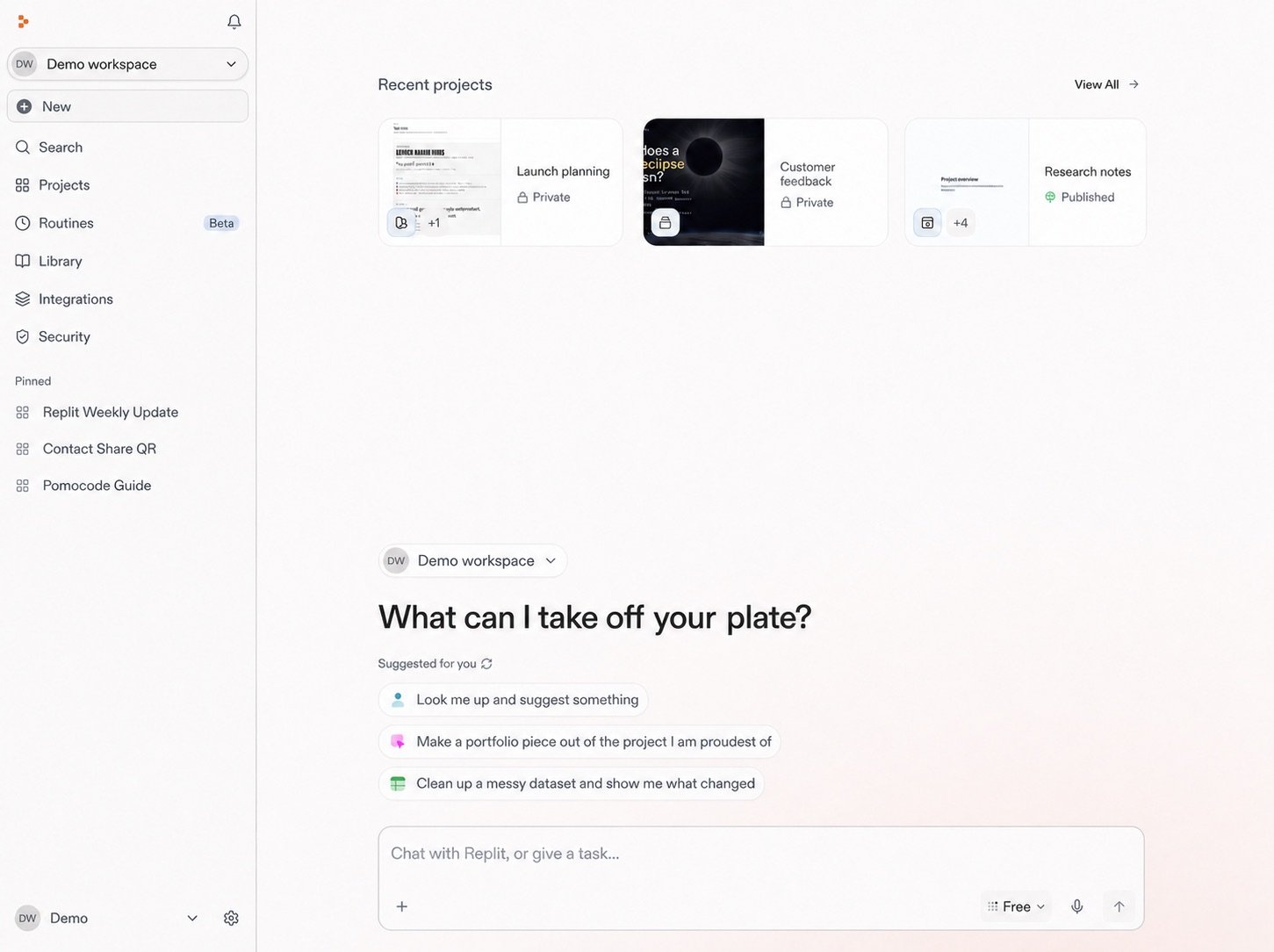
## Conversationから始める

調査、計画、または創作をしたいときは、いつでも新しいConversationを開きましょう。
焦点を絞ったリクエストから始め、その後フォローアップを使って結果を明確にし、
作業を前に進めます。

<Frame caption="Replitのホームから新しいConversationを始めます。">
  <img src="https://mintcdn.com/replit/teDUL4A-lNO7dv1O/images/chat/start-new-conversation-home-sanitized-neutral.jpg?fit=max&auto=format&n=teDUL4A-lNO7dv1O&q=85&s=cf93f549696aff0eab748dd953aea0b6" alt="提案されたプロンプトとConversationのメッセージボックスが表示されたReplitホーム" width="1451" height="1084" data-path="images/chat/start-new-conversation-home-sanitized-neutral.jpg" />
</Frame>

## 重要なときにコンテキストを追加する

Replitはあなたが提供する情報から作業できます。ドキュメントや画像をアップロードし、
対応するサービスを連携し、どんな詳細が作業を形作るべきかをReplitに伝えましょう。

* ドキュメント、スプレッドシート、スクリーンショット、その他の元資料には
  [ファイルをアップロードして使用する](/chat/upload-and-use-files)。
* Slack、Google Drive、Salesforceなどの対応サービスからの情報を使うには
  [ツールを連携する](/chat/integrate-your-tools)。
* デザインフレームを視覚的な方向性として使うには
  [Figmaと連携する](/chat/work-with-figma)。

## Replitの動作を選ぶ

リクエストを送信する前に、作業に合ったモードを選びます。フリーモードは
Starter、Core、Proプランで利用可能で、日々のチャット、作成、構築に役立ちます。
パワーモードとマックスモードは、より高い能力が必要なときや特定のモデルを
選びたいときにクレジットを使用します。
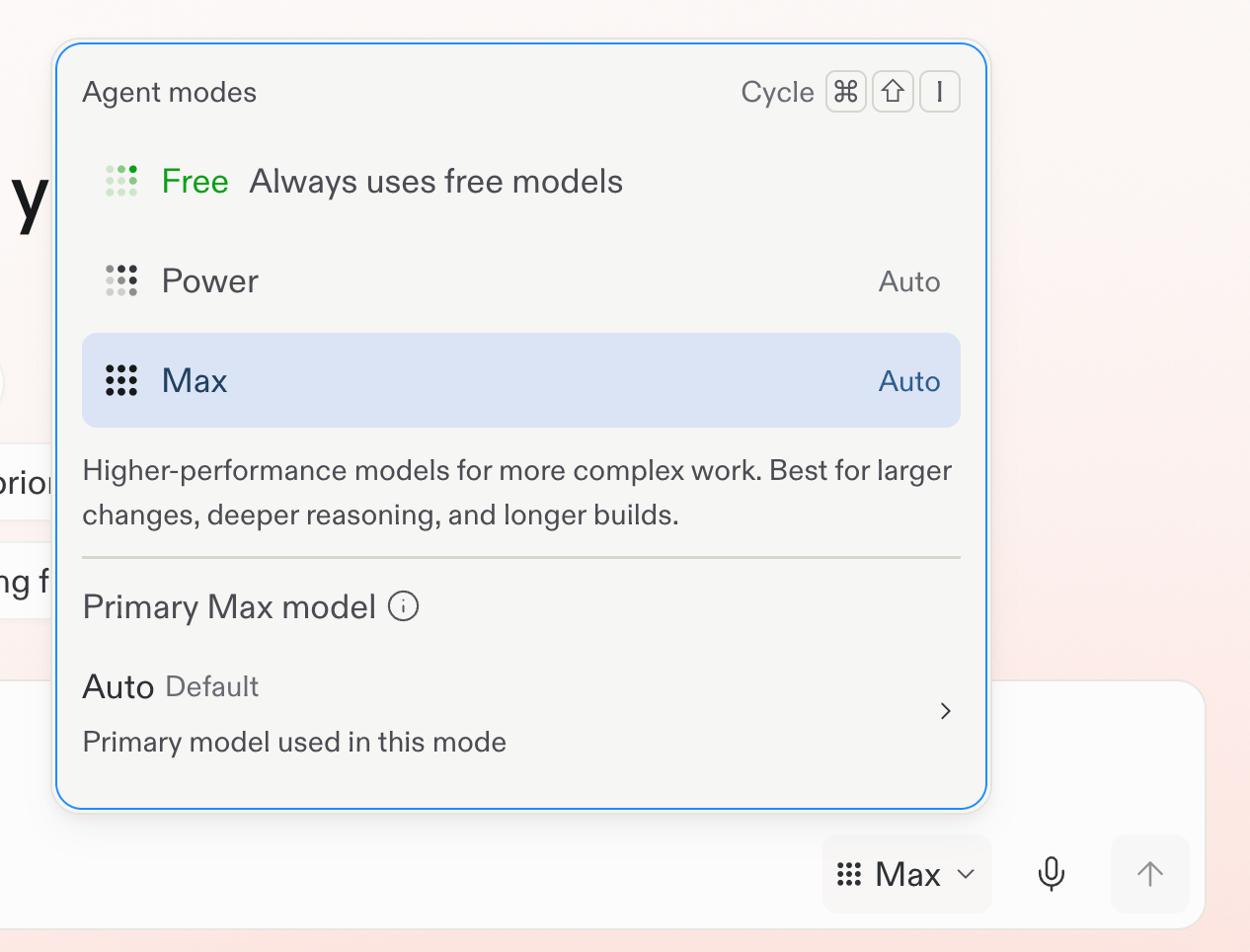
<Frame caption="プロンプトボックスの下にあるセレクターからモードを選びます。">
  <img src="https://mintcdn.com/replit/teDUL4A-lNO7dv1O/images/chat/agent-modes-selector.png?fit=max&auto=format&n=teDUL4A-lNO7dv1O&q=85&s=01b29cf86c7ba82e431790bc6746cc72" alt="Freeが選択され、PowerとMaxのオプションも並ぶモードセレクター" width="1266" height="964" data-path="images/chat/agent-modes-selector.png" />
</Frame>

[Agentモード](/ja/chat/agent-modes)と[フリーモードを最大限に活用する](/ja/chat/free-mode)方法について詳しく学びましょう。

## Chatを探る

最初の道筋を選ぶには[Conversations](/chat/conversations)から始めるか、
明確な方向性とコンテキストを持って[Replitにプロンプトを送る](/chat/prompting)方法を学びましょう。
