> ## Documentation Index
> Fetch the complete documentation index at: https://docs.replit.com/llms.txt
> Use this file to discover all available pages before exploring further.
# スマートフォンでプレビューしてテストする
> Expo Go を使って、自分のスマートフォンで PixelGames をテストしましょう。
Expo Go は、自分のスマートフォンで PixelGames を確認する最も速い方法です。まずはここから始めて、
Expo Go でできないことに行き当たったら TestFlight や Internal Testing に移りましょう。
## Expo とは?
Expo は Agent が PixelGames を構築するために使用したツールキットです。Agent は JavaScript で
一度だけアプリを書けば、そのコードを実際の iOS アプリと実際の Android アプリとして実行できます。
Expo Go は App Store または Google Play から入手できる無料アプリです。一度インストールすれば、
QR コードをスキャンするだけで PixelGames を含む任意の Expo プロジェクトをプレビューできます。
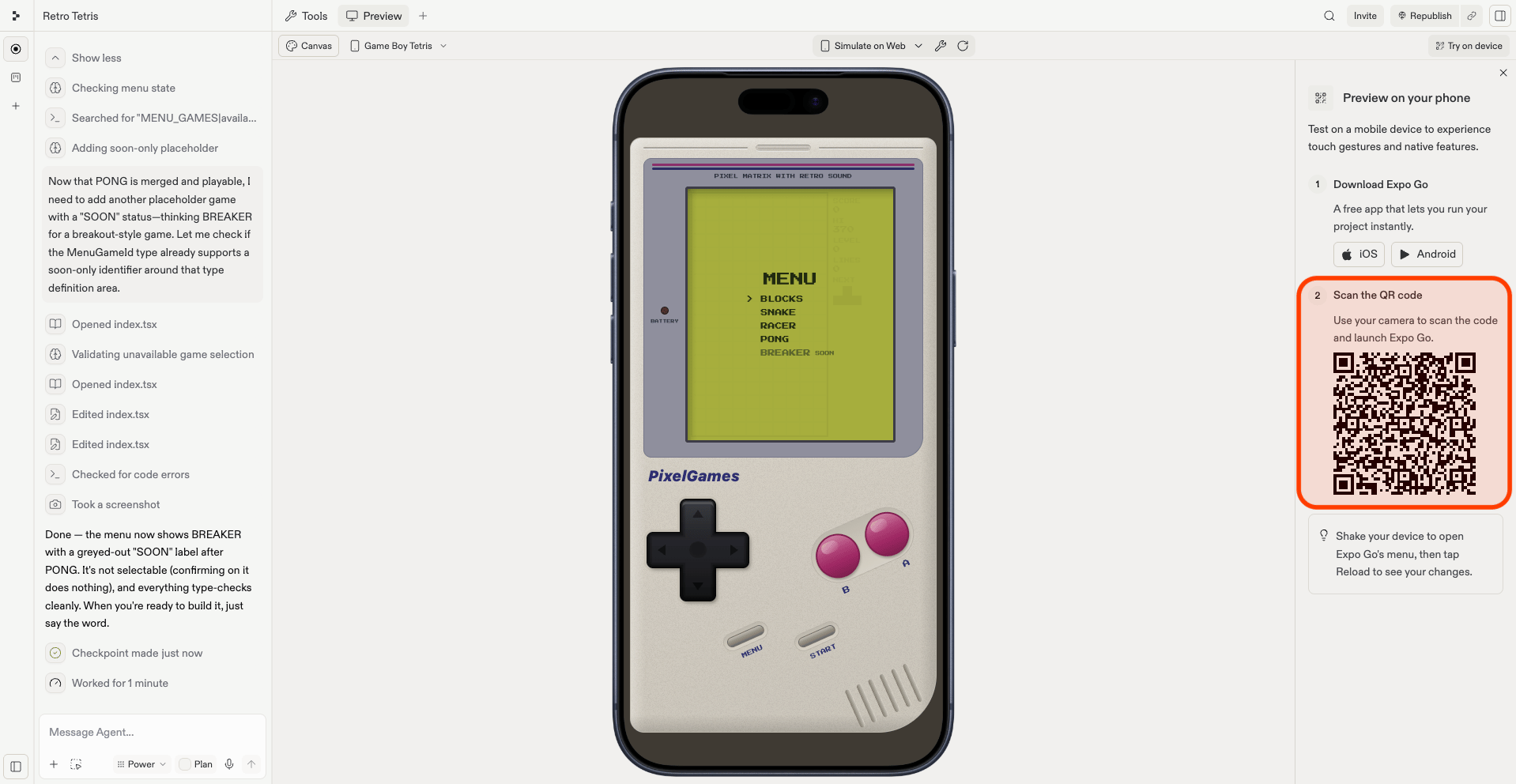
スマートフォン(iOS または Android)で **Expo Go** アプリを開きます。
Replit がプレビューパネルに表示する QR コードをスキャンします。
Expo のバンドラーである Metro が PixelGames をパッケージ化してスマートフォンに送信します。
最初の読み込みには1〜2分かかることがありますが、その後は速くなります。
PixelGames がスマートフォンで開きます。Agent による変更は再インストールなしで数秒後に反映されます。
 ## Expo Go でテストできないこと
Expo Go は画面、フロー、UI をカバーします。一部の機能は、PixelGames がスマートフォン上で独自の
アプリとして動作するようになってから初めて機能します。よくあるのは **プッシュ通知**、
**アプリ内購入**、**Sign in with Apple** です。
これらをテストするには、PixelGames を Apple にアップロードし、TestFlight からインストールします。
アプリは自分と招待したテスターだけに公開され、公開前に反復を続けることができます。Google Play への
公開はまだサポートされていません。
* [iOS アプリをアップロードする](/ja/build/mobile-upload-ios)
## トラブルシューティング
* **QR コードがスキャンできない、またはアプリが接続できない:** スマートフォンとコンピューターが
同じ Wi-Fi ネットワークに接続されていることを確認してください。企業ネットワークや公共ネットワーク
の一部では、両者の間の接続がブロックされることがあります。その場合は、Agent にアプリをトンネル
モードで起動するよう依頼してください。
* **変更がスマートフォンに反映されない:** スマートフォンを振って Expo の開発者メニューを開き、
**Reload** をタップして PixelGames を再ダウンロードしてください。
* **赤いエラー画面:** 通常は JavaScript エラーかパッケージの欠落が原因です。メッセージには該当の
ファイルと行が示されることが多いので、それを Agent に共有して修正を依頼してください。
* **iOS では動作するが Android では動作しない(またはその逆):** どのプラットフォームで発生している
かを添えて、エラーを Agent に貼り付けてください。
* **特定のデバイスでコンソールシェルの表示が崩れる:** そのデバイスの画面サイズやセーフエリアの処理を
確認するよう Agent に依頼してください。
## 次のステップ
Expo Go でテストできないことに挑戦しましょう。
公開前にさらにデバイス機能を追加しましょう。
## 関連
* [初めてのモバイルアプリを始める](/build/mobile-first-app)
* [モバイルアプリに画像を保存する](/ja/build/mobile-store-images)
## Expo Go でテストできないこと
Expo Go は画面、フロー、UI をカバーします。一部の機能は、PixelGames がスマートフォン上で独自の
アプリとして動作するようになってから初めて機能します。よくあるのは **プッシュ通知**、
**アプリ内購入**、**Sign in with Apple** です。
これらをテストするには、PixelGames を Apple にアップロードし、TestFlight からインストールします。
アプリは自分と招待したテスターだけに公開され、公開前に反復を続けることができます。Google Play への
公開はまだサポートされていません。
* [iOS アプリをアップロードする](/ja/build/mobile-upload-ios)
## トラブルシューティング
* **QR コードがスキャンできない、またはアプリが接続できない:** スマートフォンとコンピューターが
同じ Wi-Fi ネットワークに接続されていることを確認してください。企業ネットワークや公共ネットワーク
の一部では、両者の間の接続がブロックされることがあります。その場合は、Agent にアプリをトンネル
モードで起動するよう依頼してください。
* **変更がスマートフォンに反映されない:** スマートフォンを振って Expo の開発者メニューを開き、
**Reload** をタップして PixelGames を再ダウンロードしてください。
* **赤いエラー画面:** 通常は JavaScript エラーかパッケージの欠落が原因です。メッセージには該当の
ファイルと行が示されることが多いので、それを Agent に共有して修正を依頼してください。
* **iOS では動作するが Android では動作しない(またはその逆):** どのプラットフォームで発生している
かを添えて、エラーを Agent に貼り付けてください。
* **特定のデバイスでコンソールシェルの表示が崩れる:** そのデバイスの画面サイズやセーフエリアの処理を
確認するよう Agent に依頼してください。
## 次のステップ
Expo Go でテストできないことに挑戦しましょう。
公開前にさらにデバイス機能を追加しましょう。
## 関連
* [初めてのモバイルアプリを始める](/build/mobile-first-app)
* [モバイルアプリに画像を保存する](/ja/build/mobile-store-images)