> ## Documentation Index
> Fetch the complete documentation index at: https://docs.replit.com/llms.txt
> Use this file to discover all available pages before exploring further.
# フィードバックウィジェットを有効にする
> 公開済みアプリの訪問者からフィードバックを収集する方法を学びます。
フィードバック収集を公開済みアプリで有効にすることで、訪問者から直接インサイトを収集し、Agent に送信できます。フィードバックを有効にすると、訪問者はスクリーンショットやファイルを含むフィードバックを送信でき、Inbox から管理することができます。
## フィードバックを有効にする
フィードバックは Web アプリにのみ有効にできます。オートメーションやモバイルアプリなど、他の種類のアプリでは有効にできません。
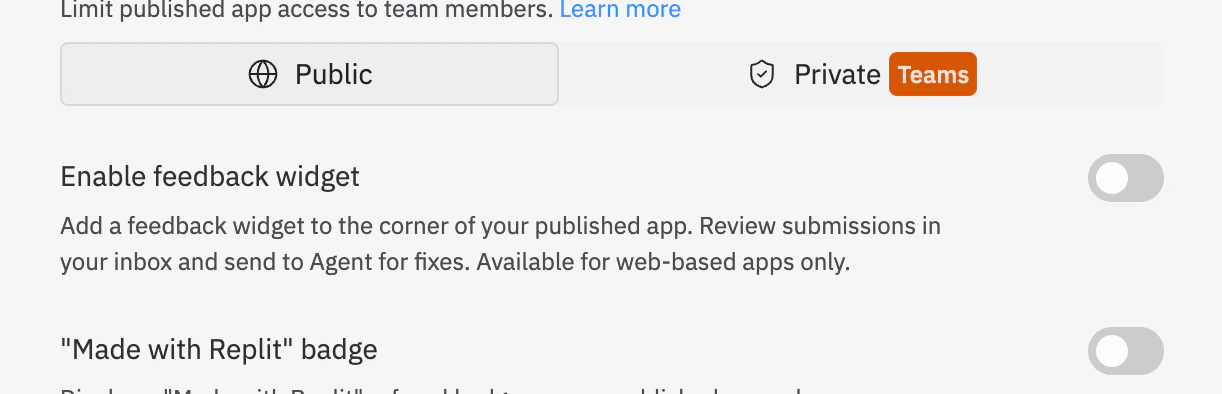
新しいアプリを公開する際は、公開ダイアログの **Enable Feedback** 設定をオンに切り替えてください。すでに公開済みのアプリの場合は、再公開することでフィードバックを有効にできます:
1. Publishing ツールを開く
2. **Advanced Settings** を選択する
3. **Enable Feedback** をオンに切り替える
4. アプリを再公開する
 公開済みアプリにフィードバックウィジェットが表示されない場合は、ページを更新してみてください
## フィードバックを送信する
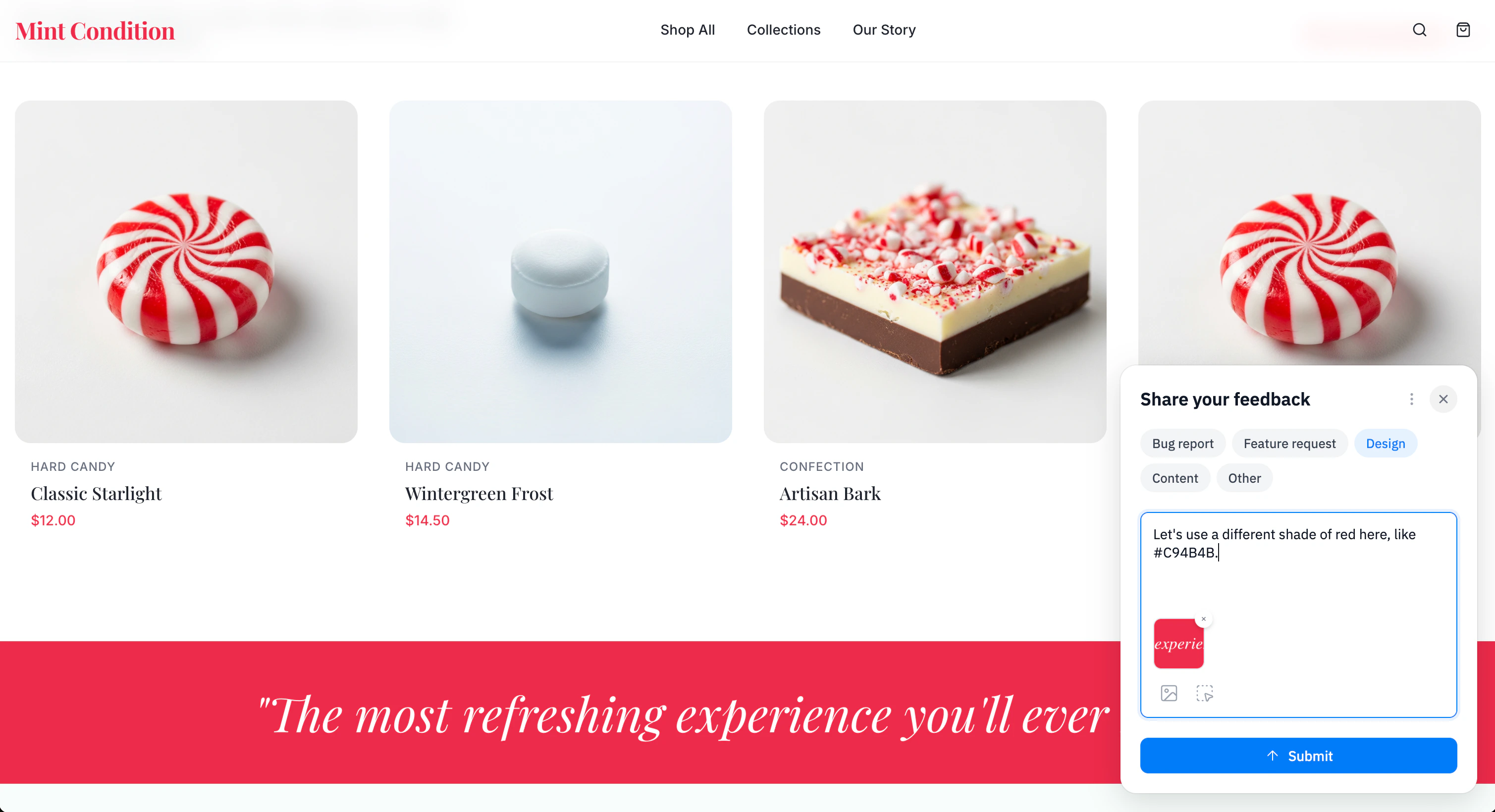
公開済みアプリでフィードバックが有効になっている場合、訪問者はアプリから直接フィードバックを送信できます。ユーザーは以下のことができます:
* サインインしてフィードバックを残す
* 体験や提案を説明するテキストフィードバックを残す
* 問題や機能を示すために要素を選択する
* 追加のコンテキストを提供するためにファイルをアップロードする
公開済みアプリにフィードバックウィジェットが表示されない場合は、ページを更新してみてください
## フィードバックを送信する
公開済みアプリでフィードバックが有効になっている場合、訪問者はアプリから直接フィードバックを送信できます。ユーザーは以下のことができます:
* サインインしてフィードバックを残す
* 体験や提案を説明するテキストフィードバックを残す
* 問題や機能を示すために要素を選択する
* 追加のコンテキストを提供するためにファイルをアップロードする
 ## Inbox でフィードバックを管理する
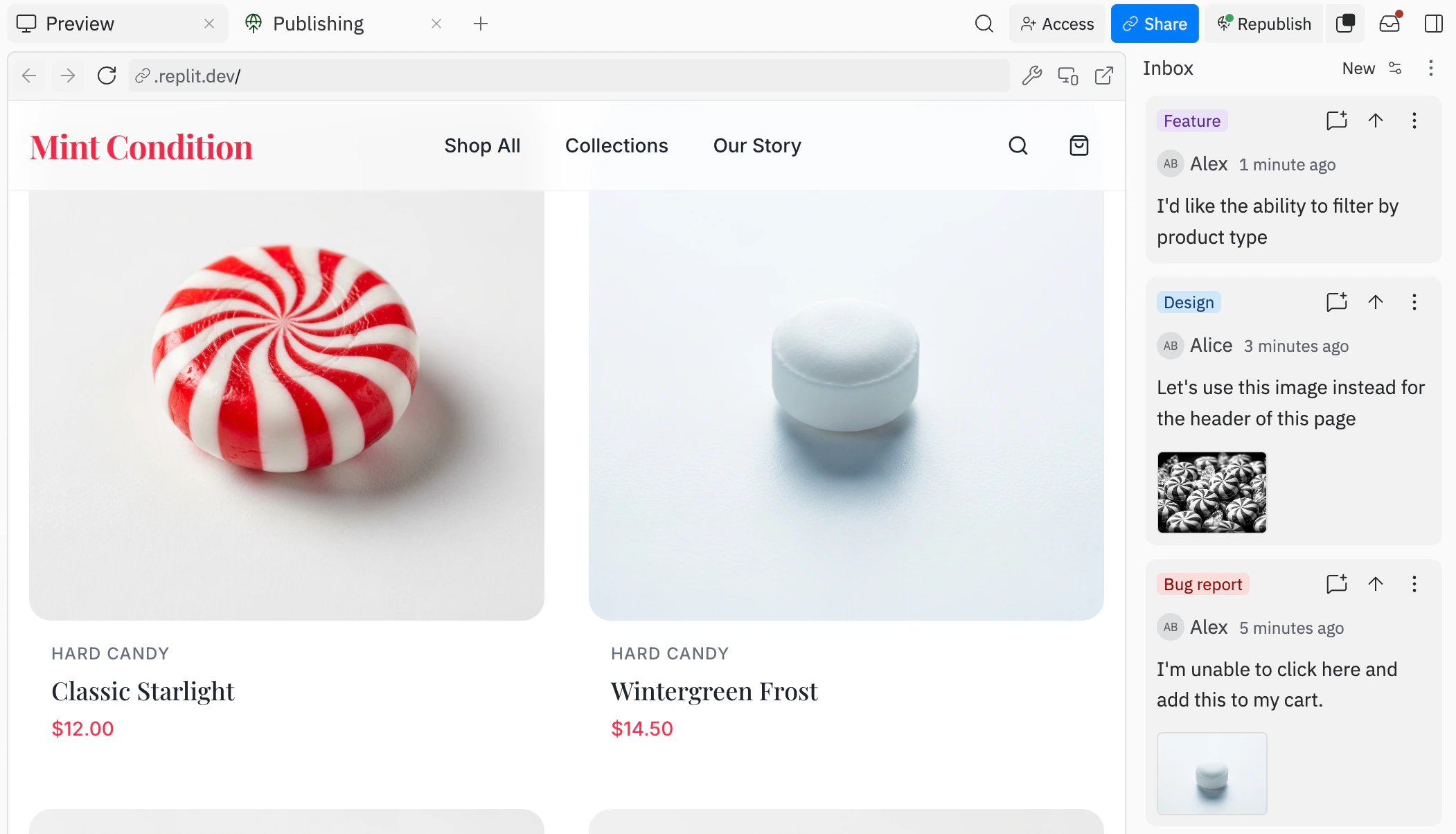
訪問者から送信されたすべてのフィードバックは、Project Editor 内からアクセスできる Inbox に表示されます。Inbox から以下の操作が行えます:
* **Add to Chat**:フィードバックを Agent とのチャットに送信し、送信前にコンテキストを追加する
* **Send to Agent**:フィードバックを Agent にすぐに送信し、すぐに作業を開始する
* **Resolve**:対応済みのフィードバックを解決済みとしてマークする
* **Delete**:不要になったフィードバックを削除する
フィルターを使用して、特定のフィードバックエントリを整理・検索することもできます。
## Inbox でフィードバックを管理する
訪問者から送信されたすべてのフィードバックは、Project Editor 内からアクセスできる Inbox に表示されます。Inbox から以下の操作が行えます:
* **Add to Chat**:フィードバックを Agent とのチャットに送信し、送信前にコンテキストを追加する
* **Send to Agent**:フィードバックを Agent にすぐに送信し、すぐに作業を開始する
* **Resolve**:対応済みのフィードバックを解決済みとしてマークする
* **Delete**:不要になったフィードバックを削除する
フィルターを使用して、特定のフィードバックエントリを整理・検索することもできます。
 ## フィードバック設定を更新して再公開する
アプリが公開された後も、更新した設定で再公開することで、フィードバックウィジェットをいつでも有効または無効にできます:
1. Publishing ツールの **Overview** タブを開く
2. **Advanced Settings** を選択する
3. **Enable Feedback** をオンまたはオフに切り替える
4. アプリを再公開して変更を適用する
フィードバック設定への変更は、アプリが再公開されると有効になります。
## 次のステップ
アプリの公開についてさらに詳しく知るには、以下のリソースを参照してください:
* [公開の概要](/learn/projects-and-artifacts/replit-deployments):さまざまなデプロイメントの種類について学ぶ
* [公開済みアプリのモニタリング](/references/publishing/monitoring-a-deployment):ログを確認し、公開済みアプリを監視する
## フィードバック設定を更新して再公開する
アプリが公開された後も、更新した設定で再公開することで、フィードバックウィジェットをいつでも有効または無効にできます:
1. Publishing ツールの **Overview** タブを開く
2. **Advanced Settings** を選択する
3. **Enable Feedback** をオンまたはオフに切り替える
4. アプリを再公開して変更を適用する
フィードバック設定への変更は、アプリが再公開されると有効になります。
## 次のステップ
アプリの公開についてさらに詳しく知るには、以下のリソースを参照してください:
* [公開の概要](/learn/projects-and-artifacts/replit-deployments):さまざまなデプロイメントの種類について学ぶ
* [公開済みアプリのモニタリング](/references/publishing/monitoring-a-deployment):ログを確認し、公開済みアプリを監視する