> ## Documentation Index
> Fetch the complete documentation index at: https://docs.replit.com/llms.txt
> Use this file to discover all available pages before exploring further.
# ドメインを購入する
> Replitから直接ドメインを購入し、公開済みアプリに接続する方法を説明します。
アプリをカスタムドメイン名を持つ、本格的なライブウェブサイトに変えましょう。
Domain Purchasingを使えば、Replit内でドメインの検索・購入・接続をすべて完結できます。公開済みアプリを、数分でプロフェッショナルなウェブプレゼンスに変えましょう。
つまり、`my-app.com`のようなサイトを購入し、自動的にアプリに向けることができます。
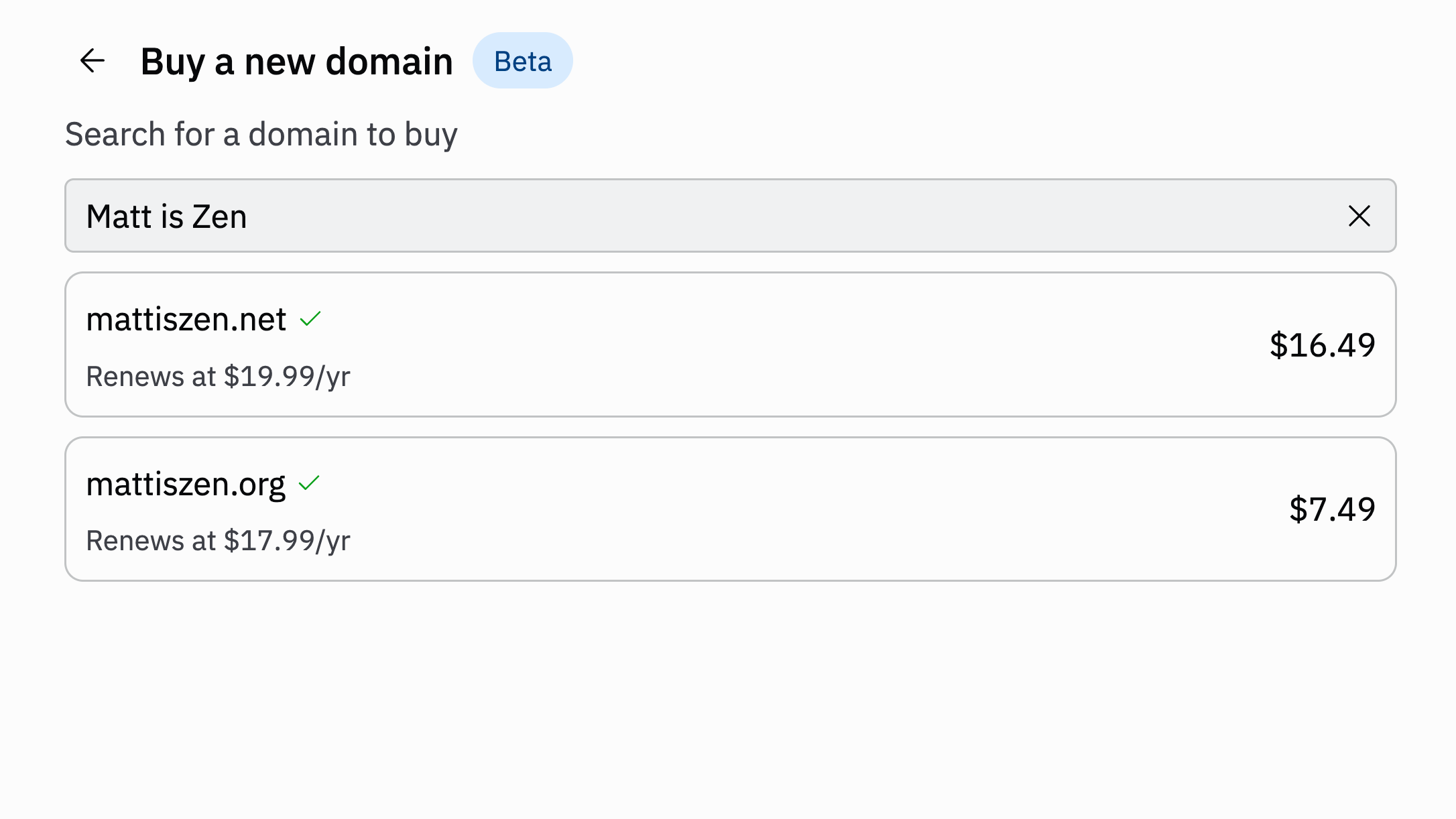 Domain Purchasingは早期ベータ機能として提供されています。体験を改善するためのフィードバックをぜひお寄せください!
## 機能
Domain Purchasingは、アプリにプロフェッショナルなウェブアドレスを付与するプロセスを効率化します。複数のサービスを使い分ける必要はなく、Replit内でウェブプレゼンスのセットアップをすべて完結できます。
Domain Purchasingは早期ベータ機能として提供されています。体験を改善するためのフィードバックをぜひお寄せください!
## 機能
Domain Purchasingは、アプリにプロフェッショナルなウェブアドレスを付与するプロセスを効率化します。複数のサービスを使い分ける必要はなく、Replit内でウェブプレゼンスのセットアップをすべて完結できます。
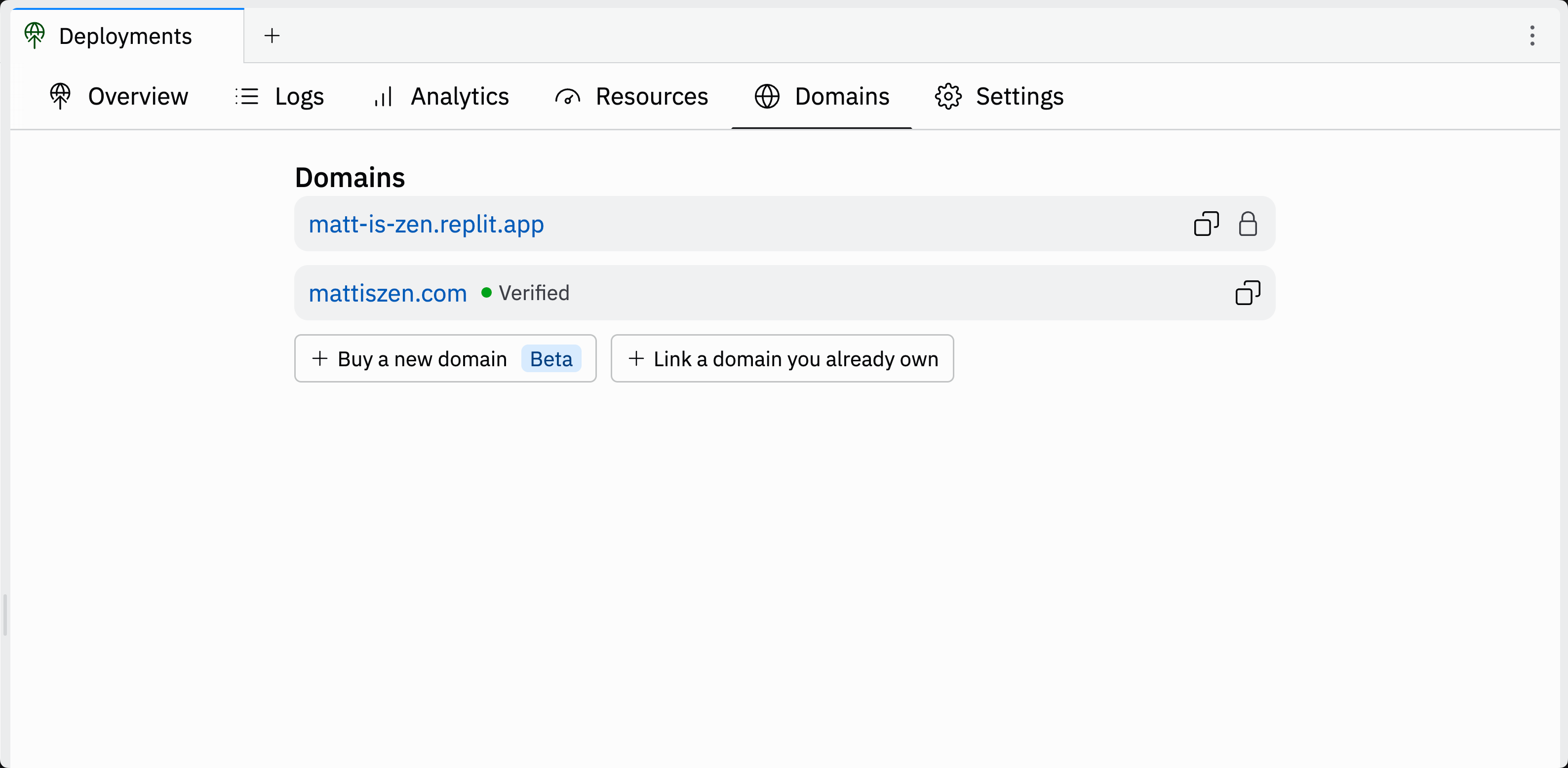 主な機能は以下のとおりです:
* **ドメイン検索と空き確認**:`.com`、`.ai`などの人気の拡張子でドメインの空き状況を確認できます
* **ワンクリック購入**:アカウントのデフォルト支払い方法を使って、Replit上で直接ドメインを購入できます
* **自動設定**:手動でのDNS設定なしに、ドメインが即座にReplitアプリを指します
* **WHOIS プライバシー保護**:公開されているドメイン情報において、個人情報がデフォルトで非公開になります。すべてのドメイン購入に標準で含まれています
* **カスタムDNSレコード**:A、TXT、MXレコードを追加して、メールプロバイダーなどのサービスを設定できます
* **即時公開**:購入直後からカスタムドメインでアプリにアクセスできます
* **自動更新**:ドメインが自動的に更新されるため、アプリの公開が途切れることなく継続します
## 使い方
### ドメインを購入する
1. アプリを公開し、
主な機能は以下のとおりです:
* **ドメイン検索と空き確認**:`.com`、`.ai`などの人気の拡張子でドメインの空き状況を確認できます
* **ワンクリック購入**:アカウントのデフォルト支払い方法を使って、Replit上で直接ドメインを購入できます
* **自動設定**:手動でのDNS設定なしに、ドメインが即座にReplitアプリを指します
* **WHOIS プライバシー保護**:公開されているドメイン情報において、個人情報がデフォルトで非公開になります。すべてのドメイン購入に標準で含まれています
* **カスタムDNSレコード**:A、TXT、MXレコードを追加して、メールプロバイダーなどのサービスを設定できます
* **即時公開**:購入直後からカスタムドメインでアプリにアクセスできます
* **自動更新**:ドメインが自動的に更新されるため、アプリの公開が途切れることなく継続します
## 使い方
### ドメインを購入する
1. アプリを公開し、 **Publishing** タブに移動します
2. **Domains** タブを選択します
3. **Buy a domain** を選択して検索を開始します
4. 検索バーに希望するドメイン名を入力します
5. 異なる拡張子の利用可能なオプションを確認します
6. 希望のドメインを選択して購入を完了します
ドメインを購入すると、自動的にReplitアプリを指すよう設定されます。追加の設定なしに、カスタムドメインで即座にアプリにアクセスできるようになります。
ドメイン購入の費用はReplitアカウントを通じて請求され、アカウント残高から差し引かれた後、利用料金に適用されます。
### 購入済みドメインを管理する
ドメインは公開済みアプリとシームレスに連携します:
* **自動更新**:アプリの公開を維持するためにドメインが自動的に更新されます
* **統合された請求**:ドメイン費用はReplitの請求書に他のサービスと一緒に表示されます
* **転送サポート**:必要に応じて、Replitアカウント間または外部レジストラへドメインを移転できます
### カスタムDNSレコード
Replitで購入したドメインには、メールプロバイダーなどの追加サービスを設定するためのカスタムDNSレコードを追加できます。以下のDNSレコードタイプがサポートされています:
* **Aレコード**:ドメインまたはサブドメインを特定のIPアドレスに向けます
* **TXTレコード**:SPF、DKIM、DMARCなどのメール認証サービスのテキストベースの確認レコードを追加します
* **MXレコード**:MX(Mail Exchange)レコードは、ドメイン宛てのメールをどこに配信するかをメールサーバーに伝えます。MXレコードを設定することで、`hello@yourdomain.com`のようなカスタムドメインのメールアドレスを使用できます。
購入したドメインのDNSレコードを管理するには:
1. Publishing の **Domains** タブに移動します
2. 設定したいドメインを見つけます
3. **Edit**
**Publishing** タブに移動します
2. **Domains** タブを選択します
3. **Buy a domain** を選択して検索を開始します
4. 検索バーに希望するドメイン名を入力します
5. 異なる拡張子の利用可能なオプションを確認します
6. 希望のドメインを選択して購入を完了します
ドメインを購入すると、自動的にReplitアプリを指すよう設定されます。追加の設定なしに、カスタムドメインで即座にアプリにアクセスできるようになります。
ドメイン購入の費用はReplitアカウントを通じて請求され、アカウント残高から差し引かれた後、利用料金に適用されます。
### 購入済みドメインを管理する
ドメインは公開済みアプリとシームレスに連携します:
* **自動更新**:アプリの公開を維持するためにドメインが自動的に更新されます
* **統合された請求**:ドメイン費用はReplitの請求書に他のサービスと一緒に表示されます
* **転送サポート**:必要に応じて、Replitアカウント間または外部レジストラへドメインを移転できます
### カスタムDNSレコード
Replitで購入したドメインには、メールプロバイダーなどの追加サービスを設定するためのカスタムDNSレコードを追加できます。以下のDNSレコードタイプがサポートされています:
* **Aレコード**:ドメインまたはサブドメインを特定のIPアドレスに向けます
* **TXTレコード**:SPF、DKIM、DMARCなどのメール認証サービスのテキストベースの確認レコードを追加します
* **MXレコード**:MX(Mail Exchange)レコードは、ドメイン宛てのメールをどこに配信するかをメールサーバーに伝えます。MXレコードを設定することで、`hello@yourdomain.com`のようなカスタムドメインのメールアドレスを使用できます。
購入したドメインのDNSレコードを管理するには:
1. Publishing の **Domains** タブに移動します
2. 設定したいドメインを見つけます
3. **Edit**  アイコンを選択します
4. **Add DNS Record** を選択します
5. サービスプロバイダーの指示に従って、レコードタイプ、名前、値、TTLを入力します
次の短い動画では、ドメインのDNSレコード管理ページの見つけ方を説明しています:
DNSの変更がグローバルに反映されるまで最大48時間かかる場合があります。この伝播期間中も、アプリは通常どおり動作し続けます。
### 対応デプロイメントタイプ
Domain Purchasingは以下のDeploymentタイプで利用できます:
* **[Autoscale Deployments](/references/publishing/autoscale-deployments)**
* **[Reserved VM Deployments](/references/publishing/reserved-vm-deployments)**
* **[Static Deployments](/references/publishing/static-deployments)**
現在、個人アカウントの公開済みアプリに対してドメインを購入できます。Replit ProでのDomain Purchasingは近日公開予定です。
## よくある質問
ドメイン購入には2つの費用が発生します:
* **登録料**:1年間のドメイン所有に対する初期費用(`.ai`ドメインは2年間)
* **更新価格**:初期登録期間終了後に自動的に請求されます
Replitはドメイン購入に追加料金を請求しません。ドメイン登録料は返金不可です。
Replitはアプリへのアクセスを維持するために、ドメインを自動的に更新します。自動更新を停止するには、Publishingツールの**Domains**タブを開き、ドメインを選択して**Auto renewal**トグルをオフにしてください。同じ画面でドメインの更新日と更新価格も確認できます。
Replit Supportに連絡することで、ドメインを別のレジストラに移転できます。ICANNのルールにより、購入後60日間は外部レジストラへの移転ができません。
はい、Replit Supportに連絡することでReplitアカウント間でドメインを移転できます。この手続きには60日間の待機期間は不要です。
Replit ProおよびEnterpriseプランでのDomain Purchasingは、初期ベータ期間終了後に提供予定です。
はい!Replitで購入したドメインにカスタムDNSレコードを追加できます。現在サポートされているレコードタイプは以下のとおりです:
* **Aレコード**:ドメインまたはサブドメインを特定のIPアドレスに向けます
* **TXTレコード**:メール認証やその他のサービス向けのテキストベースの確認レコードを追加します
* **MXレコード**:ドメイン宛てのメールを処理するメールサーバーを設定します
これらのレコードを設定するには、PublishingのDomainsタブに移動してください。MXレコードのメール設定に関する詳細な手順は、上記の[カスタムDNSレコード](#custom-dns-records)セクションをご覧ください。
一般的なすべてのトップレベルドメイン(TLD)をサポートしています。地理的またはその他の特別な制限があるTLDはサポートできません。
ドメインを登録すると、連絡先情報(氏名、住所、電話番号、メールアドレス)が通常、誰でも検索できるWHOISと呼ばれる公開データベースに掲載されます。WHOISプライバシー保護は、あなたの個人情報をレジストラの汎用情報に置き換えることで、法的要件を満たしながらも情報を非公開にします。
Replitで購入したすべてのドメインには、デフォルトで追加費用なしにWHOISプライバシー保護が含まれています。これにより、スパマー、マーケター、その他ドメイン所有者情報を検索しようとする人から個人情報が保護されます。
既存のドメインをReplitアプリに接続するには、[カスタムドメイン](/references/publishing/custom-domains)のドキュメントをご覧ください。
アイコンを選択します
4. **Add DNS Record** を選択します
5. サービスプロバイダーの指示に従って、レコードタイプ、名前、値、TTLを入力します
次の短い動画では、ドメインのDNSレコード管理ページの見つけ方を説明しています:
DNSの変更がグローバルに反映されるまで最大48時間かかる場合があります。この伝播期間中も、アプリは通常どおり動作し続けます。
### 対応デプロイメントタイプ
Domain Purchasingは以下のDeploymentタイプで利用できます:
* **[Autoscale Deployments](/references/publishing/autoscale-deployments)**
* **[Reserved VM Deployments](/references/publishing/reserved-vm-deployments)**
* **[Static Deployments](/references/publishing/static-deployments)**
現在、個人アカウントの公開済みアプリに対してドメインを購入できます。Replit ProでのDomain Purchasingは近日公開予定です。
## よくある質問
ドメイン購入には2つの費用が発生します:
* **登録料**:1年間のドメイン所有に対する初期費用(`.ai`ドメインは2年間)
* **更新価格**:初期登録期間終了後に自動的に請求されます
Replitはドメイン購入に追加料金を請求しません。ドメイン登録料は返金不可です。
Replitはアプリへのアクセスを維持するために、ドメインを自動的に更新します。自動更新を停止するには、Publishingツールの**Domains**タブを開き、ドメインを選択して**Auto renewal**トグルをオフにしてください。同じ画面でドメインの更新日と更新価格も確認できます。
Replit Supportに連絡することで、ドメインを別のレジストラに移転できます。ICANNのルールにより、購入後60日間は外部レジストラへの移転ができません。
はい、Replit Supportに連絡することでReplitアカウント間でドメインを移転できます。この手続きには60日間の待機期間は不要です。
Replit ProおよびEnterpriseプランでのDomain Purchasingは、初期ベータ期間終了後に提供予定です。
はい!Replitで購入したドメインにカスタムDNSレコードを追加できます。現在サポートされているレコードタイプは以下のとおりです:
* **Aレコード**:ドメインまたはサブドメインを特定のIPアドレスに向けます
* **TXTレコード**:メール認証やその他のサービス向けのテキストベースの確認レコードを追加します
* **MXレコード**:ドメイン宛てのメールを処理するメールサーバーを設定します
これらのレコードを設定するには、PublishingのDomainsタブに移動してください。MXレコードのメール設定に関する詳細な手順は、上記の[カスタムDNSレコード](#custom-dns-records)セクションをご覧ください。
一般的なすべてのトップレベルドメイン(TLD)をサポートしています。地理的またはその他の特別な制限があるTLDはサポートできません。
ドメインを登録すると、連絡先情報(氏名、住所、電話番号、メールアドレス)が通常、誰でも検索できるWHOISと呼ばれる公開データベースに掲載されます。WHOISプライバシー保護は、あなたの個人情報をレジストラの汎用情報に置き換えることで、法的要件を満たしながらも情報を非公開にします。
Replitで購入したすべてのドメインには、デフォルトで追加費用なしにWHOISプライバシー保護が含まれています。これにより、スパマー、マーケター、その他ドメイン所有者情報を検索しようとする人から個人情報が保護されます。
既存のドメインをReplitアプリに接続するには、[カスタムドメイン](/references/publishing/custom-domains)のドキュメントをご覧ください。